:quality(75)/estore-v2/img/fptshop-logo.png)
:quality(75)/2021_9_27_637683365290933108_chuyen-doi-tai-khoan-id-apple.jpg)
:quality(75)/2022_10_26_638023915887959483_z3830051138009_1413bce0adfae0f54e55f8e35bc352431_5a4050ee55.jpg)
Mách bạn cách đổi ID Apple đơn giản, dễ thực hiện
iPhone 17 series mang đến những nâng cấp toàn diện từ màn hình, camera, chip A19/A19 Pro mạnh mẽ, thiết kế bền bỉ, pin tốt nhất lịch sử. Đặt mua iPhone 17 ngay hôm nay để nhận ưu đãi trợ giá hấp dẫn cùng loạt quà tặng độc quyền chỉ có tại FPTShop.
Trên ID Apple của một người dùng thường có rất nhiều thông tin dữ liệu được lưu trữ trong iCloud. Sau mỗi lần chuyển tài khoản ID Apple, các thông tin mới sẽ được đồng bộ hóa lại với iPhone của bạn. Điều này cũng có nghĩa các thông tin lưu trên iCloud tài khoản cũ cũng sẽ không còn trên máy nữa. Chính vì thế trước khi chuyển tài khoản, bạn chọn sao lưu thông tin cần thiết lên máy nhé.
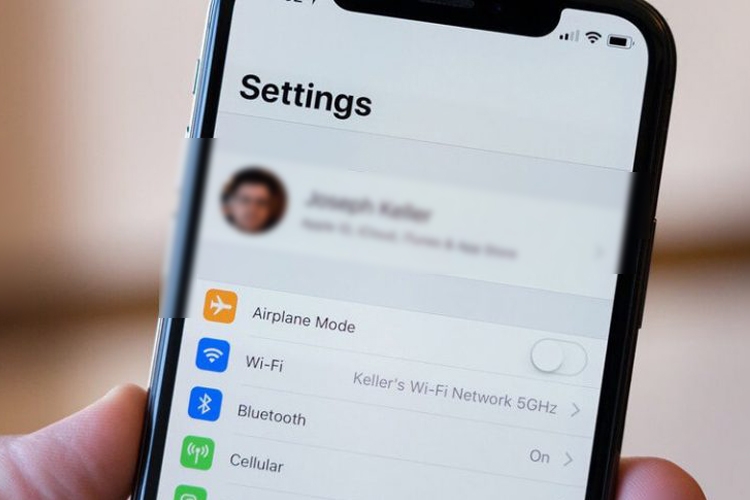
Cách đổi ID Apple đơn giản, dễ thực hiện
Đăng xuất ID Apple
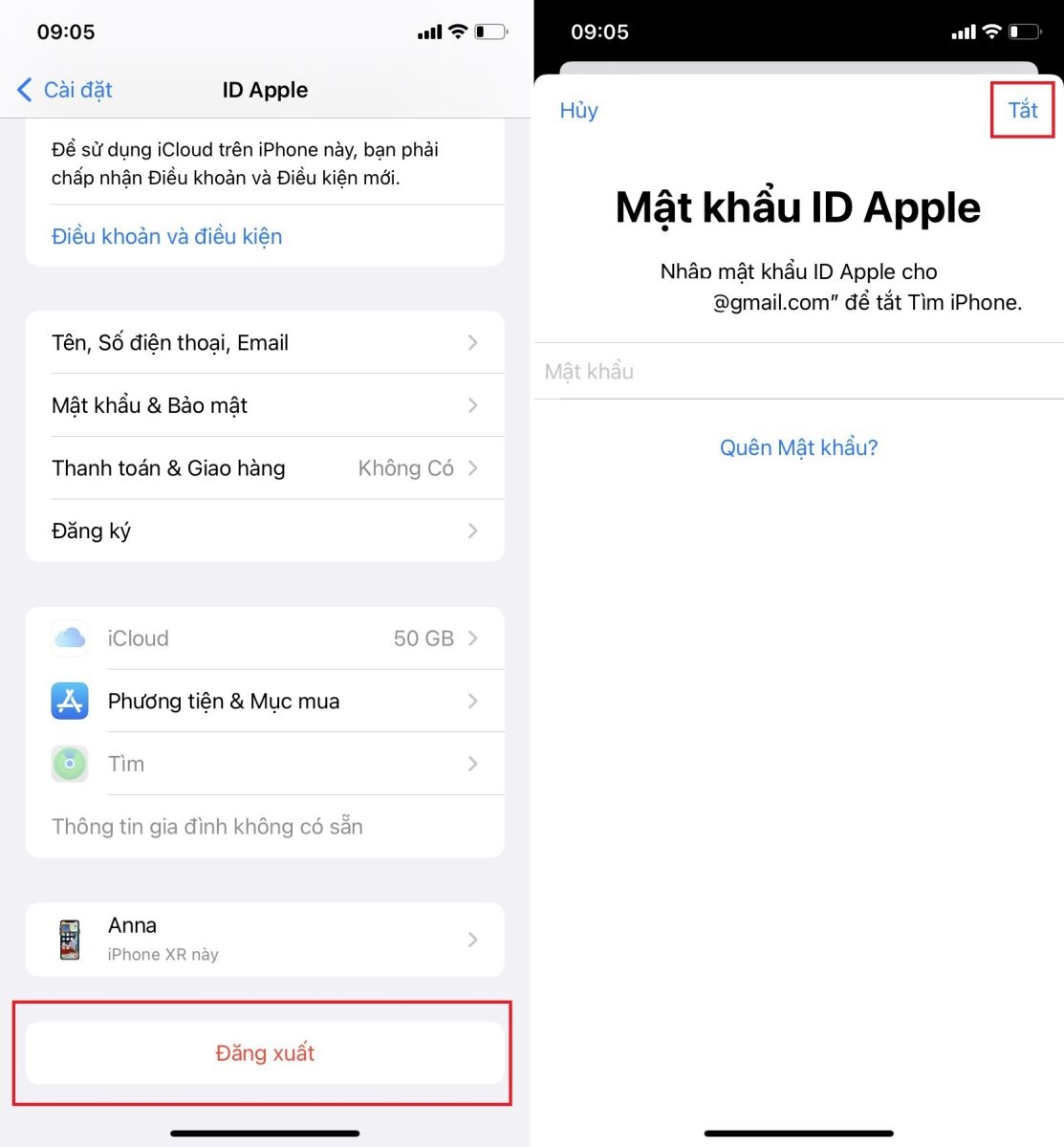
Bước 1: Đăng xuất khỏi ID Apple bằng cách chọn Cài đặt, chọn tài khoản, chọn Đăng xuất. Lúc này Apple sẽ yêu cầu bạn nhập mật khẩu ID Apple để đăng xuất, nhập xong mật khẩu bạn chọn Tắt.
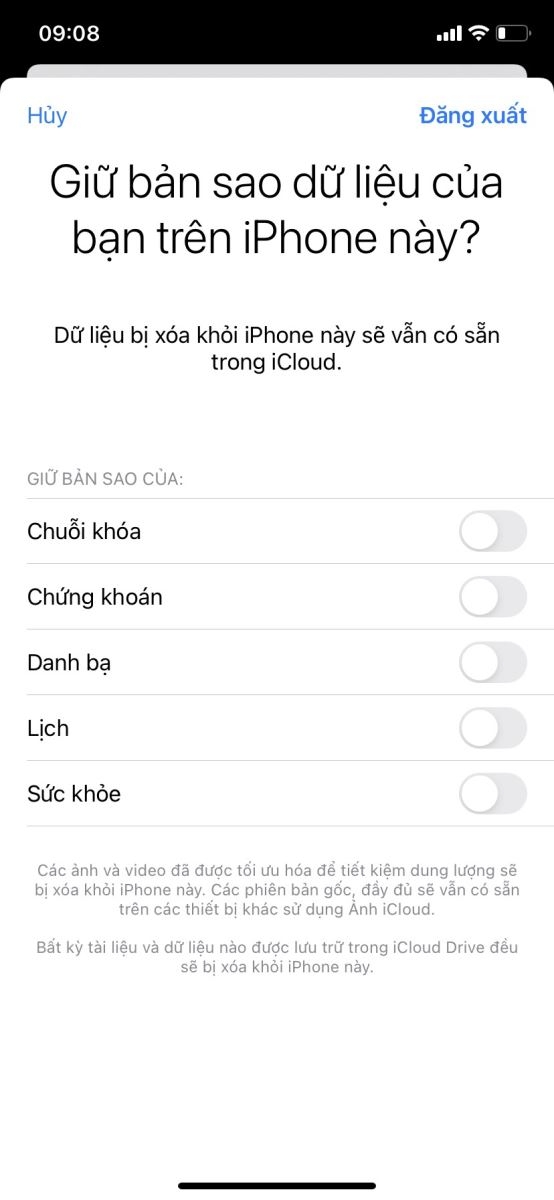
Bước 2: Tại đây, Apple sẽ hỏi bạn có muốn giữ sao lưu dữ liệu trên iPhone không. Ví dụ các dữ liệu về Chuỗi khóa, Danh bạ, Lịch, Chứng khoán hay Sức khỏe. Bạn muốn giữ thông tin nào hãy chọn thông tin đó.
Đăng nhập ID Apple
Sau khi đăng xuất thành công, bạn hãy tiến hành đăng nhập tài khoản ID Apple mới.
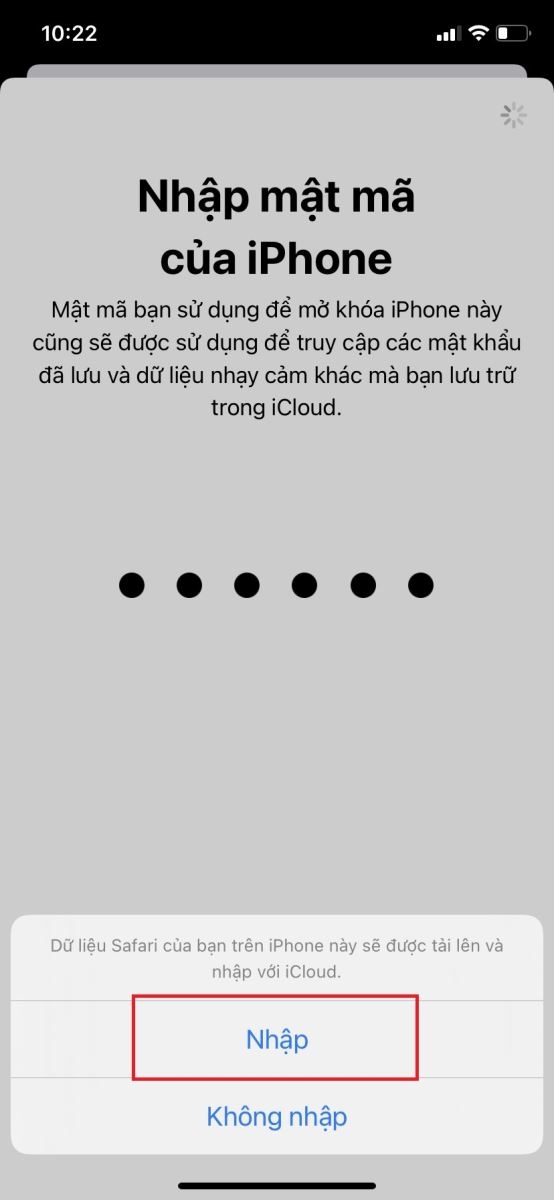
Bước 1: Chọn Đăng nhập vào iPhone, điền tài khoản mới, nhập mật mã iPhone.
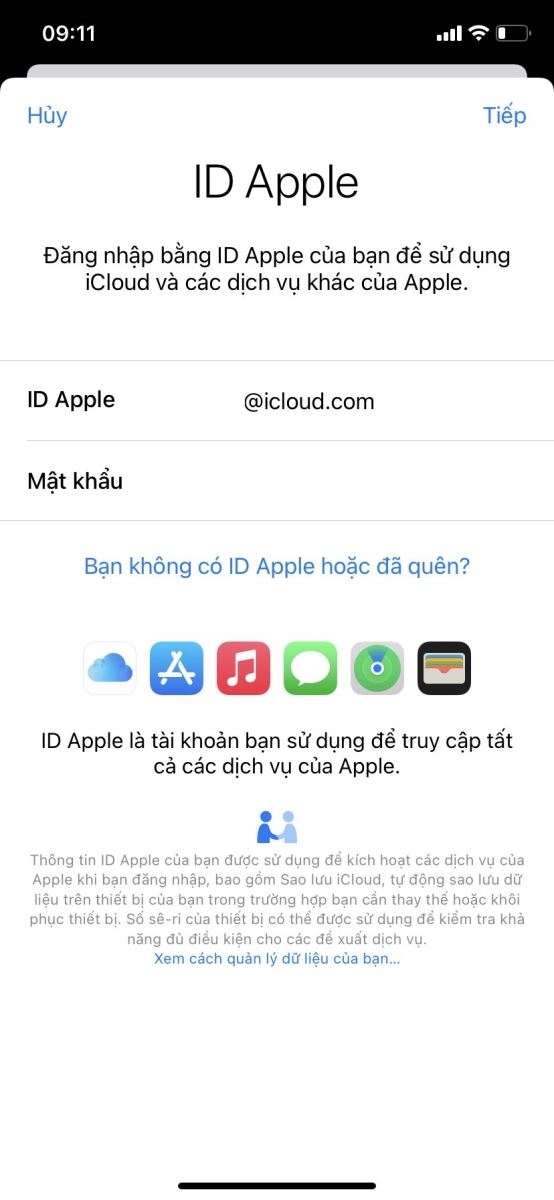
Bước 2: Lúc này Apple sẽ hỏi bạn có muốn nhập các dữ liệu về trình duyệt Safari của bạn trên iPhone vào ID Apple mới không. Bạn nên chọn Nhập nhé. Vậy là hoàn thành.
Trên đây là cách đổi ID Apple chỉ với vài thao tác đơn giản. FPT Shop chúc các bạn thành công.
Xem thêm:


