:quality(75)/estore-v2/img/fptshop-logo.png)
:quality(75)/2023_9_23_638310557482740639_khac-phuc-loi-device-not-migrated-tren-windows.jpg)
:quality(75)/att_f9_P_Fnl_Abje_KSHVOJ_Cz6sd3r81_I_Rx88wecx_Th_eho_V_Nk_745a148e47.jpg)
Mách bạn cách khắc phục lỗi Device Not Migrated trên Windows
Khi bạn cài đặt các bản cập nhật hệ thống, Windows có thể di chuyển cài đặt cấu hình của một số thiết bị của bạn để đảm bảo tính tương thích. Tuy nhiên, nếu quá trình này không thành công, Windows có thể gặp khó khăn khi nhận dạng các thiết bị bên ngoài như ổ cứng, thiết bị âm thanh, màn hình... Khi điều này xảy ra, bạn có thể gặp phải thông báo lỗi Device not migrate trên máy tính chạy Windows 10 hoặc Windows 11 của mình.
Những lỗi như vậy có thể ngăn cản bạn sử dụng các thiết bị bên ngoài. Tuy nhiên các bạn không cần phải lo lắng vì lỗi trên có thể khắc phục nhanh chóng bằng một trong các giải pháp dưới đây.
1. Chạy trình khắc phục sự cố phần cứng và thiết bị
Vì lỗi Device not migrate chủ yếu ảnh hưởng đến các thiết bị kết nối bên ngoài, nên trước tiên hãy chạy trình khắc phục sự cố Hardware and Devices. Công cụ tích hợp Windows này sẽ quét tất cả các thiết bị kết nối với máy tính để tìm bất kỳ điểm bất thường nào và cố gắng khắc phục.
Bước 1: Nhấn phím tắt Windows + R để mở hộp thoại Run. Nhập lệnh sau vào trường Open và Enter.
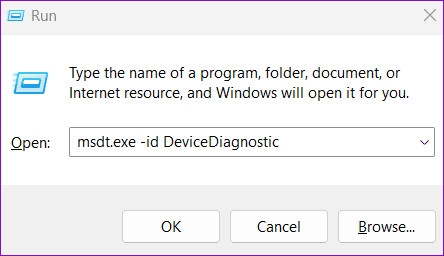
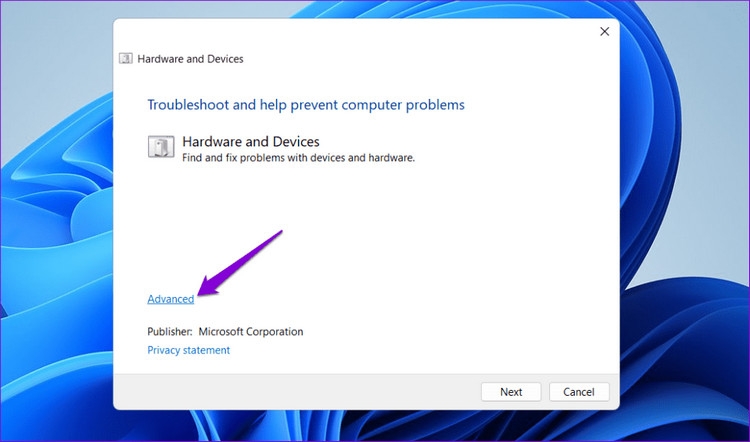
Bước 2: Trong cửa sổ mới hiển thị, kích tùy chọn Advanced.
Bước 3: Kích tùy chọn Apply repairs automatically và kích nút Next để tiếp tục.
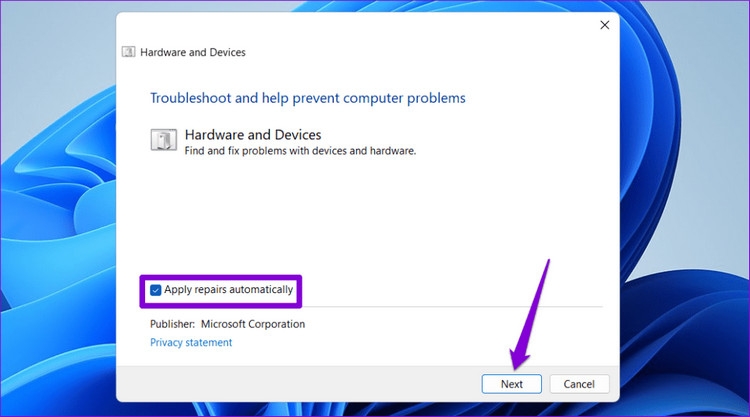
Đợi trình khắc phục sự cố phát hiện và khắc phục mọi sự cố có liên quan tự động. Sau đó kiểm tra xem lỗi Device not migrate có xảy ra nữa không.
2. Cài đặt lại trình điều khiển thiết bị có vấn đề
Windows có thể không di chuyển được trình điều khiển thiết bị trong quá trình cập nhật nếu nó bị hỏng. Trong trường hợp đó, Windows có thể hiển thị lỗi Device settings were not migrated from previous OS installation. Với trường hợp này, bạn có thể thử gỡ cài đặt và cài đặt lại hoặc cập nhật trình điều khiển có vấn đề để kiểm tra xem cách đó có giải quyết được lỗi hay không.
Bước 1: Kích chuột phải vào biểu tượng Start và chọn Device Manager từ menu hiển thị.

Bước 2: Trong cửa sổ Device Manager, xác định vị trí driver có vấn đề trong danh sách. Kích chuột phải vào nó và chọn Uninstall device.
Bước 3: Kích nút Uninstall một lần nữa để xác nhận gỡ bỏ driver này.
Khởi động lại máy tính của bạn, Windows sẽ tự động cài đặt trình điều khiển bị còn thiếu trong quá trình khởi động và sẽ giúp bạn giải quyết lỗi này một cách hiệu quả.
3. Sử dụng công cụ SFC và DISM quét hệ thống
Một lý do khác khiến Windows có thể không di chuyển được cài đặt cho thiết bị là nếu một số tệp hệ thống trên máy tính của bạn không thể truy cập được hoặc bị thiếu. Bạn có thể sử dụng hai công cụ tích hợp để quét hệ thống gồm SFC (System File Checker) và DISM (Deployment Image Servicing and Management) để tìm và sửa chữa các tệp đó.
Bước 1: Kích chuột phải vào biểu tượng menu Start và chọn Terminal (Admin) từ menu hiển thị.
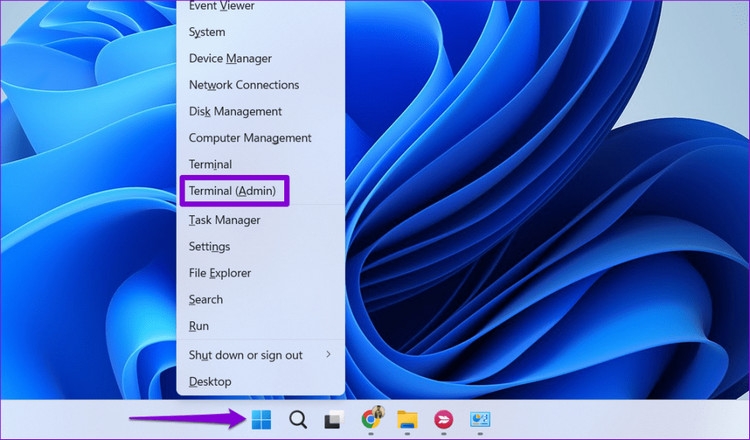
Bước 2: Kích nút Yes để đóng cửa sổ User Account Control (UAC) và tiếp tục.
Bước 3: Copy và dán lệnh dưới đây vào cửa sổ lệnh và nhấn Enter để chạy quét SFC.
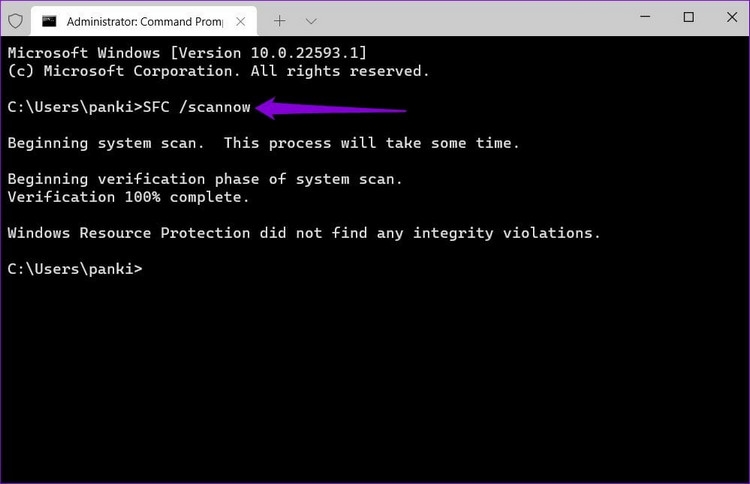
Bước 4: Sau khi quá trình thực hiện lệnh quét SFC xong, vẫn trong cửa sổ lệnh bạn tiếp tục chạy quét hệ thống bằng công cụ DISM, nhập lần lượt các lệnh dưới đây và nhấn Enter sau mỗi lệnh.
DISM /Online /Cleanup-Image /ScanHealth
DISM /Online /Cleanup-Image /RestoreHealth
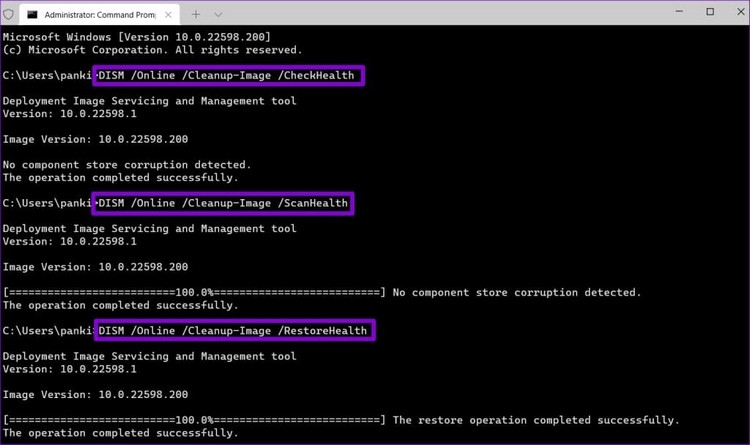
Sau khi quá trình quét hoàn tất, hãy khởi động lại máy tính và bạn sẽ không thấy lỗi Device not migrated trên máy tính chạy Windows 10 hoặc Windows 11 của mình.
4. Cập nhật Windows
Việc cập nhật Windows không chỉ bổ sung thêm tính năng mà còn bao gồm cả các bản vá bảo mật và sửa các lỗi khác của hệ thống, bao gồm cả khả năng giải quyết lỗi Device not migrated’ trên máy tính. Để cập nhật Windows, bạn thực hiện theo các bước sau.
Bước 1: Truy cập menu Start > Setting (hoặc nhấn tổ hợp phím Windows + I).
Bước 2: Trong cửa sổ ứng dụng Settings hiển thị, kích tùy chọn Windows Update ở góc dưới cùng bên trái.
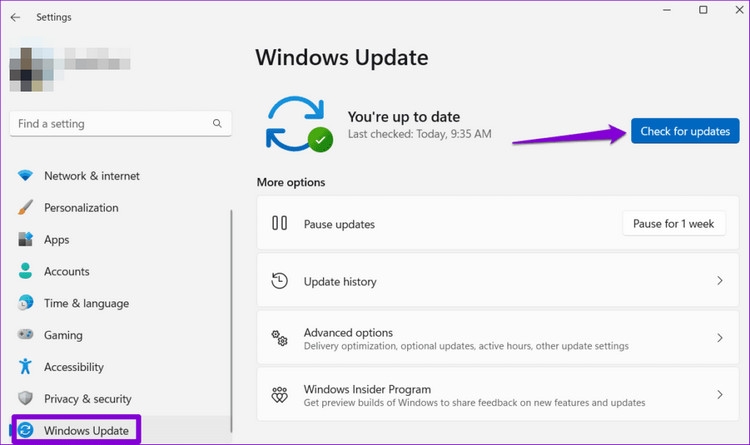
Bước 3: Sau đó kích nút Check for updates ở bên phải để Windows tiến hành kiểm tra xem có bất kỳ bản cập nhật nào có sẵn hay không, nếu có hãy tải về và cài đặt ngay.
5. Khôi phục hệ thống
Nếu gần đây bạn đã thực hiện các thay đổi hệ thống và sau đó hệ thống xuất hiện thông báo lỗi Device not migrated. Và cho dù đã thực hiện các giải pháp ở trên nhưng vẫn chưa giải quyết được lỗi này. Vậy thì đã đến lúc bạn có thể thử thực hiện khôi phục hệ thống. Điều này sẽ cho phép bạn hoàn nguyên hệ thống của bạn về thời điểm hệ thống hoạt động ổn định nhất.
Quá trình khôi phục hệ thống sẽ không xóa các tập tin hoặc dữ liệu hiện có của bạn. Tuy nhiên, nó sẽ xóa mọi chương trình hoặc bản cập nhật đã được cài đặt sau điểm khôi phục bạn chọn.
Bước 1: Kích vào biểu tượng tìm kiếm trên thanh tác vụ, nhập create a restore point vào khung tìm kiếm và chọn kết quả đầu tiên xuất hiện.
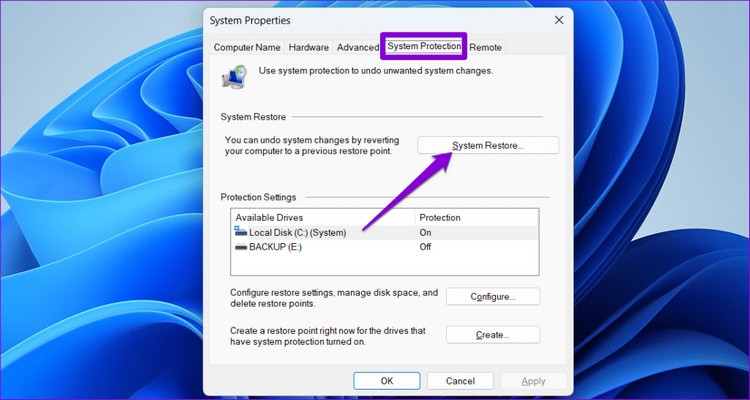
Bước 2: Trong cửa sổ System Properties hiển thị, kích chọn thẻ System Protection. Sau đó kích nút System Restore.
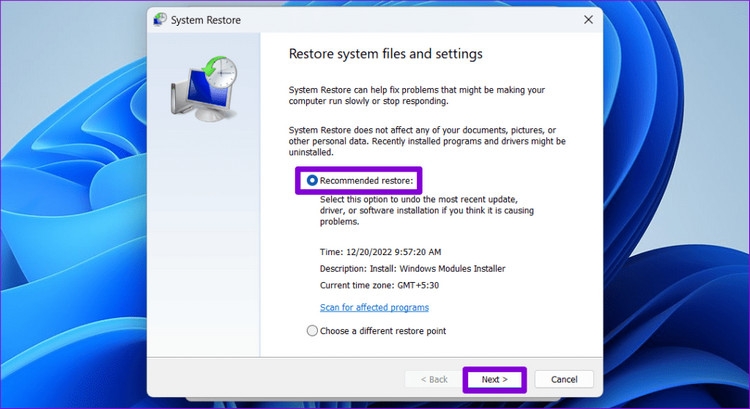
Bước 3: Chọn tùy chọn Recommended restore trong cửa sổ tiếp theo và kích nút Next để tiếp tục và thực hiện theo hướng dẫn trên màn hình.
Bước 4: Kích nút Finish và Windows sẽ khởi động lại hệ thống, sau đó tiến hành khôi phục hệ thống về trạng thái mà bạn đã chọn.
6. Reset BIOS
BIOS (Basic Input Output System) chịu trách nhiệm đảm bảo rằng tất cả phần cứng hoạt động cùng nhau để khởi động máy tính một cách chính xác. Các sự cố với cài đặt BIOS của máy tính cũng có thể dẫn đến lỗi Device was not migrated due to partial or ambiguous match trên Windows. Nếu đúng như vậy, lựa chọn tốt nhất của bạn là reset BIOS về cài đặt mặc định bằng cách.
Bước 1: Nhấn phím tắt Windows + S để mở menu tìm kiếm. Nhập Recovery options vào khung trống tìm kiếm phía trên và nhấn Enter.
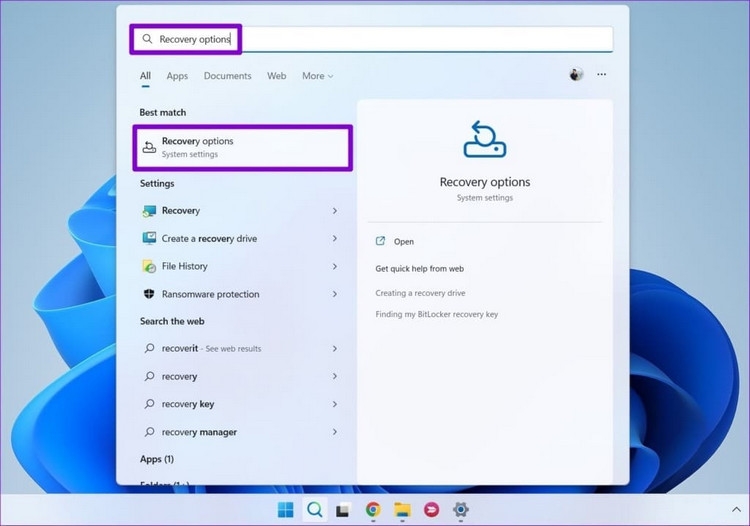
Bước 2: Trong cửa sổ ứng dụng Settings hiển thị, kích nút Restart now ở khung bên phải mục Advanced startup để khởi động hệ thống vào cửa sổ cài đặt nâng cao.
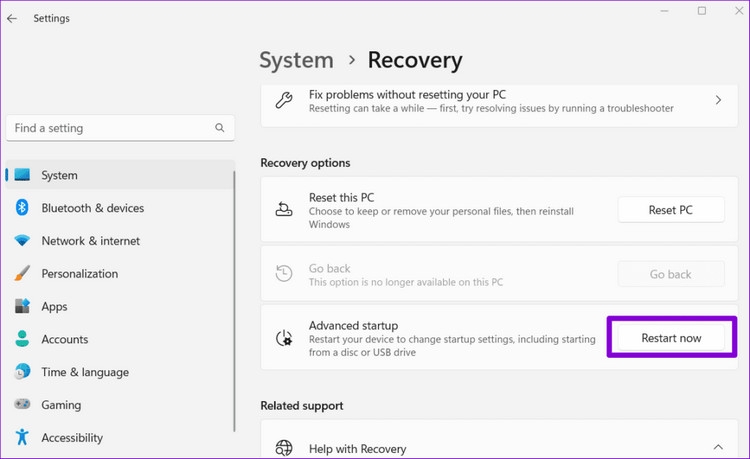
Bước 3: Kích nút Restart now trong hộp thoại hiển thị để xác nhận khởi động lại hệ thống.
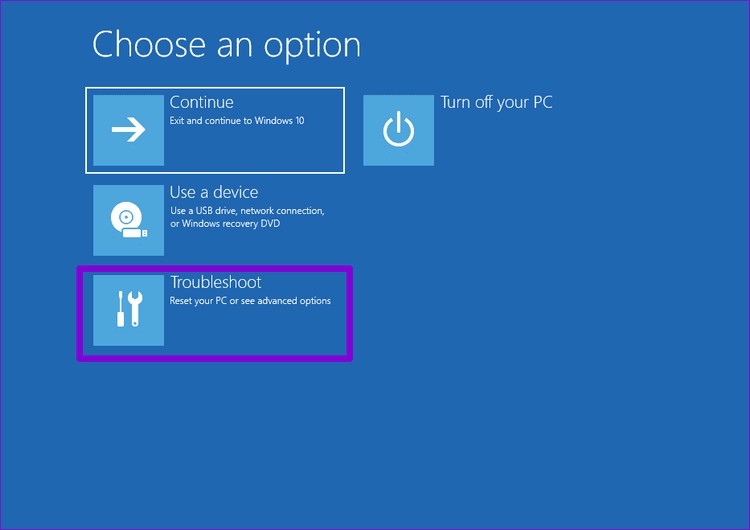
Bước 4: Đợi máy tính khởi động lại, kích tùy chọn Troubleshoot trong cửa sổ mới.
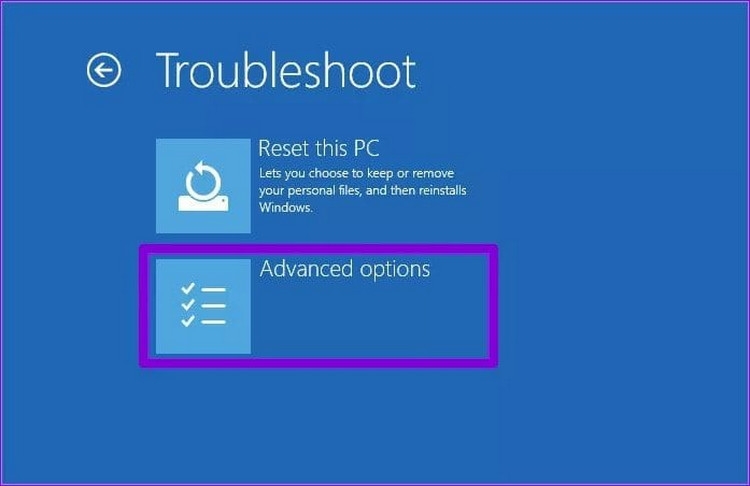
Bước 5: Tiếp theo kích tùy chọn Advanced options để tiếp tục.
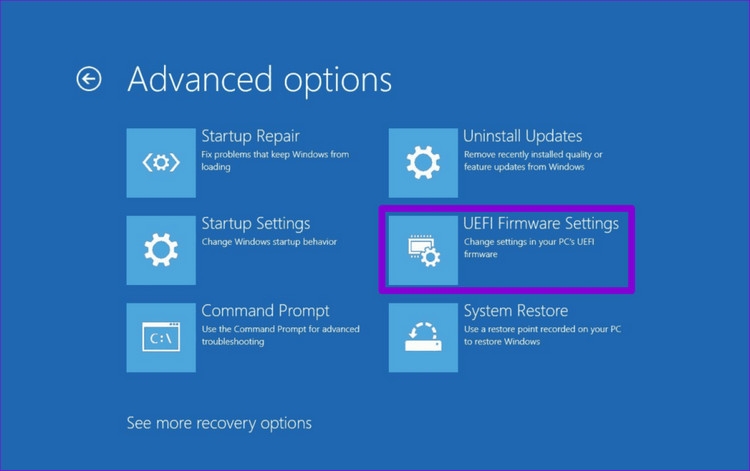
Bước 6: Chọn tùy chọn UEFI Firmware Settings trong cửa sổ mới.
Bước 7: Kích nút Restart và máy tính của bạn sẽ khởi động lại vào BIOS. Lưu ý rằng menu BIOS có thể xuất hiện khác nhau tùy thuộc vào nhà sản xuất và model máy tính của bạn.
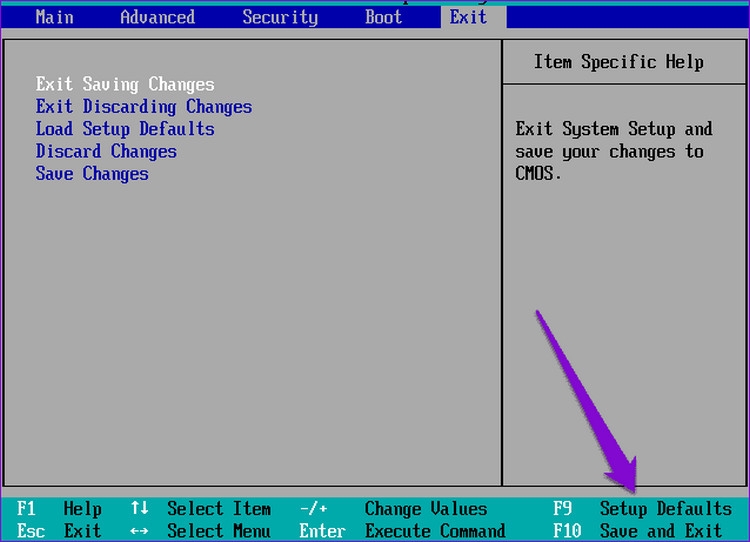
Bước 8: Sau khi vào BIOS, nhấn F9 để truy cập tùy chọn Setup Defaults. Sau đó, kích nút Yes.
Bước 9: Cuối cùng nhấn F10 để lưu lại thay đổi và thoát BIOS. Khởi động lại máy tính và lỗi Device not migrated sẽ được giải quyết.
Việc khắc phục các lỗi như Device not migrated có thể trở nên khó khăn nếu không có dấu hiệu rõ ràng về lỗi sai. Hy vọng rằng các giải pháp được đề cập ở trên sẽ giúp giải quyết lỗi Device not migrated trên máy tính chạy Windows 10 hoặc Windows 11 của bạn.
Xem thêm
:quality(75)/2023_9_12_638301119673205181_fix-loi-windows-cannot-access-the-specified-device-path-or-file.jpg)
:quality(75)/2023_9_1_638291700439485148_cach-khac-phuc-loi-microsoft-excel-has-stopped-working-1.jpg)
:quality(75)/2023_8_29_638289085375386214_khac-phuc-loi-this-app-can-t-run-on-your-pc-tren-windows-1.jpg)


