:quality(75)/estore-v2/img/fptshop-logo.png)
:quality(75)/2021_1_26_637472274517820461_750.jpg)
:quality(75)/2023_12_6_638374848620389166_2023_12_06_184028_6529833620.jpg)
Mách bạn cách kiểm tra ứng dụng đang truy cập micrô trên iPhone
iPhone 17 series mang đến những nâng cấp toàn diện từ màn hình, camera, chip A19/A19 Pro mạnh mẽ, thiết kế bền bỉ, pin tốt nhất lịch sử. Đặt mua iPhone 17 ngay hôm nay để nhận ưu đãi trợ giá hấp dẫn cùng loạt quà tặng độc quyền chỉ có tại FPTShop.
Bạn lo lắng rằng, các ứng dụng iPhone đang nghe lén bạn bằng cách bật micrô một cách âm thầm? Nếu vậy cũng đừng lo vì iPhone có công cụ giúp bạn thu hồi quyền truy cập micrô dễ dàng. Dưới đây là cách giúp bạn kiểm tra ứng dụng đang truy cập micrô trên iPhone của bạn.
Cách kiểm tra ứng dụng đang truy cập micrô trên iPhone
Thao tác kiểm tra ứng dụng đang truy cập micrô trên iPhone hay điện thoại nói chung không quá khó và chỉ với một vài thao tác trong Settings (Cài đặt) của máy là bạn đã có thể biết được các ứng dụng nào đang có quyền tiếp cận micrô trên máy.
Bước 1: Đầu tiên, hãy mở ứng dụng Settings (Cài đặt) trên iPhone.
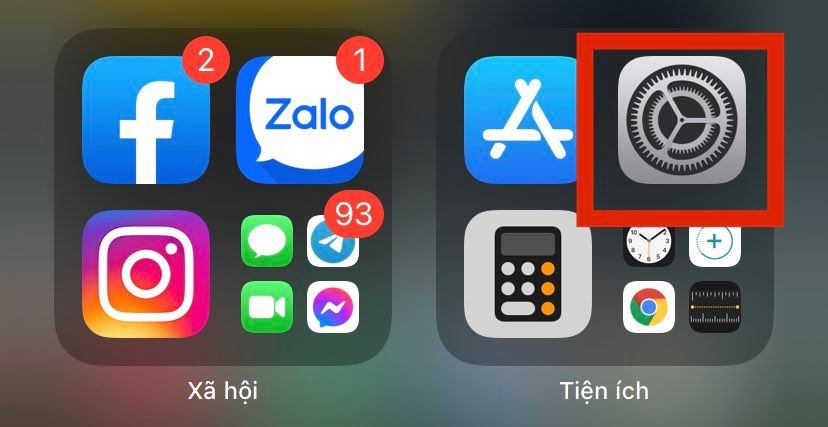
Bước 2: Trong Settings (Cài đặt), hãy nhấn vào mục Privacy (Quyền riêng tư)
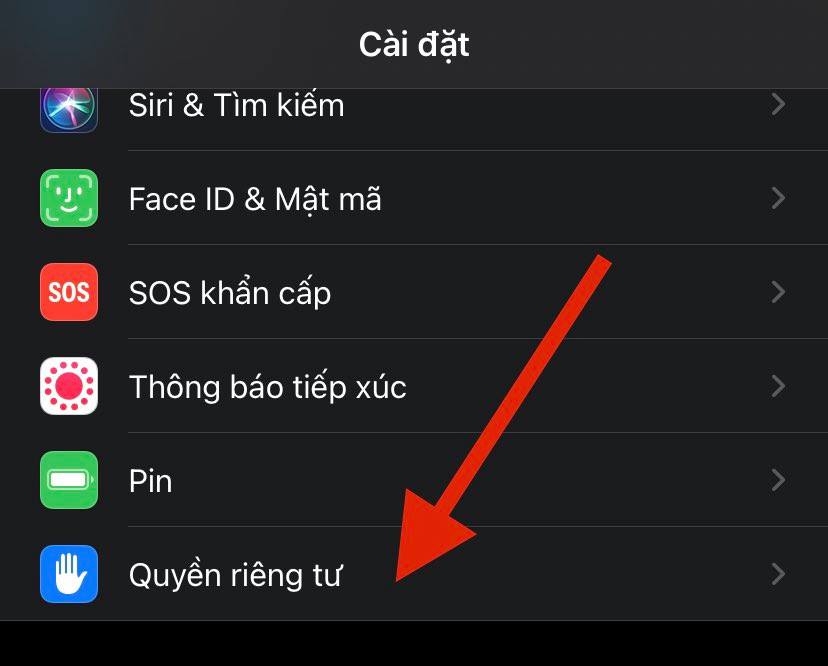
Bước 3: Trong mục Privacy (Quyền riêng tư), hãy nhấn vào Micrphone (Micrô)
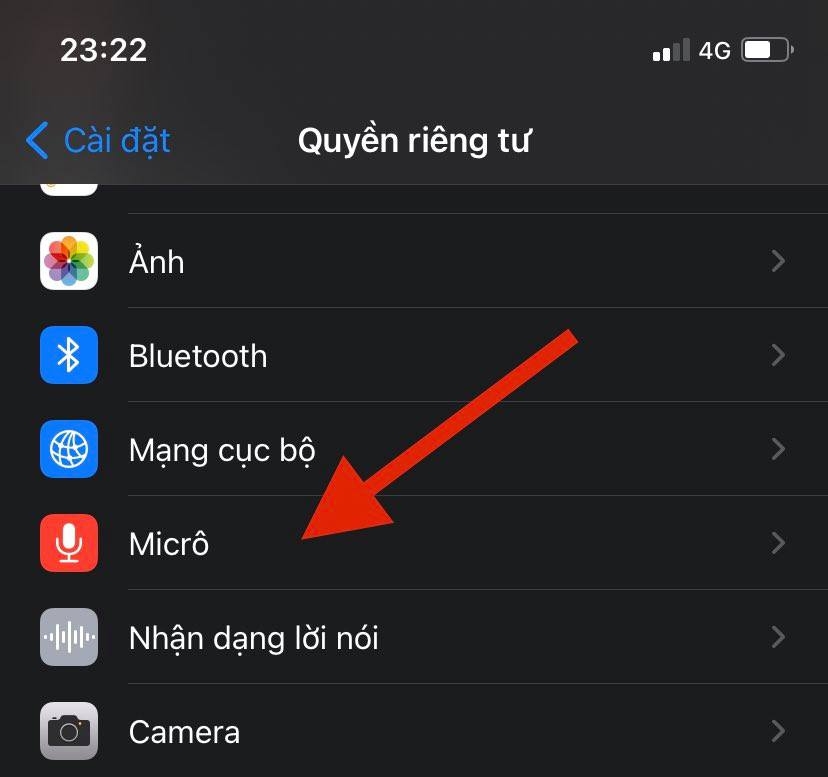
Sau đó bạn sẽ thấy danh sách các ứng dụng yêu cầu quyền truy cập vào micrô trên iPhone. Mỗi ứng dụng có một công tắc nhỏ bên cạnh.
Nếu nút chuyển “bật” (màu xanh lá cây), điều đó có nghĩa ứng dụng đó có quyền truy cập micrô của bạn. Nếu nút chuyển “tắt” (chuyển màu xám) đồng nghĩa với việc ứng dụng đó không thể truy cập micrô của bạn. Nếu bạn muốn xóa quyền truy cập vào micrô của một ứng dụng, hãy nhấn vào nút công tắc bên cạnh micrô để tắt. Tương tự nếu bạn muốn cấp quyền truy cập micrô cho một ứng dụng nào đó, hãy nhấn vào nút công tác để bật.
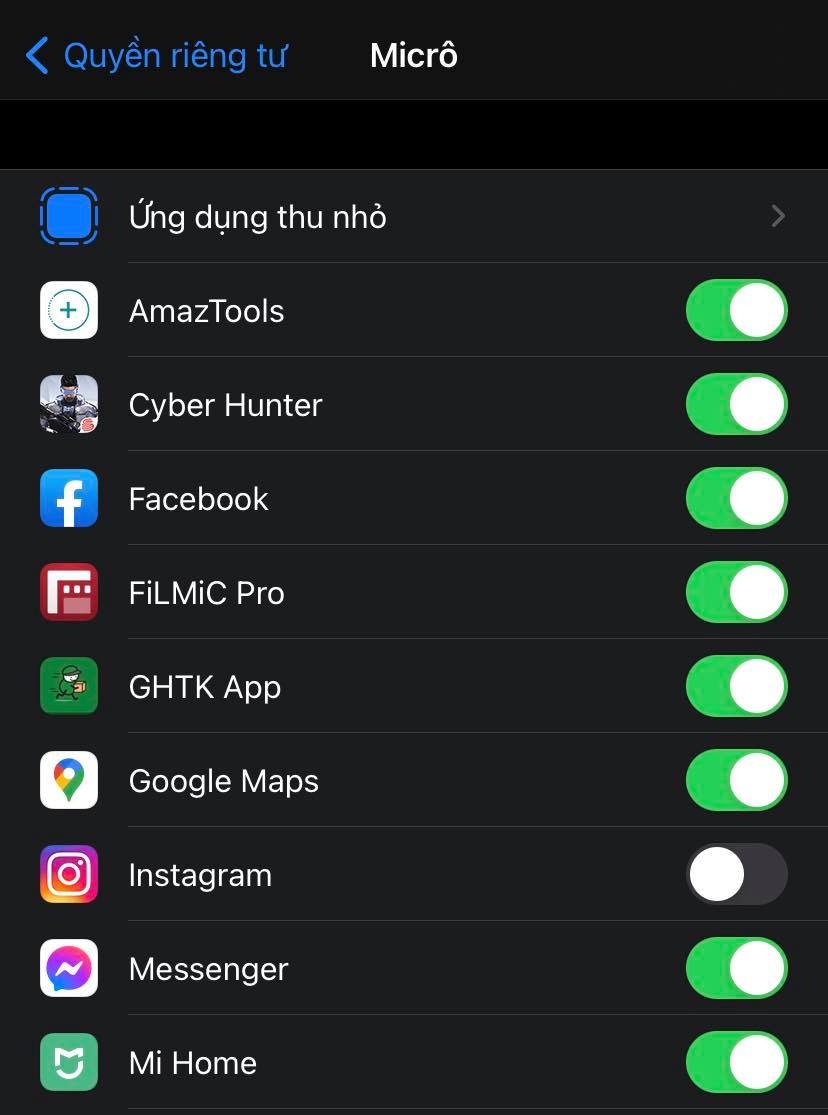
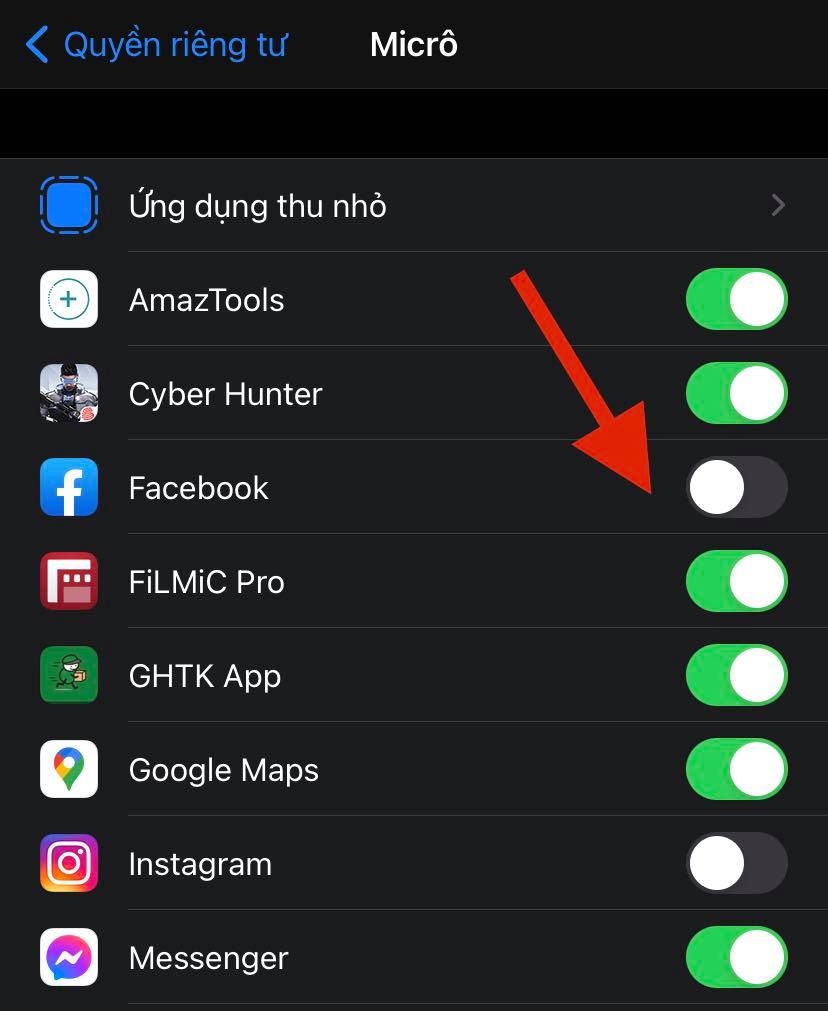
Bước 4: Sau khi hoàn tất việc kiểm tra ứng dụng trên iPhone và cấp quyền/chặn truy cập vào micro, hãy thoát khỏi Settings (Cài đặt) và các thay đổi sẽ có hiệu lực ngay lập tức.
Điều đáng chú ý là nếu iPhone của bạn đang chạy iOS 14 trở lên, bạn có thể kiểm tra khi nào một ứng dụng đang sử dụng micrô một cách dễ dàng.
Cụ thể nếu bạn thấy “chấm màu cam” xuất hiện ở trên thanh trạng thái (góc trên cùng bên phải của màn hình iPhone), điều đó đồng nghĩa với việc một ứng dụng nào đó đang truy cập và kích hoạt micro của bạn. Nhờ cách kiểm tra ứng dụng này, bạn có thể biết nên chặn quyền truy cập của ứng dụng iOS nào đó không cần thiết. Cách thực hiện như đã hướng dẫn ở trên.
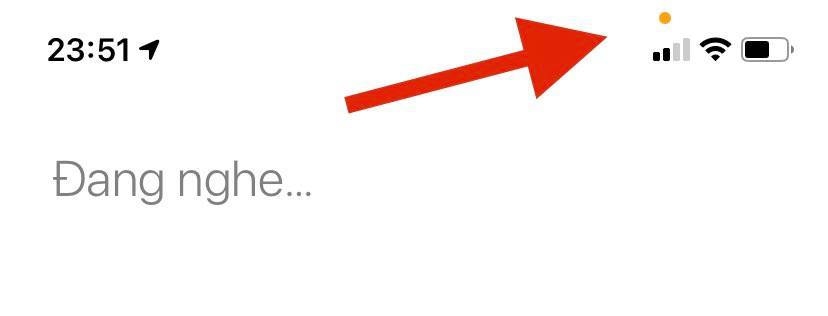
Trường hợp nếu bạn thấy một chấm màu xanh lá cây ở góc trên cùng, điều đó có nghĩa là một ứng dụng nào đó đang sử dụng camera trên iPhone.
Hy vọng các chỉ dẫn kiểm tra ứng dụng truy cập micrô trên iPhone sẽ giúp bạn đọc có thể lọc được các ứng dụng đáng tin để cấp quyền.
Xem thêm: Kiểm tra ứng dụng trên iPhone có đang ngấm ngầm theo dõi bạn hay không
:quality(75)/2020_12_15_637436242049062395_2411_12847_aa655b5272614e9a0d3b1817506f8230.jpg)
:quality(75)/2018_4_11_636590553921132085_kiem-tra-app-ban-quyen-mien-phi-cover.jpg)
:quality(75)/2020_12_17_637438189805876749_do-nhiet-do-cpu-tren-dien-thoai-1.jpg)
:quality(75)/cach_phat_hien_ung_dung_theo_doi_nguoi_dung_tren_iphone_8_b32b1a814b.jpg)


