:quality(75)/estore-v2/img/fptshop-logo.png)
:quality(75)/2021_10_8_637693055516226233_context-menu.jpg)
:quality(75)/2023_7_5_638241639714115419_1_ba17faab6e.jpg)
Mách bạn cách lấy lại context menu cũ trong Windows 11
Hiểu ngắn gọn thì context menu là menu chuột phải sẽ hiện ra mỗi khi bạn click vào biểu tượng nào đó trên Windows 11. Ở phiên bản mới nhất vừa được ra mắt vào ngày 5 tháng 10 vừa qua, Microsoft đã thay mới context menu. Có một số không nhỏ người dùng dù đã cập nhật phiên bản mới nhưng họ vẫn quen với cách bố trí giao diện ở phiên bản cũ trước đó, vì vậy họ muốn lấy lại context menu cũ trong Windows 11.
Nếu bạn nằm trong số người dùng này, xin mời đến với các bước thực hiện như bên dưới.
Cách lấy lại context menu cũ trong Windows 11
1 – Chỉnh Registry
Với cách này, bạn sẽ phải thực hiện các bước chỉnh sửa trong công cụ Registry Editor đã quá đỗi quen thuộc. Các bước thực hiện như sau:
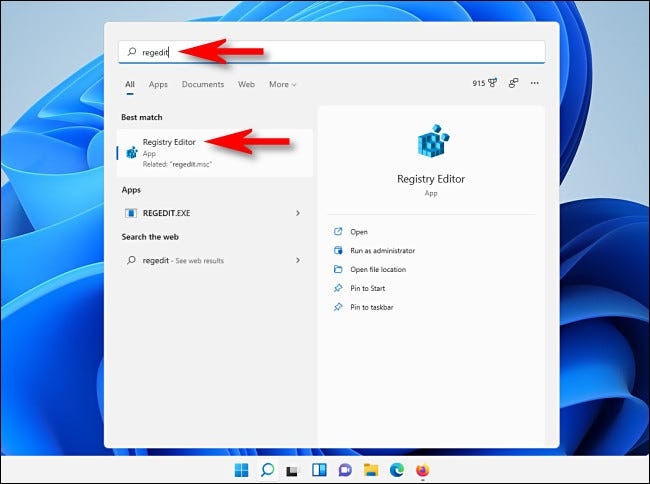
- Bấm vào Start Menu và gõ regedit, sau đó bấm tiếp Enter để khởi chạy.
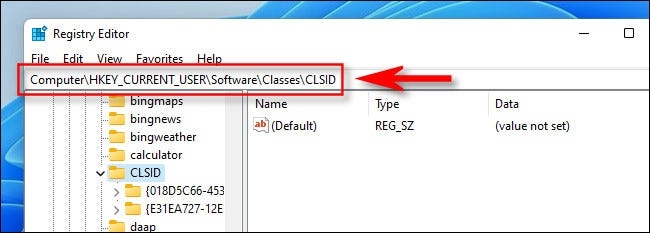
- Trong cửa sổ của Registry Editor, bạn hãy sao chép và dán đường dẫn này lên thanh địa chỉ: Computer\HKEY_CURRENT_USER\SOFTWARE\CLASSES\CLSID\.
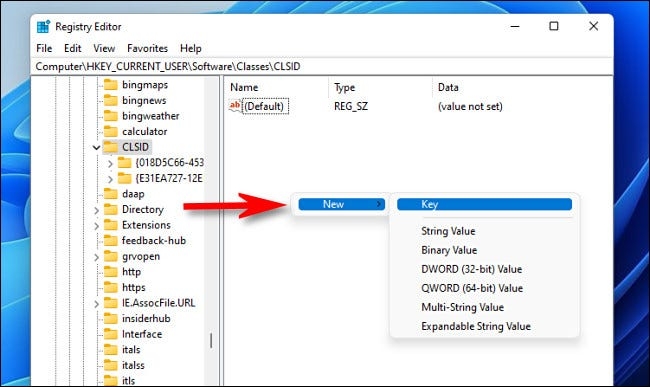
- Khi đã truy cập vào đây, bạn hãy click chuột phải và chọn New -> Key rồi dán đoạn mã này vào phần tên đó: {86ca1aa0-34aa-4e8b-a509-50c905bae2a2}.
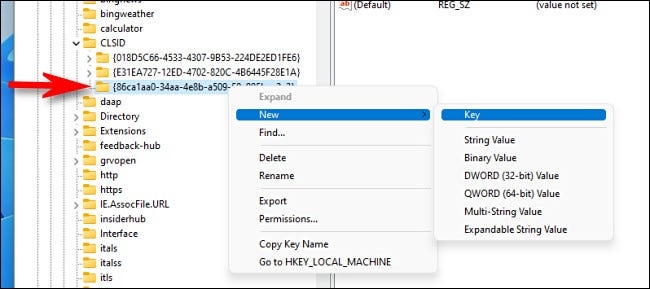
- Click chuột phải vào key mới tạo, tiếp tục chọn New -> Key và dán InprocServer32 vào.
- Click chuột trái 2 lần vào key InprocServer32, sau đó bấm OK và không thêm thắt bất kì một kí tự nào cả.
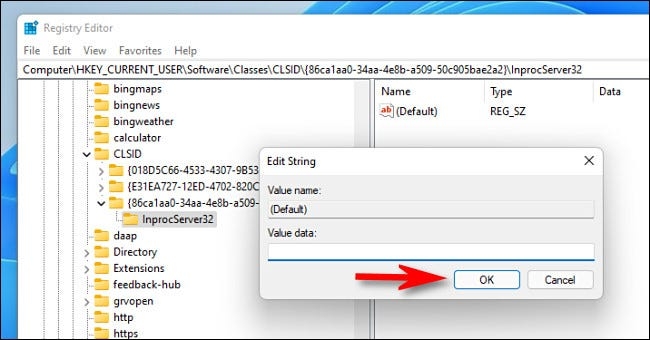
- Khởi động lại máy tính để thay đổi có hiệu lực.
Sau khi khởi động lại máy tính, hãy thử click chuột phải vào bất kì dữ liệu nào trong File Explorer thì bạn sẽ thấy context menu cũ rất quen thuộc.
2 – Cũng là chỉnh Registry nhưng nhanh gọn hơn
Nếu muốn bỏ qua các bước nói trên, bạn chỉ cần truy cập vào địa chỉ này và tải file chỉnh sửa về. Giải nén ra rồi click vào file win11_classic_context_menu.reg để lấy lại context menu cũ hoặc chọn file undo nếu bạn muốn tiếp tục dùng phiên bản context menu mới trong Windows 11.
Vậy là FPT Shop đã giúp các bạn lấy lại context menu cũ thành công rồi. Nếu còn bất kì thắc mắc gì, hãy để lại bình luận bên dưới nhé.
Nguồn: How To Geek


