:quality(75)/estore-v2/img/fptshop-logo.png)
:quality(75)/2022_5_20_637886610302661312_lo-10.jpg)
:quality(75)/2022_10_25_638023119816655074_img_20221025_162552_c0bca5f0d8.jpg)
Mách bạn cách tạo nhóm trên Lotus cực đơn giản
Tạo nhóm trên Lotus giúp bạn và mọi người có thể trao đổi công việc hoặc trò chuyện với nhau một cách công khai khi có ai đó đăng tải nội dung lên trang của nhóm. Vậy bạn đã biết cách tạo nhóm trên Lotus bằng điện thoại chưa? Nếu chưa thì mời bạn theo dõi các bước hướng dẫn dưới đây để biết cách tạo nhóm trên Lotus đơn giản và dễ dàng.
Video hướng dẫn cách tạo nhóm trên Lotus:
Cách tạo nhóm trên Lotus
Bước 1: Truy cập vào ứng dụng Lotus > Nhấn vào tab Cá nhân > Chọn biểu tượng Cài đặt.
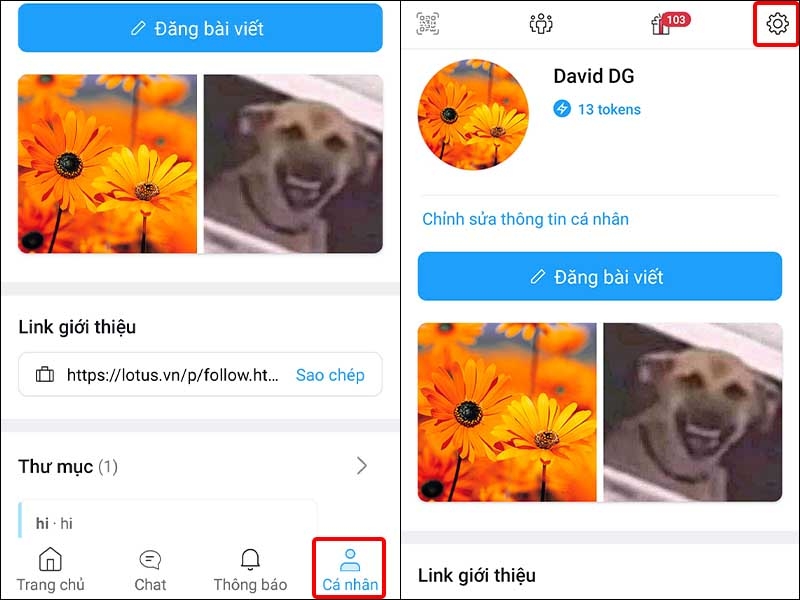
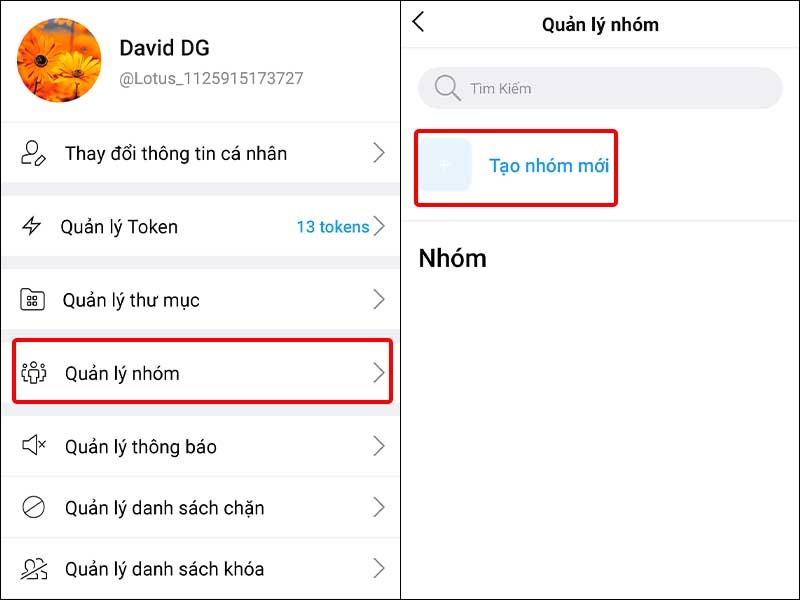
Bước 2: Nhấn vào Quản lý nhóm > Chọn Tạo nhóm mới.
Bước 3: Tại đây bạn có thể cập nhật một số thông tin quan trọng như: Ảnh bìa, Ảnh đại diện, Tên nhóm, Mô tả, Hiển thị tùy chọn,... > Nhấn Tạo nhóm mới.
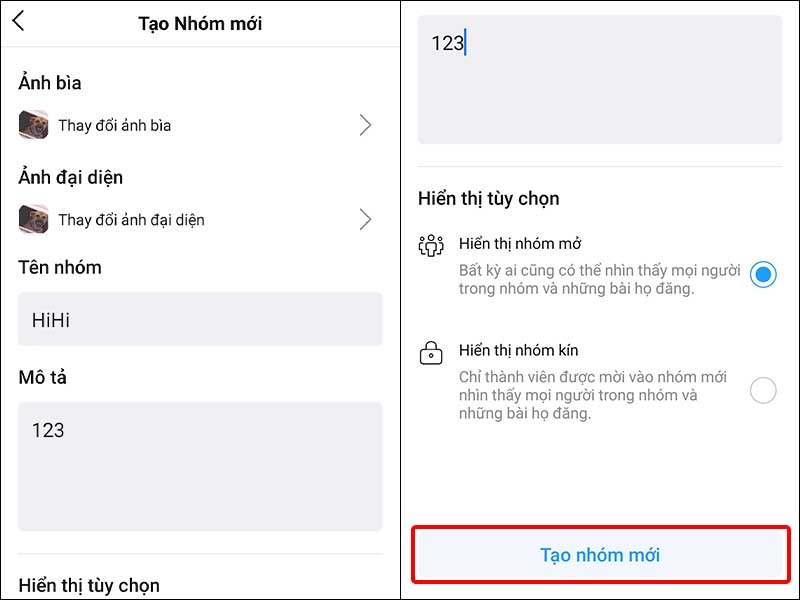
Vậy là bạn đã tạo nhóm trên Lotus thành công. Tiếp theo bạn hãy mời thêm thành viên vào nhóm để trao đổi và trò chuyện nhé!
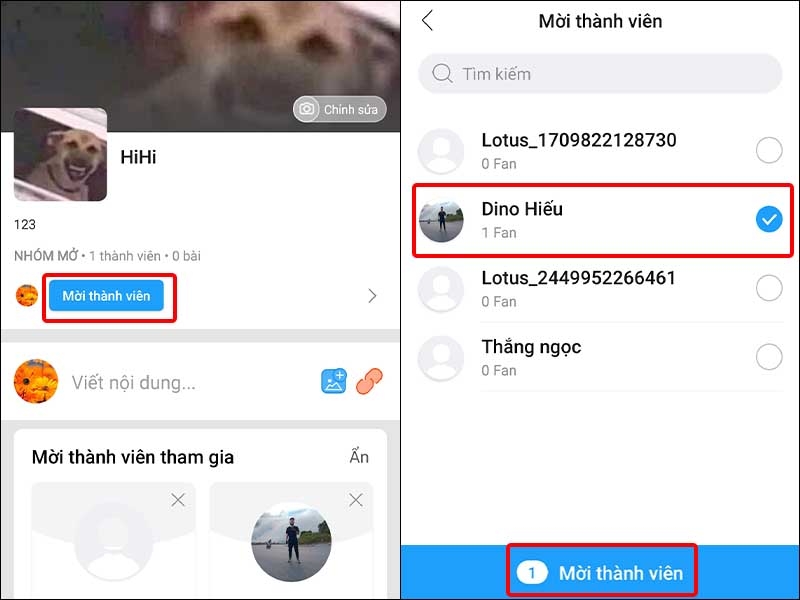
Bước 5: Nhấn vào Mời thành viên > Chọn Thành viên muốn mời > Nhấn Mời thành viên để hoàn tất thao tác.
Bài viết vừa rồi đã hướng dẫn bạn cách tạo nhóm trên Lotus một cách đơn giản và nhanh chóng. Chúc các bạn thực hiện thành công!
Xem thêm: Hướng dẫn đổi mật khẩu tài khoản Lotus đơn giản, nhanh chóng


