:quality(75)/estore-v2/img/fptshop-logo.png)
:quality(75)/2024_4_28_638499365780522520_14.jpg)
:quality(75)/Anh_Thu_3096693e29.jpg)
Hướng dẫn cách tắt đèn flash thông báo của iPhone đơn giản mà ai cũng có thể làm được
Nếu bạn chưa từng biết đến tính năng đèn flash thông báo của iPhone thì hãy theo dõi bài viết này, FPT Shop sẽ hướng dẫn bạn cách bật và cách tắt đèn flash thông báo của iPhone nhé.
Cách bật và cách tắt đèn flash thông báo của iPhone
Mỗi khi iPhone nhận được thông báo, tính năng đèn flash sẽ giúp bạn có thể dễ dàng nhận biết nhờ việc đèn flash cứ liên tục nhấp nháy sau thiết bị. Tại bài viết này, chúng ta sẽ tìm hiểu cách bật, cũng như là cách tắt đèn flash thông báo của iPhone nhé.
Cách bật đèn flash thông báo của iPhone
Để dễ dàng nhận biết có thông báo của iPhone, bạn hãy thử tính năng đèn flash sáng khi có thông báo nhé, thực hiện các thao tác dưới đây:
- Bước 1: Mở Cài đặt trên iPhone của bạn. Tại đây, bạn nhấn chọn mục Trợ năng.
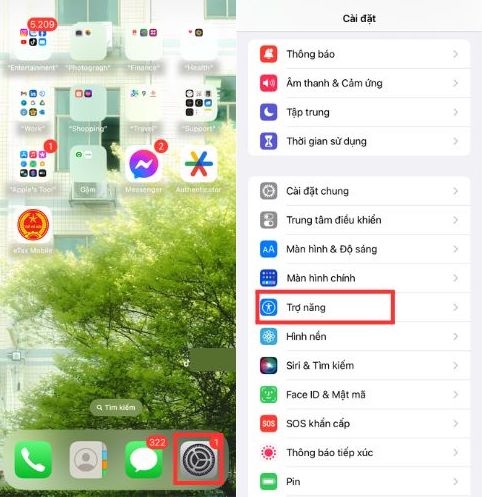
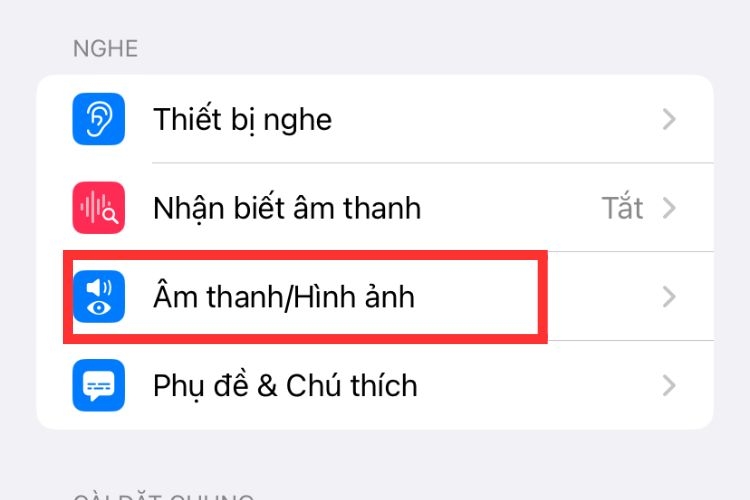
- Bước 2: Ở mục Trợ năng, bạn chọn nút Âm thanh/Hình ảnh.
- Bước 3: Bạn nhấn vào mục Đèn LED để cảnh báo. Sau đó, tích xanh vào mục Đèn LED để cảnh báo để kích hoạt tính năng đèn flash thông báo của iPhone.
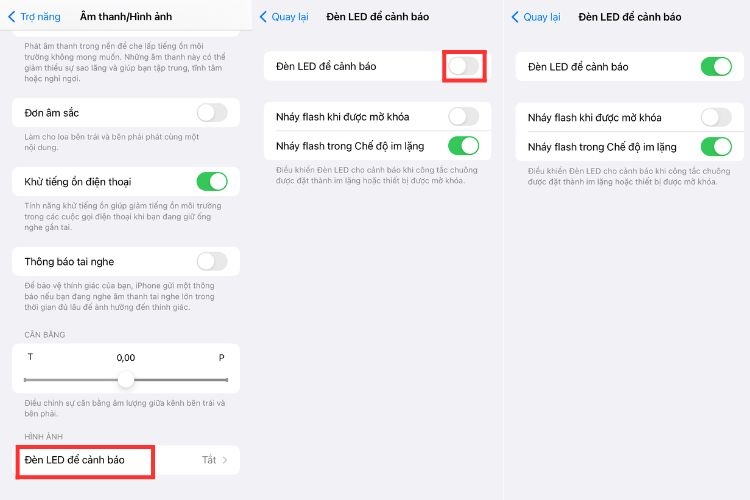
Sau khi đã thực hiện xong các bước trên, điện thoại của bạn đã được cài đặt thành công tính năng đèn flash thông báo rồi, bạn sẽ thấy đèn flash nhấp nháy mỗi khi có thông báo đến điện thoại.
Cách tắt đèn flash thông báo của iPhone
Tính năng đèn flash thông báo giúp bạn dễ dàng nhận biết được thông tin đến điện thoại, nhưng đôi khi cũng gây phiền toái vì thu hút quá nhiều sự chú ý, sẽ không phù hợp trong một số hoàn cảnh. Tại đây, FPT Shop sẽ hướng dẫn bạn cách tắt đèn flash thông báo của iPhone siêu nhanh và đơn giản nhé, thực hiện các bước dưới đây:
- Bước 1: Tương tự như thao tác bật đèn flash thông báo, bạn mở Cài đặt trên điện thoại, rồi chọn mục Trợ năng.
- Bước 2: Tại phần Trợ năng, bạn chọn mục Âm thanh/Hình ảnh tương tự như lúc nãy.
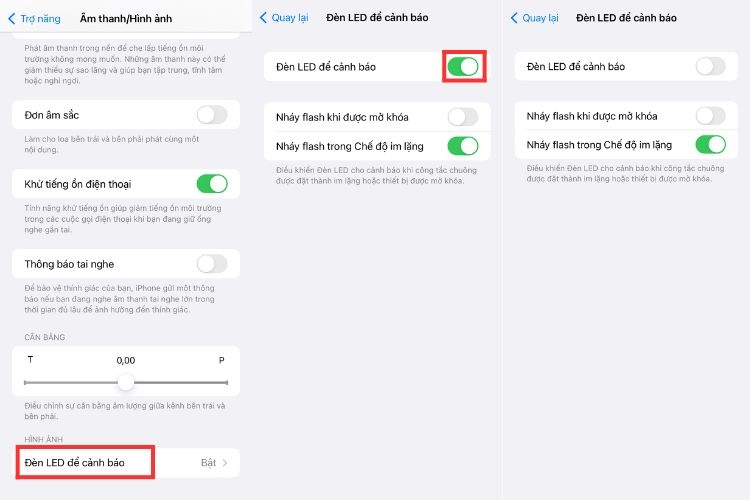
- Bước 3: Bạn tiếp tục chọn mục Đèn LED để cảnh báo. Cuối cùng, bạn nhấn vào nút xanh ở mục Đèn LED để cảnh báo để huỷ cài đặt tính năng đèn flash thông báo của iPhone.
Tận hưởng đèn flash thông báo trên điện thoại iPhone
IPhone trang bị cho thiết bị tính năng đèn flash thông báo, với mục đích giúp người dùng dễ dàng nhận được mọi thông tin đến điện thoại một cách hiệu quả và nhanh chóng nhất. Đặc biệt là ở trong môi trường có ánh sáng không tốt, nhiều tiếng ồn, việc nhận thông báo trở nên khó khăn hơn, tính năng đèn flash thông báo sẽ là một trợ thủ đắc lực, làm tăng trải nghiệm sử dụng của bạn rất nhiều.
Bên cạnh đó, bạn còn có thể tùy ý cài đặt cho từng ứng dụng mà bạn muốn, chứ không nhất thiết là tất cả thông báo từ mọi ứng dụng đều có đèn flash.
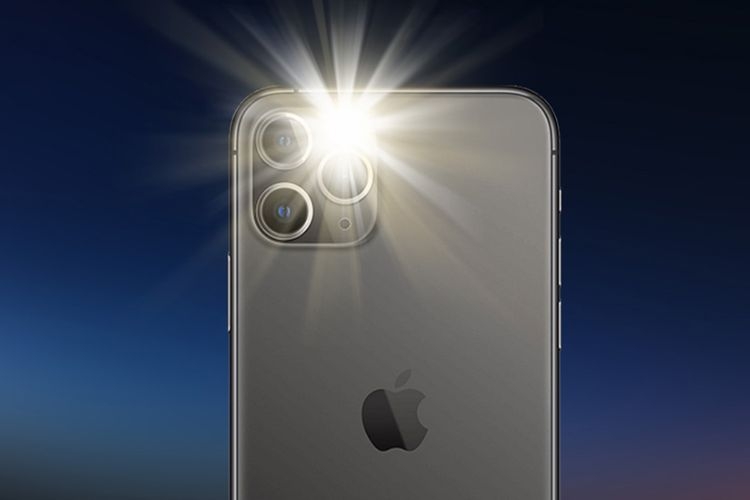
Hơn thế nữa, tính năng đèn flash thông báo sẽ cực kỳ cần thiết cho những người dùng có khó khăn về thính giác, đây sẽ là một công cụ hữu dụng để bạn có thể tiếp cận thông tin một cách dễ dàng hơn. Hãy tối ưu hóa trải nghiệm sử dụng trên chiếc iPhone của mình nhé.
Tạm kết
Như vậy, FPT Shop đã cùng bạn tìm hiểu cách mở và cách tắt đèn flash thông báo của iPhone, tính năng không những thông minh mà còn dễ thực hiện. Hy vọng sau khi đọc xong bài viết này, bạn sẽ biết thêm được một tính năng thông mới trên iPhone, phục vụ hiệu quả cho cuộc sống. FPT Shop chúc bạn thành công.
>> Xem thêm:
- Nguyên nhân loa iPhone bị nhỏ khi nghe điện thoại xuất phát từ đâu? Cách khắc phục lỗi này ra sao?
- Cách đổi màu giờ trên iPhone iOS 16 với các bước siêu đơn giản và chi tiết nhất
Hiện FPT Shop đang kinh doanh các mặt hàng công nghệ, điện tử với mức giá siêu tốt trên thị trường, đa dạng mẫu mã và sự lựa chọn màu sắc cho khách hàng. Tham khảo mua hàng ngay để đảm bảo 100% hàng chính hãng, nhận các ưu đãi về giá siêu tốt và chế độ bảo hành siêu “có tâm”.
Xem thêm các sản phẩm máy tính xách tay tại đây:
:quality(75)/2024_4_20_638492259441704502_cach-tai-chat-gpt-tren-iphone-sieu-don-gian-thao-tac-nhanh-chong-va-de-thuc-hien18.jpg)
:quality(75)/2024_4_20_638492451140668736_cach-chuyen-anh-tu-samsung-sang-iphone-sieu-don-gian-va-tien-loi-voi-nhung-cach-sau8.jpg)
:quality(75)/2024_4_21_638493187497743272_tai-sao-airpods-khong-ket-noi-duoc-voi-iphone-lam-the-nao-de-khac-phuc-loi-nay1.jpg)
:quality(75)/2024_4_21_638493170654452083_chuyen-file-tu-may-tinh-sang-iphone-se-khong-con-kho-khan-voi-8-cach-duoi-day14.jpg)
:quality(75)/2024_4_20_638492460636257960_5-cach-doc-tin-nhan-messenger-ma-khong-hien-da-xem-tren-iphone-khong-phai-ai-cung-biet18.jpg)
:quality(75)/2024_4_21_638493205582751272_cat-nhac-chuong-iphone-don-gian-hieu-qua-va-khong-ton-nhieu-thoi-gian-voi-cach-sau21.jpg)


