:quality(75)/estore-v2/img/fptshop-logo.png)
:quality(75)/2024_2_27_638446632502042426_man-hinh-may-tinh-bi-doi-mau-0.jpg)
:quality(75)/small/tuong_vy_88d2cecce1.jpg)
Màn hình máy tính bị đổi màu - Nguyên nhân, cách khắc phục và những lưu ý quan trọng
Trên thực tế, hiện tượng màn hình máy tính bị đổi màu xuất hiện khá phổ biến, gây ra sự khó chịu và gây trở ngại cho công việc. Vậy nguyên nhân nào khiến hiện tượng này xảy ra và đâu là cách khắc phục hiệu quả nhất? Cùng FPT Shop đi tìm lời giải cho các vấn đề trên nhé.
Màn hình máy tính bị đổi màu là hiện tượng gì?
Màn hình máy tính bị đổi màu là hiện tượng chuyển đổi màu sắc màn hình từ nhạt sang đỏ đậm, cam, vàng, tím, kèm theo đó là sự nhấp nháy liên tục. Lỗi này có thể xuất hiện ở cả máy tính cũ hay mới.
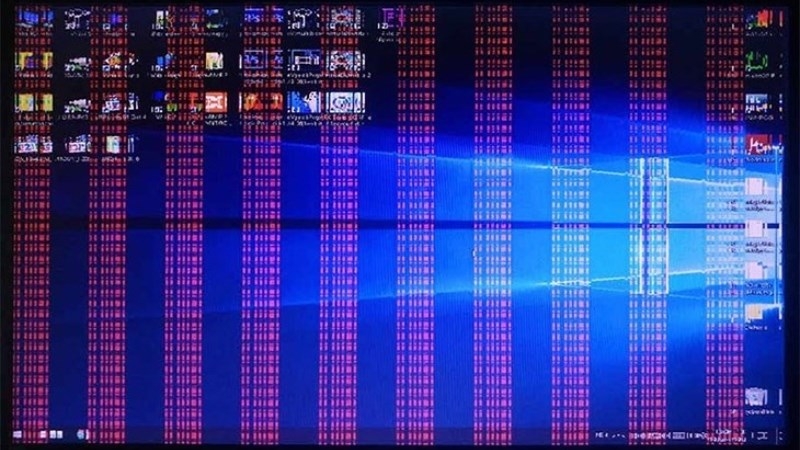
Những lý do khiến màn hình máy tính bị đổi màu
Cài đặt màu sắc không đúng
Yếu tố đầu tiên khiến màn hình laptop đổi màu có thể là do các cài đặt màu sắc của bạn không chính xác. Thông thường, người dùng sẽ mắc phải các tùy chọn sai như màu sắc, độ tương phản và độ sáng.
.jpg)
Dây cáp và nguồn điện bị lỏng
Đây cũng là nguyên nhân khiến hiện tượng đổi màu sắc xảy ra. Khi dây cáp và nguồn điện bị lỏng sẽ làm ngắt kết nối một phần hoặc nghiêm trọng hơn là thay đổi màu màn hình.
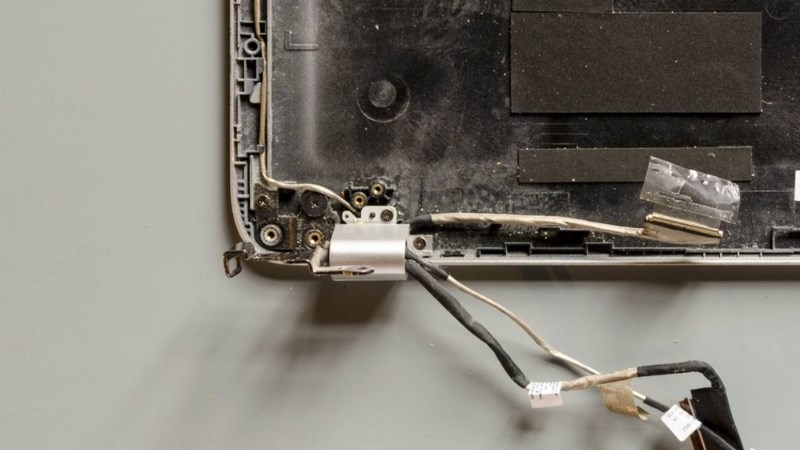
Lỗi do card đồ họa màn hình
Một lý do khác làm cho màn hình laptop liên tục chuyển đổi màu có thể là card đồ hoạ màn hình gặp vấn đề hoặc chưa được cập nhật mới, khiến trình điều khiển không hoạt động.
Màn hình máy tính bị lỗi
Phần cứng trên màn hình bị lỗi có thể ảnh hưởng đến việc hiển thị màu sắc chính xác. Các thành phần khiến màn hình dễ gặp lỗi là đèn nền, bộ điều khiển màu…
Máy tính bị nhiễu từ
Đây cũng là vấn đề rất hay gặp khiến màu trên màn hình hiển thị không chính xác. Các nguồn có thể gây nhiễu từ bên ngoài là điện thoại di động, thiết bị không dây và các thiết bị điện tử khác…
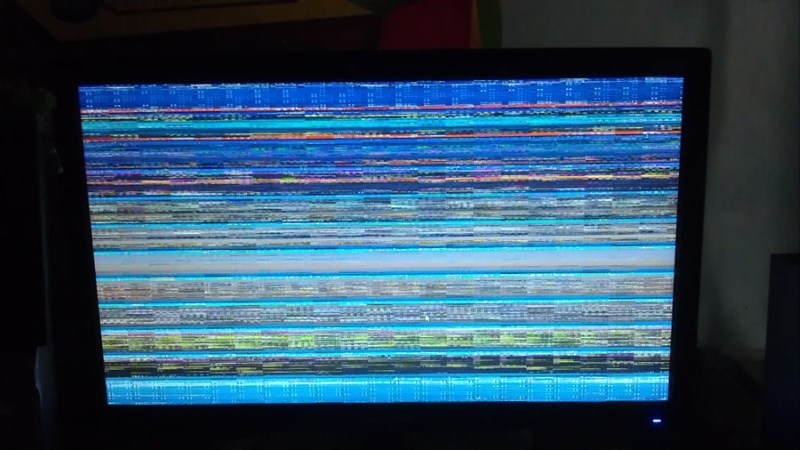
Cách khắc phục màn hình máy tính bị đổi màu
Tắt và khởi động lại máy tính
Theo thống kê, 90% lỗi laptop xảy ra là do xung đột phần mềm. Do đó để cải thiện tình trạng này, bạn nên tắt máy và khởi động lại.
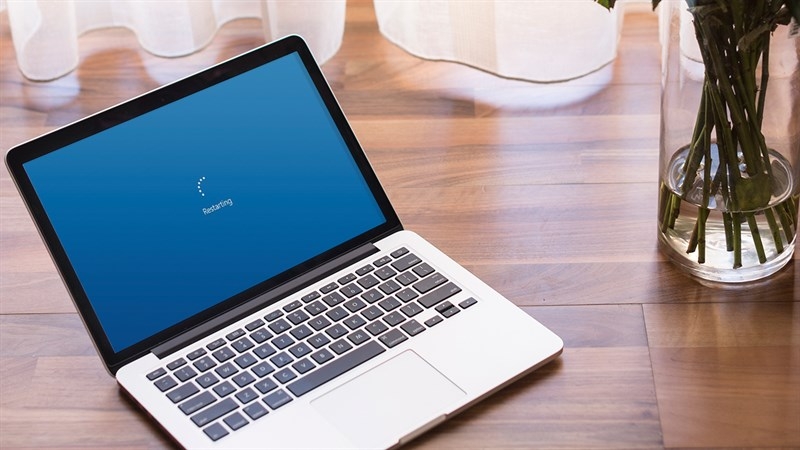
Kiểm tra nhiễu từ và môi trường xung quanh
Như đã nói ở trên, nhiễm từ được xem là nguyên nhân khiến màn hình máy tính đổi màu. Hãy kiểm tra xem xung quanh máy tính của bạn có đang đặt bất kỳ thiết bị nào khiến nhiễu từ không, chẳng hạn điện thoại, thiết bị không dây…
Cài đặt màu sắc trên máy tính
Một cách khắc phục hiện tượng máy đổi màu có thể áp dụng là kiểm tra các cài đặt màu của hệ điều hành. Bạn truy cập mục "Quản lý màu" trong Control Panel, sau đó thiết lập các giá trị tương phản và độ sáng phù hợp.
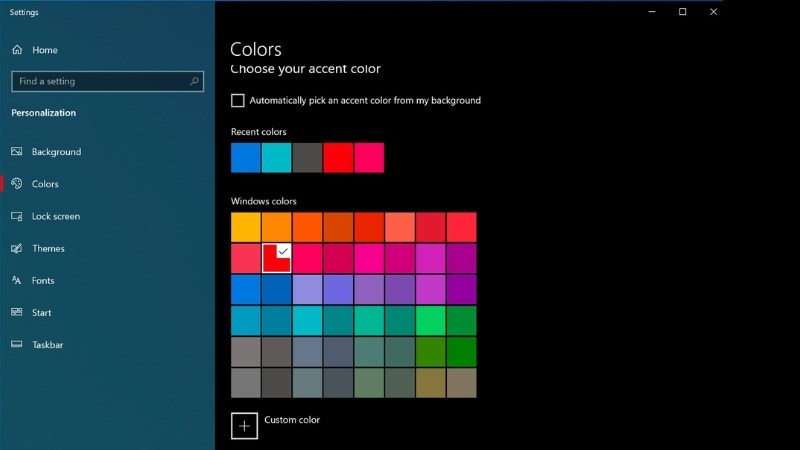
Đảm bảo cáp kết nối chắc chắn
Có thể kiểm tra lại cáp kết nối giữa màn hình với máy tính để đảm bảo chúng được kết nối chắc chắn với nhau chưa.
Kiểm tra driver card đồ họa trên màn hình
Màn hình máy tính bị đổi màu có thể giải quyết bằng cách kiểm tra driver card đồ họa. Nên chú ý cập nhật phiên bản mới nhất của nhà sản xuất. Nếu đã cài đặt driver mới nhất, nhưng vẫn không khắc phục được hiện tượng này, bạn hãy thử xóa driver card đồ hoạ hiện tại và thiết lập lại từ đầu.
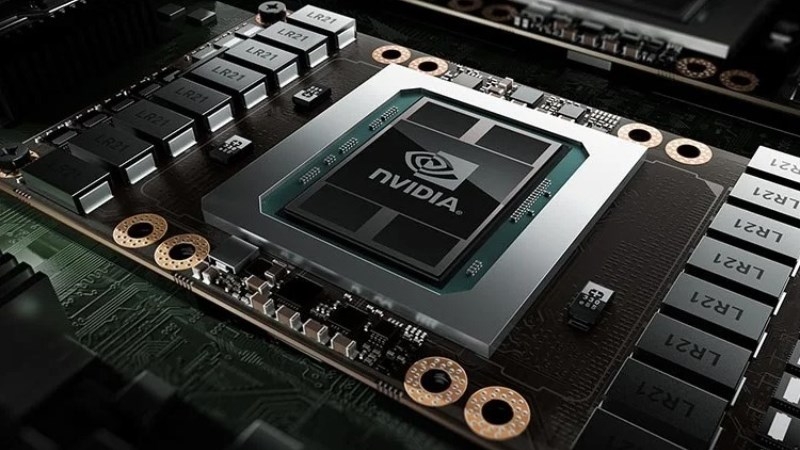
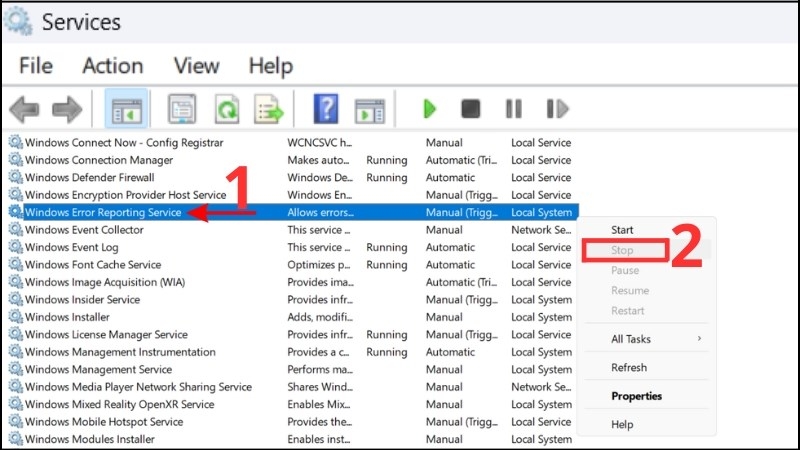
Tắt Problem Reports Control Panel Support và Windows Error Reporting Service
Bước 1: Bạn nhấn tổ hợp phím tắt Windows + R > rồi nhập services.msc > OK.
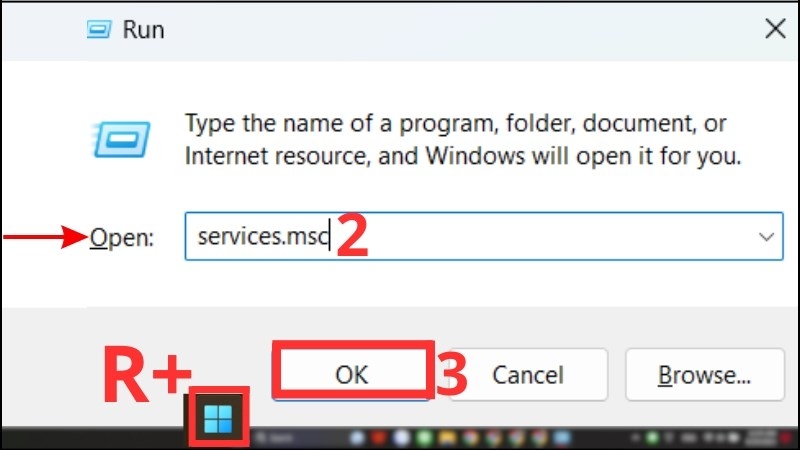
Bước 2: Click chuột phải > vào mục Problem Reports and Solution Control Panel Support > chọn Stop để tắt.
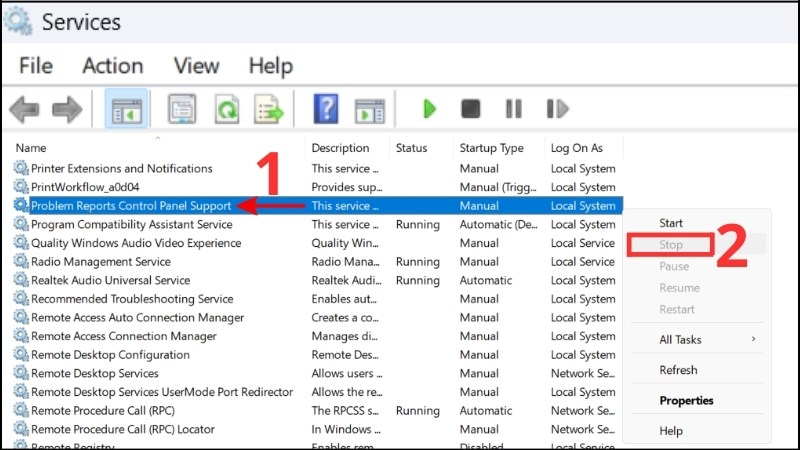
Bước 3: Tiếp tục ấn chuột phải để truy cập Windows Error Reporting Service > chọn Stop để tắt.
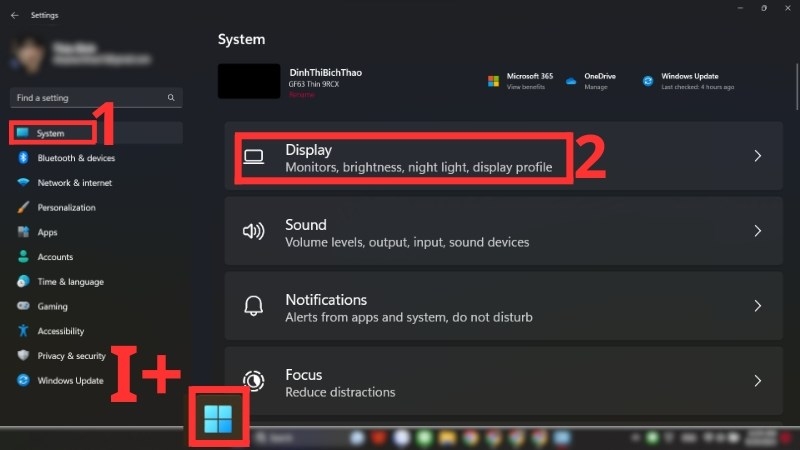
Điều chỉnh lại cài đặt hiển thị
Bước 1: Nhấn tổ hợp phím Windows + I để mở Cài đặt > vào mục Systems > ấn Display.
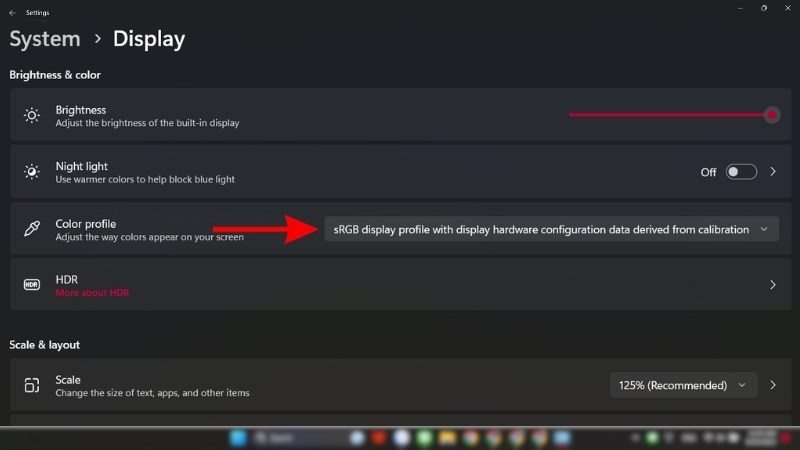
Bước 2: Chọn Advanced Display > Khởi chạy tiện ích bằng cách ấn vào liên kết tùy chọn ở mục Color Profile.
Sử dụng chế độ an toàn
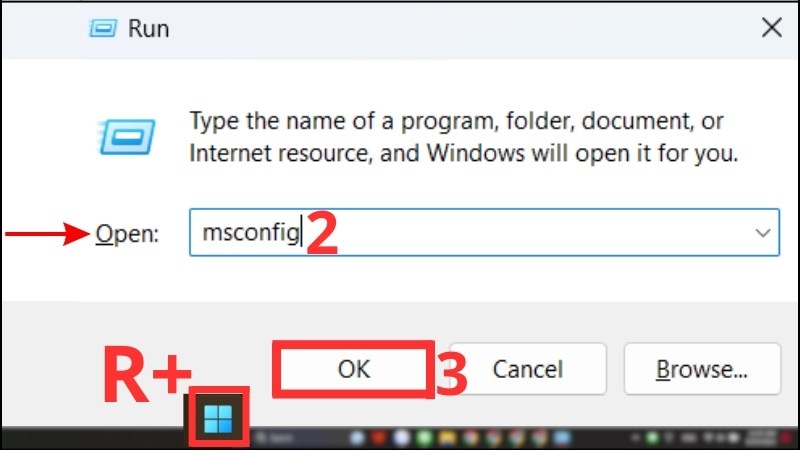
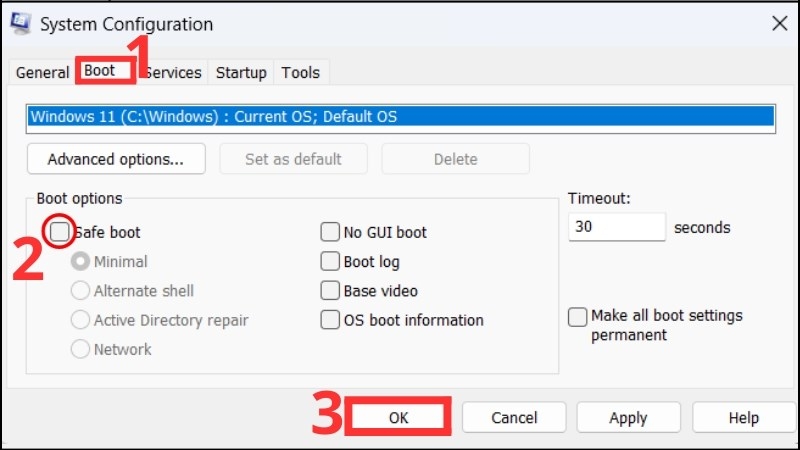
Bạn có thể sử dụng một cách khác để khắc phục hiện tượng màn hình máy tính bị đổi màu đó là bật chế độ an toàn. Các bước thực hiện như sau:
Bước 1: Nhấn tổ hợp phím Windows + R > Điền "msconfig" > OK.
Bước 2: Chọn tab Boot > chọn Khởi động an toàn nằm trong mục Boot options.
Thay tấm nền hoặc màn hình mới
Một cách cuối cùng bạn có thể áp dụng thử nếu các phương pháp trên không xử lý lỗi được đó là thay tấm nền hoặc màn hình mới. Tuy nhiên, để đảm bảo yếu tố kỹ thuật, bạn nên tìm đến trung tâm sửa chữa để bảo hành.
Xem thêm: Màn hình máy tính bị ố vàng có sửa được không?
Lưu ý để tránh màn hình máy tính bị đổi màu liên tục
Chú ý cài đặt màu sắc chính xác
Hãy đảm bảo bạn đã cài đặt chính xác màu sắc của máy tính. Màu sắc tốt nhất được khuyến khích sử dụng là màu đã được Kalibra kiểm nghiệm bởi các tổ chức chuyên nghiệp.
Không tự ý chỉnh thông số màn hình
Lưu ý không tự động tinh chỉnh các thông số liên quan đến màu sắc như độ tương phản, độ sáng hay màu sắc trên màn hình. Vì sẽ gây ra sự mất cân bằng về màu sắc.
Dùng cáp kết nối chất lượng
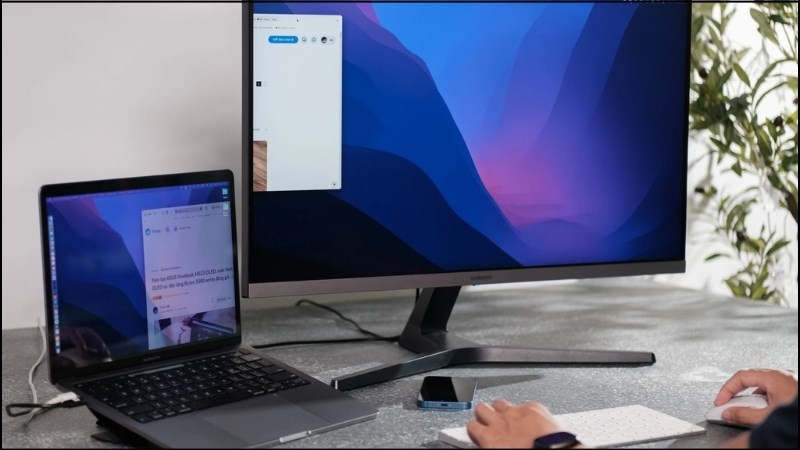
Ưu tiên sử dụng cáp kết nối giữa máy tính và màn hình chất lượng cao. Như vậy sẽ tránh bị nhiễu và mất kết nối.
Bảo vệ màn hình khỏi va chạm
Không được để màn hình máy tính bị va đập mạnh hoặc hư hỏng vật lý quá mức.
Tránh tiếp xúc với nhiễu từ
Không đặt máy tính nằm quá gần với các thiết bị có thể làm nhiễu từ như bộ phát không dây, điện thoại di động, loa hoặc vật dụng điện tử khác.
Không để màn hình tiếp xúc với ánh sáng mạnh
Ánh sáng mạnh có thể ảnh hưởng xấu đến chất lượng màu sắc trên màn hình. Vì thế không nên đặt máy tính ở nơi tiếp xúc trực tiếp với ánh nắng mặt trời hoặc các nguồn sáng mạnh khác.
Chú ý bảo màn hình máy tính thường xuyên
Thường xuyên vệ sinh màn hình sẽ giúp máy hoạt động trơn tru hơn. Ngoài ra trong quá trình vệ sinh cũng cần kiểm tra xem các linh kiện kết nối có bị bẩn hay lỏng lẻo không.
Tạm kết
Trên đây là các thông tin giúp bạn giải quyết nhanh vấn đề màn hình máy tính bị đổi màu. Nếu có bất kỳ thắc mắc nào về quá trình khắc phục lỗi, hãy để lại bình luận dưới đây. Chúng tôi sẽ giải đáp nhanh các câu hỏi của bạn, giúp trải nghiệm sử dụng máy tính được suôn sẻ hơn!
Xem thêm:
- Máy tính không lên màn hình là lỗi gì? Nguyên nhân và cách khắc phục triệt để tình trạng này
- Lý giải nguyên nhân laptop bị màn hình trắng và cách khắc phục tình trạng màn hình trắng
Đừng bỏ lỡ cơ hội sở hữu những chiếc laptop cao cấp, đang được nhiều khách hàng yêu thích tại FPT Shop, nhà phân phối chuyên cung cấp các sản phẩm công nghệ hàng đầu hiện nay.
Xem ngay các mẫu laptop chính hãng tại đây:


