:quality(75)/estore-v2/img/fptshop-logo.png)
:quality(75)/mat_khau_may_tinh_het_han_39c0a283f1.jpg)
:quality(75)/Thu_Phuong_c6ff1c9803.jpg)
Mật khẩu máy tính hết hạn: Cách xử lý nhanh và đăng nhập lại Windows hiệu quả
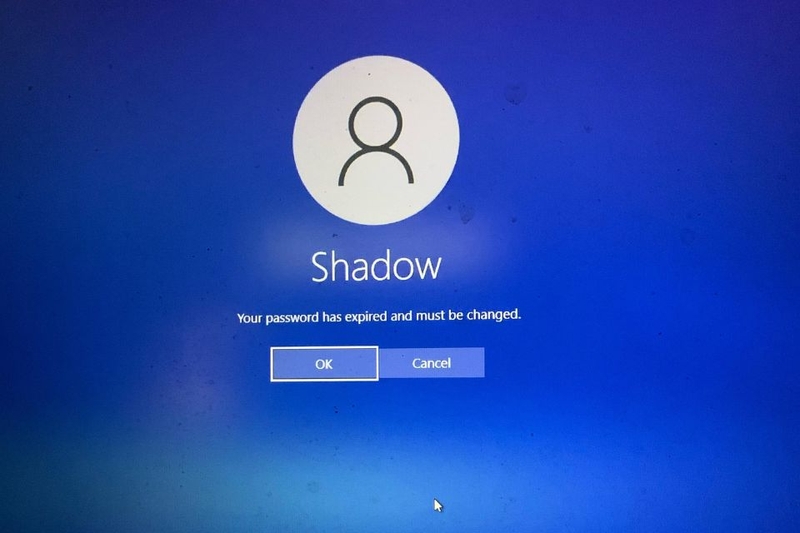
Trong quá trình sử dụng máy tính, không ít người gặp phải thông báo mật khẩu máy tính hết hạn khi đăng nhập vào hệ điều hành Windows. Lúc này, màn hình máy tính thường hiển thị thông báo như “Your password has expired and must be changed”, khiến người dùng không thể tiếp tục truy cập vào máy tính nếu chưa thay đổi mật khẩu mới. Vậy tại sao mật khẩu Windows lại bị hết hạn? Khi gặp lỗi này cần xử lý như thế nào để đăng nhập lại vào máy tính nhanh nhất? Cùng FPT Shop tìm hiểu chi tiết nguyên nhân cũng như các cách khắc phục.
Trạng thái mật khẩu máy tính hết hạn
Mật khẩu máy tính hết hạn là trạng thái xảy ra khi hệ điều hành Windows yêu cầu người dùng phải thay đổi mật khẩu đăng nhập sau một khoảng thời gian nhất định. Đây là một tính năng bảo mật được tích hợp trong hệ thống nhằm giảm nguy cơ bị xâm nhập tài khoản.
Thông thường, chính sách hết hạn mật khẩu sẽ được thiết lập trong:
- Máy tính thuộc hệ thống doanh nghiệp hoặc cơ quan
- Máy tính có nhiều tài khoản người dùng
- Máy tính được thiết lập chính sách bảo mật nâng cao
Khi đến thời điểm quy định, hệ thống sẽ tự động yêu cầu bạn cập nhật mật khẩu mới. Nếu chưa thay đổi, người dùng có thể bị chặn đăng nhập vào Windows.
Vì sao mật khẩu máy tính bị hết hạn?
Có nhiều nguyên nhân khiến bạn gặp tình trạng mật khẩu máy tính hết hạn khi đăng nhập Windows. Dưới đây là một số nguyên nhân phổ biến.
Chính sách bảo mật của Windows
Windows có cơ chế yêu cầu thay đổi mật khẩu định kỳ nhằm đảm bảo an toàn cho tài khoản người dùng. Khi tính năng này được kích hoạt, hệ thống sẽ tự động đặt thời hạn sử dụng cho mật khẩu. Sau khoảng thời gian nhất định (ví dụ 30, 60 hoặc 90 ngày), mật khẩu cũ sẽ không còn hiệu lực và bạn bắt buộc phải tạo mật khẩu mới.
Máy tính lâu ngày không sử dụng
Trong nhiều trường hợp, người dùng không sử dụng máy tính trong thời gian dài. Khi quay lại đăng nhập, hệ thống có thể thông báo rằng mật khẩu máy tính đã hết hạn, yêu cầu cập nhật lại để tiếp tục truy cập.
Máy tính thuộc hệ thống doanh nghiệp
Trong môi trường doanh nghiệp, quản trị viên thường thiết lập chính sách thay đổi mật khẩu định kỳ để tăng cường bảo mật dữ liệu. Vì vậy, nếu bạn sử dụng máy tính công ty, việc gặp thông báo mật khẩu hết hạn là điều khá phổ biến.
Tài khoản Microsoft thay đổi chính sách bảo mật
Nếu bạn đăng nhập Windows bằng tài khoản Microsoft, việc thay đổi mật khẩu hoặc thiết lập bảo mật trên tài khoản này cũng có thể khiến hệ thống yêu cầu cập nhật mật khẩu mới.
Dấu hiệu nhận biết mật khẩu máy tính hết hạn
Khi mật khẩu máy tính bị hết hạn, người dùng thường thấy một số dấu hiệu như:
- Xuất hiện thông báo Your password has expired and must be changed
- Không thể đăng nhập bằng mật khẩu cũ
- Windows yêu cầu tạo mật khẩu mới trước khi đăng nhập
- Hệ thống chuyển sang màn hình thay đổi mật khẩu
Nếu gặp các dấu hiệu trên, bạn cần thực hiện thay đổi mật khẩu để tiếp tục sử dụng máy tính.
Cách xử lý khi mật khẩu máy tính hết hạn nhưng vẫn nhớ mật khẩu
Nếu bạn vẫn nhớ mật khẩu hiện tại, việc khắc phục lỗi mật khẩu máy tính hết hạn sẽ khá đơn giản. Bạn chỉ cần tạo mật khẩu mới theo hướng dẫn của Windows.
Bước 1: Khi màn hình đăng nhập hiển thị thông báo mật khẩu hết hạn, hãy chọn OK để chuyển sang giao diện thay đổi mật khẩu.
Bước 2: Tại giao diện đổi mật khẩu, hệ thống sẽ yêu cầu nhập mật khẩu cũ để xác nhận quyền truy cập. Bạn cần nhập chính xác mật khẩu đang sử dụng. Trong trường hợp tài khoản không có mật khẩu, bạn có thể để trống ô này.
Bước 3: Tiếp theo, bạn cần nhập mật khẩu mới vào hai ô: New password và Confirm password. Bạn có thể tạo mật khẩu hoàn toàn mới hoặc sử dụng lại mật khẩu cũ nếu muốn.
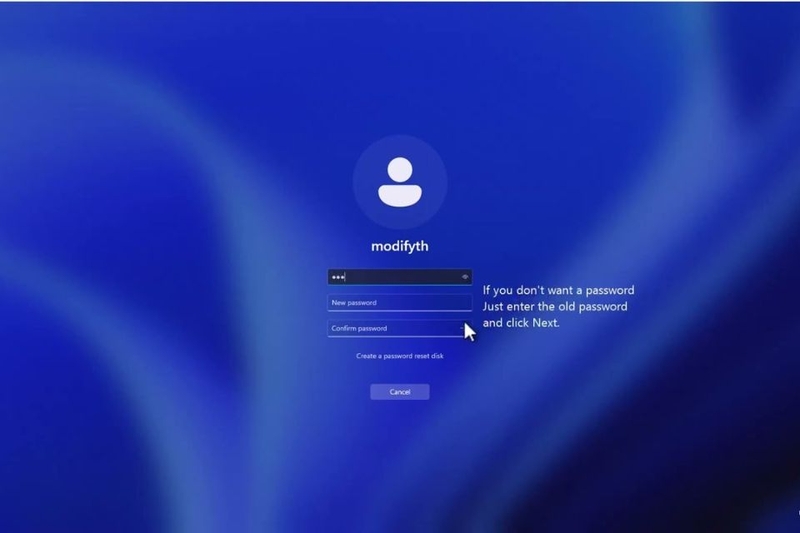
Bước 4: Sau khi nhập xong mật khẩu mới, hãy nhấn Next để hoàn tất quá trình. Khi hệ thống hiển thị thông báo thay đổi thành công, bạn chỉ cần đăng nhập lại bằng mật khẩu vừa tạo.
Cách xử lý khi mật khẩu máy tính hết hạn và quên mật khẩu
Trường hợp phức tạp hơn là khi mật khẩu máy tính hết hạn và bạn cũng không nhớ mật khẩu cũ. Lúc này, bạn sẽ không thể đổi mật khẩu trực tiếp từ màn hình đăng nhập.
Sử dụng công cụ đặt lại mật khẩu Windows
Với các dòng máy tính cũ, bạn có thể dùng phần mềm chuyên dụng để đặt lại mật khẩu Windows. Nguyên lý hoạt động của các công cụ này là:
- Tạo đĩa khởi động từ máy tính khác
- Khởi động máy bị khóa bằng đĩa hoặc USB đó
- Xóa hoặc đặt lại mật khẩu đăng nhập
Sau khi hoàn tất, bạn có thể đăng nhập vào hệ thống mà không cần mật khẩu cũ.
Nhờ quản trị viên hệ thống
Nếu máy tính thuộc công ty hoặc tổ chức, cách đơn giản nhất là liên hệ bộ phận quản trị IT. Họ có quyền đặt lại mật khẩu tài khoản và cấp quyền truy cập lại cho bạn.
Cách tắt tính năng hết hạn mật khẩu trên Windows
Trong nhiều trường hợp, người dùng muốn tắt tính năng mật khẩu máy tính hết hạn để tránh việc phải thay đổi mật khẩu liên tục. Đối với tài khoản Windows, bạn có thể thực hiện theo các bước sau.
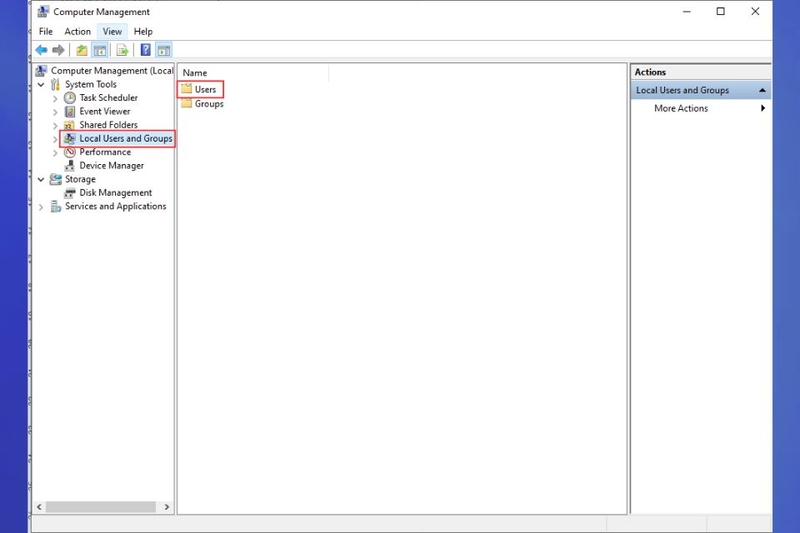
Bước 1: Nhấn vào menu Start và nhập Computer Management, sau đó mở Computer Management từ danh sách kết quả tìm kiếm.
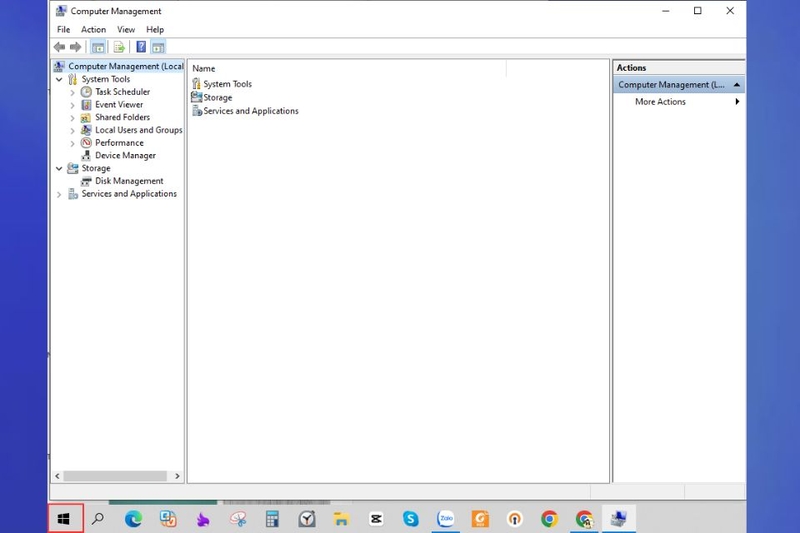
Bước 2: Trong cửa sổ quản lý hệ thống, hãy mở mục Local Users and Groups ở thanh bên trái. Tiếp theo, chọn thư mục Users để hiển thị toàn bộ tài khoản người dùng trên máy tính.
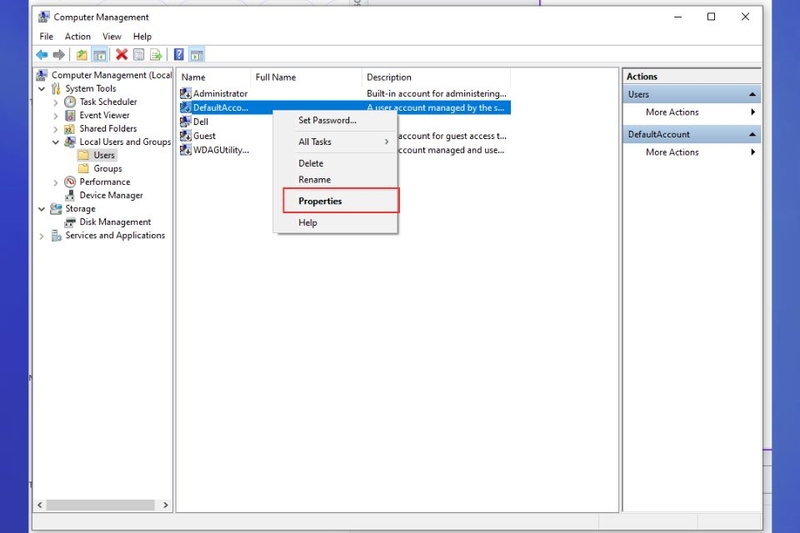
Bước 3: Nhấp chuột phải vào tài khoản bạn đang sử dụng và chọn Properties. Trong cửa sổ thuộc tính, tìm tùy chọn Password never expires.
Bước 4: Đánh dấu vào Password never expires, sau đó nhấn Apply và OK để lưu thay đổi. Sau khi thiết lập xong, mật khẩu của bạn sẽ không còn bị giới hạn thời gian sử dụng.

Có nên tắt tính năng hết hạn mật khẩu hay không?
Tính năng mật khẩu máy tính hết hạn được thiết kế nhằm tăng cường bảo mật tài khoản. Việc thay đổi mật khẩu định kỳ giúp hạn chế nguy cơ bị đánh cắp thông tin.
Tuy nhiên, trong thực tế nhiều người cảm thấy tính năng này khá bất tiện vì phải thay đổi mật khẩu thường xuyên. Nếu bạn là người dùng cá nhân và máy tính không chứa dữ liệu quan trọng, việc tắt chế độ hết hạn mật khẩu có thể giúp quá trình sử dụng thuận tiện hơn.
Ngược lại, trong môi trường làm việc hoặc doanh nghiệp, việc duy trì chính sách thay đổi mật khẩu định kỳ vẫn là điều cần thiết để bảo vệ dữ liệu.
Mẹo giúp bảo mật tài khoản Windows tốt hơn
Thay vì chỉ phụ thuộc vào tính năng mật khẩu máy tính hết hạn, bạn có thể áp dụng thêm một số biện pháp bảo mật sau:
Sử dụng mật khẩu mạnh
Để tăng độ an toàn cho tài khoản, bạn nên tạo mật khẩu đủ mạnh. Mật khẩu nên có sự kết hợp giữa chữ hoa, chữ thường, chữ số và ký tự đặc biệt. Ngoài ra, độ dài tối thiểu nên từ 8 ký tự để giúp hạn chế nguy cơ bị đánh cắp.
Không chia sẻ mật khẩu
Tránh cung cấp mật khẩu đăng nhập cho người khác, đặc biệt với máy tính chứa dữ liệu quan trọng.
Thường xuyên cập nhật hệ điều hành
Cập nhật Windows giúp vá các lỗ hổng bảo mật và giảm nguy cơ bị tấn công.
Kết luận
Thông báo mật khẩu máy tính hết hạn trên Windows có thể khiến nhiều người dùng lúng túng, đặc biệt khi không thể đăng nhập vào hệ thống. Tuy nhiên, trong hầu hết các trường hợp, bạn chỉ cần thay đổi mật khẩu mới là có thể tiếp tục sử dụng máy tính bình thường.
Nếu bạn đang tìm kiếm một thiết bị làm việc ổn định, cấu hình mạnh và bảo mật tốt, bạn có thể tham khảo các dòng máy tính để bàn đang được phân phối tại FPT Shop. Các sản phẩm tại đây đều là hàng chính hãng đi kèm mức giá bán cạnh tranh cùng nhiều chương trình ưu đãi hấp dẫn giúp bạn dễ dàng lựa chọn.
Xem thêm:


