:quality(75)/estore-v2/img/fptshop-logo.png)
:quality(75)/may_chu_imap_tren_iphone_la_gi_d89d0eed64.jpg)
:quality(75)/451658943_1617135435795914_6174881384314150341_n_f1bb8387de.jpg)
Máy chủ IMAP trên iPhone là gì? Ưu điểm và cách cài đặt email IMAP trên iOS
iPhone 17 series mang đến những nâng cấp toàn diện từ màn hình, camera, chip A19/A19 Pro mạnh mẽ, thiết kế bền bỉ, pin tốt nhất lịch sử. Đặt mua iPhone 17 ngay hôm nay để nhận ưu đãi trợ giá hấp dẫn cùng loạt quà tặng độc quyền chỉ có tại FPTShop.
Máy chủ IMAP trên iPhone là gì luôn là câu hỏi đầu tiên mà người dùng iOS đặt ra khi cố gắng thiết lập email công ty hoặc email tên miền riêng trên thiết bị của mình. Việc nắm rõ cơ chế hoạt động của IMAP không chỉ giúp bạn cài đặt email thành công mà còn hỗ trợ tối ưu hóa quy trình làm việc, đảm bảo dữ liệu luôn được đồng bộ xuyên suốt trên mọi nền tảng. Để hiểu rõ hơn về giao thức này, các bạn hãy cùng FPT Shop theo dõi nội dung sau.
Máy chủ IMAP trên iPhone là gì?
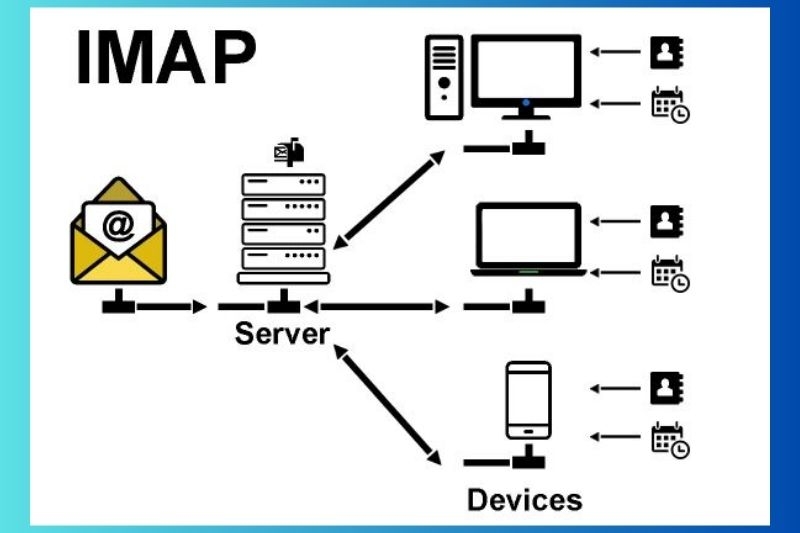
Để hiểu máy chủ IMAP trên iPhone là gì, trước tiên cần biết IMAP (Internet Message Access Protocol) là một giao thức cho phép thiết bị truy cập và quản lý email trực tiếp trên máy chủ. Thay vì tải toàn bộ email về máy như các phương thức cũ, IMAP giữ thư trên máy chủ và chỉ hiển thị nội dung khi người dùng truy cập.
Trên iPhone, máy chủ IMAP đóng vai trò trung gian giữa ứng dụng Mail và hệ thống email của nhà cung cấp (Gmail, Outlook, email doanh nghiệp,…). Nhờ đó, mọi thao tác như đọc thư, xóa thư, gắn cờ hay tạo thư mục đều được đồng bộ theo thời gian thực trên tất cả các thiết bị đăng nhập cùng một tài khoản.
Những ưu điểm vượt trội khi sử dụng giao thức IMAP
Một trong những lý do khiến người dùng tìm hiểu máy chủ IMAP trên iPhone là gì chính là những lợi ích vượt trội mà giao thức này mang lại, chúng bao gồm:
- Đồng bộ hóa đa nền tảng (Real-time Synchronization): Nếu bạn sử dụng iPhone, iPad và cả máy tính xách tay để làm việc, IMAP đảm bảo rằng khi bạn đọc một email trên iPhone, email đó cũng sẽ được đánh dấu là đã đọc trên máy tính. Như vậy, bạn không cần phải quản lý hộp thư nhiều lần trên nhiều thiết bị khác nhau.
- Tiết kiệm dung lượng lưu trữ cục bộ: IMAP chỉ tải xuống các tiêu đề thư hoặc nội dung khi bạn bấm vào đọc. Điều này giúp bộ nhớ iPhone không bị quá tải bởi hàng nghìn email cũ có tệp đính kèm vì dữ liệu gốc vẫn nằm an toàn trên máy chủ.
- An toàn dữ liệu: Vì email được lưu trữ trên máy chủ của nhà cung cấp, ngay cả khi bạn bị mất iPhone hoặc thiết bị hỏng hóc, dữ liệu email của bạn vẫn an toàn. Bạn chỉ cần đăng nhập lại trên một thiết bị mới, toàn bộ thư từ sẽ hiện ra nguyên vẹn.
- Hỗ trợ quản lý thư mục phức tạp: IMAP cho phép bạn tạo, đổi tên và xóa các thư mục ngay trên iPhone. Cấu trúc này sẽ được giữ nguyên khi bạn truy cập bằng giao diện web (webmail) hoặc Outlook trên máy tính.
Phân biệt IMAP và POP3: Đâu là lựa chọn tối ưu?
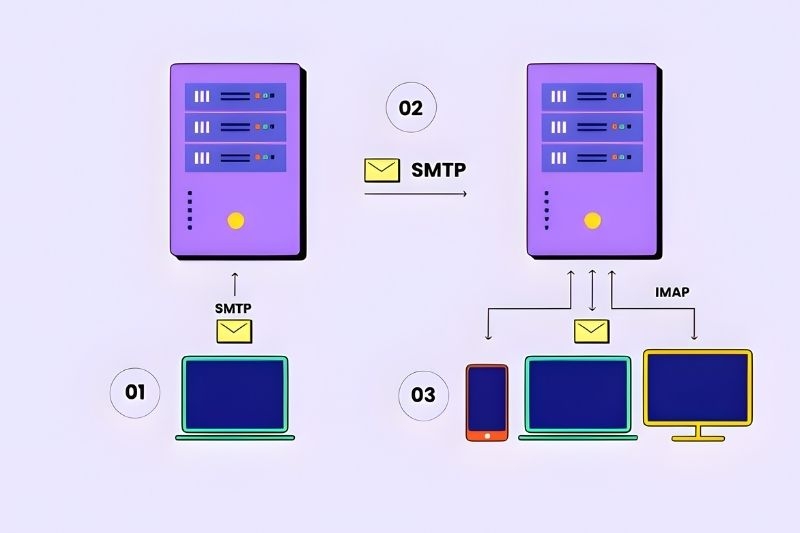
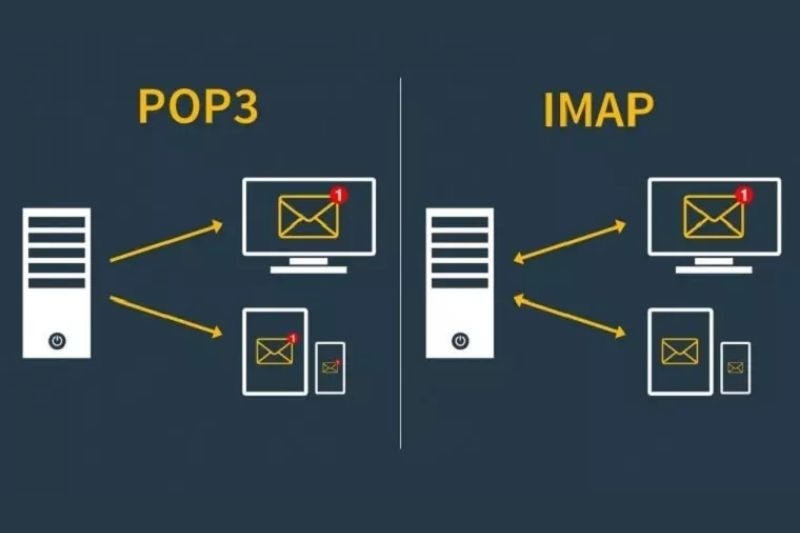
Khi thiết lập email thủ công, người dùng thường băn khoăn giữa hai tùy chọn: IMAP và POP3. Mặc dù cùng mục đích là nhận thư, nhưng cách thức hoạt động của chúng hoàn toàn trái ngược.
Tiêu chí so sánh | Giao thức POP3 (Post Office Protocol version 3) | Giao thức IMAP (Internet Message Access Protocol) |
Cơ chế hoạt động | Tải toàn bộ thư từ máy chủ về thiết bị (iPhone) và thường sẽ xóa bản gốc trên máy chủ ngay sau đó. | Kết nối đến máy chủ để hiển thị và thao tác. Thư vẫn nằm trên máy chủ, thiết bị chỉ đóng vai trò là công cụ truy cập. |
Ví dụ minh họa | Giống như việc đi đến bưu điện, lấy toàn bộ thư mang về nhà. Bưu điện sẽ không còn lưu lại thư đó nữa. | Giống như việc bạn nhìn vào kho lưu trữ từ xa. Bạn xem, sắp xếp thư nhưng vị trí thực của thư vẫn nằm trong kho. |
Lưu trữ dữ liệu | Dữ liệu chỉ tồn tại cục bộ trên thiết bị đã tải về. | Dữ liệu được lưu trữ tập trung trên máy chủ (Server). |
Khả năng truy cập | Chỉ phù hợp nếu sử dụng duy nhất một thiết bị để kiểm tra email. | Phù hợp cho người dùng đa thiết bị (iPhone, iPad, Laptop,...) cần sự đồng bộ liên tục. |
Yêu cầu Internet | Có thể đọc và quản lý mail cũ thoải mái khi không có mạng (Offline) vì dữ liệu đã nằm trong máy. | Cần kết nối Internet thường xuyên để tải nội dung và đồng bộ thao tác với máy chủ. |
Thông số máy chủ IMAP của các dịch vụ email phổ biến
Để cấu hình chính xác và hiểu rõ hơn máy chủ IMAP trên iPhone là gì, bạn cần nắm được thông số của từng nhà cung cấp email.
Thông số IMAP cho Gmail
- Máy chủ IMAP: IMAP.gmail.com
- Cổng: 993
- Bảo mật: SSL/TLS
- Tên người dùng: địa chỉ email đầy đủ
- Mật khẩu: mật khẩu email hoặc mật khẩu ứng dụng
Thông số IMAP cho Outlook / Microsoft 365
- Máy chủ IMAP: outlook.office365.com
- Cổng: 993
- Bảo mật: SSL/TLS
Thông số IMAP cho email doanh nghiệp (tên miền riêng)
- Máy chủ IMAP: thường có dạng mail.tencongty.com
- Cổng: 993 (SSL) hoặc 143 (không mã hóa)
- Thông tin cụ thể cần liên hệ quản trị viên hệ thống
Quy trình thiết lập thủ công email IMAP trên iOS
Sau khi đã hiểu rõ máy chủ IMAP trên iPhone là gì và có trong tay các thông số cần thiết, bạn có thể tiến hành cài đặt theo các bước chuyên nghiệp sau đây:
Bước 1: Truy cập trình cài đặt Mail
Từ màn hình chính, bạn mở ứng dụng Cài đặt (Settings) > Kéo xuống và chọn mục Mail.
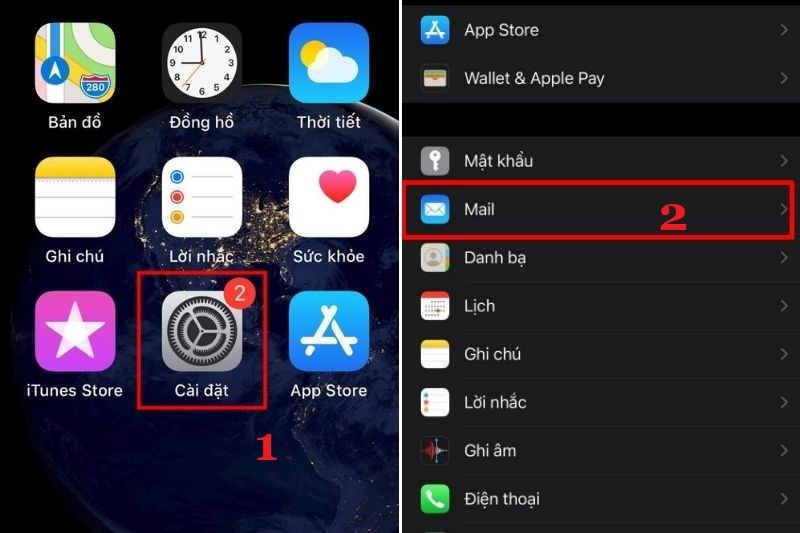
Chọn tiếp Các tài khoản Mail (Accounts) > Nhấn vào Thêm tài khoản (Add Account).
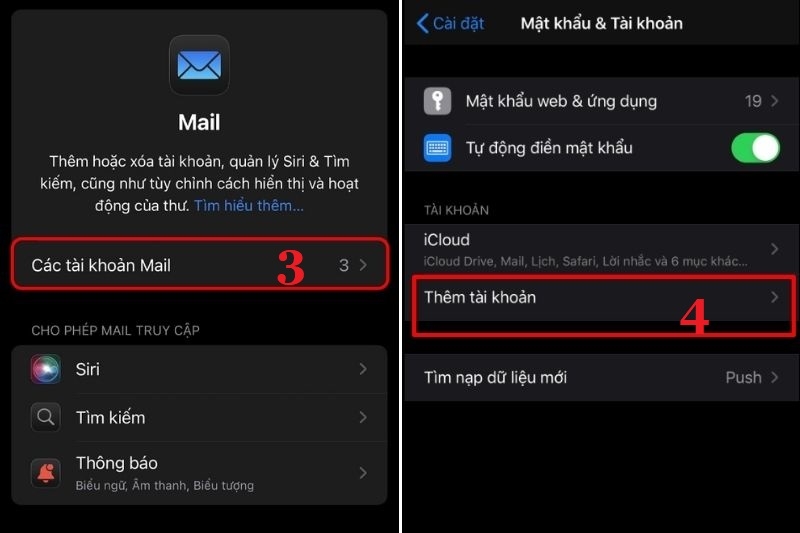
Bước 2: Lựa chọn loại tài khoản
Tại màn hình này, Apple liệt kê các logo của Google, Yahoo, Outlook,...
- Nếu bạn dùng Gmail hoặc Outlook thông thường, hãy bấm trực tiếp vào logo để hệ thống tự động cấu hình IMAP (bạn không cần nhập tay).
- Nếu bạn dùng Email công ty hoặc muốn cấu hình thủ công sâu hơn, hãy chọn dòng cuối cùng: Khác (Other) > Thêm tài khoản Mail (Add Mail Account).
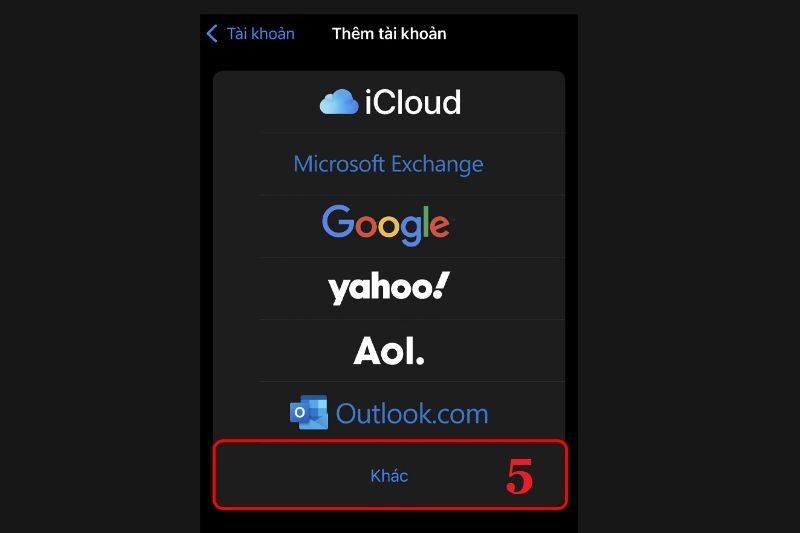
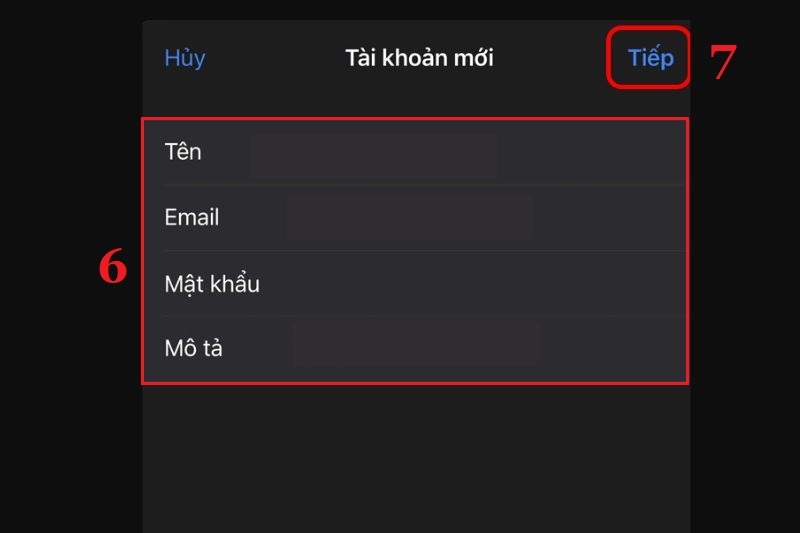
Bước 3: Nhập thông tin tài khoản và máy chủ
Bạn điền Tên, Email, Mật khẩu và Mô tả, sau đó nhấn Tiếp (Next). Tại thẻ IMAP, bạn điền các thông số:
- Máy chủ thư đến (Incoming Mail Server): Nhập Host Name (ví dụ: https://www.google.com/search?q=IMAP.gmail.com) và thông tin đăng nhập.
- Máy chủ thư đi (Outgoing Mail Server): Đây là phần SMTP. Dù máy ghi là Tùy chọn nhưng để gửi được thư, bạn bắt buộc phải điền đầy đủ Host Name, User Name và Password tương tự như phần thư đến.
Sau khi nhập xong, bạn nhấn Tiếp (Next).
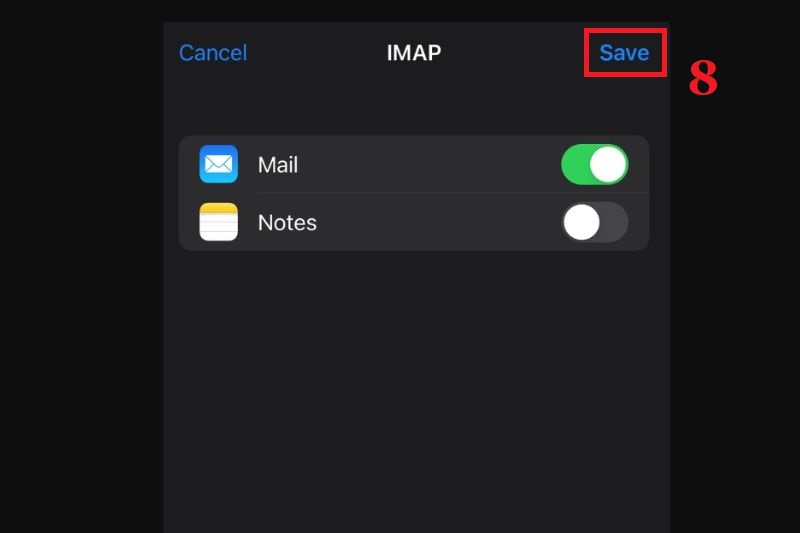
Bước 4: Xác minh và hoàn tất
iPhone sẽ hiển thị Verifying. Nếu thông tin chính xác, các dấu tích xanh sẽ hiện ra. Cuối cùng, bạn chọn gạt mở mục Mail và nhấn Lưu (Save) để hoàn tất.
Tạm kết
Hy vọng qua bài viết này, chúng tôi đã giải đáp trọn vẹn câu hỏi máy chủ IMAP trên iPhone là gì, cũng như cung cấp cho bạn cẩm nang chi tiết để thiết lập và xử lý các vấn đề liên quan. Hãy chuyển sang sử dụng IMAP ngay hôm nay để trải nghiệm sự đồng bộ mượt mà và chuyên nghiệp trên hệ sinh thái Apple.
Để tận dụng tốt nhất các tính năng quản lý công việc và email chuyên nghiệp, một chiếc iPhone đời mới với hiệu năng mạnh mẽ là trợ thủ không thể thiếu. Bạn có thể tham khảo ngay các dòng iPhone 15 series chính hãng với mức giá ưu đãi cùng chế độ bảo hành tuyệt vời tại FPT Shop ngay hôm nay.
Ngoài ra, mời bạn tham khảo giá iPhone 17 tại FPT Shop ngay hôm nay để nhận được nhiều ưu đãi hấp dẫn nhé!
Xem thêm:
:quality(75)/taiwan_vpn_8_70fb892131.jpg)
:quality(75)/File_ASAX_2_77dac26347.jpg)
:quality(75)/Anh_dai_dien_e870129620.jpg)
:quality(75)/2024_5_14_638513077626403319_loi-ket-noi-may-chu-iphone-h1.jpg)
:quality(75)/imap_cover_49f7d665e3.png)
:quality(75)/anh_dai_dien_0726cf4a3f.jpg)


