:quality(75)/estore-v2/img/fptshop-logo.png)
:quality(75)/2020_11_25_637419129549959383_rambuss.jpg)
:quality(75)/2018_12_18_636807332748340310_huawei_mate_20_pro_camera_40_b0756f32b5.jpg)
Máy tính không nhận đủ RAM và cách khắc phục
Nguyên nhân máy tính không nhận đủ RAM và cách khắc phục
1. Sử dụng không đúng phiên bản Windows
Một trong những nguyên nhân phổ biến nhất là phiên bản hệ điều hành mà bạn cài là bản 32 bit. Windows 32 bits chỉ có thể quản lý tối đa 2^32 byte dữ liệu, tức là 4GB. Vì vậy bạn cần phải chắc chắn rằng phiên bản hệ điều hành đang sử dụng là 64 bit để nhận được nhiều hơn 4GB RAM.
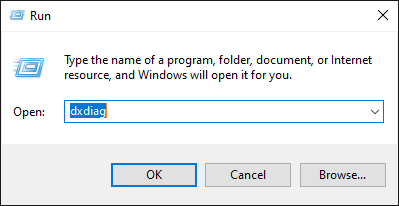
Để kiểm tra phiên bản Windows, các bạn có thể mở cửa sổ Run (Windows + R) sau đó nhập dxdiag và Enter.
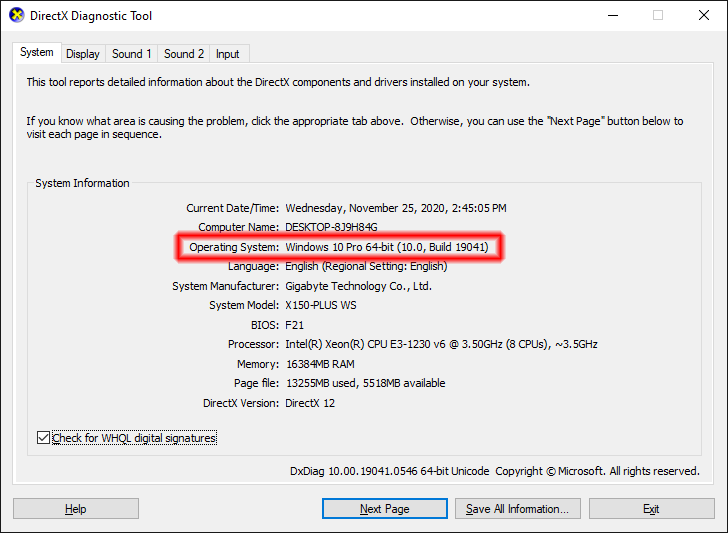
Nếu bạn đang dùng phiên bản 32-bit thì bạn sẽ cần phải cài lại Windows và chọn đúng phiên bản 64-bit. Ngoài ra bạn có thể tham khảo cách nâng win 10 32bit lên 64bit.
2. Phần cứng máy tính bị lỗi
Nếu máy tính của bạn sử dụng các thanh RAM gắn rời thì hoàn toàn có thể RAM chưa được gắn chặt vào mainboard. Bạn có thể tháo thanh RAM ra, sử dụng một cục gôm tẩy chì để vệ sinh bề mặt tiếp xúc của RAM sau đó gắn lại. Đây cũng là một trường hợp khá phổ biến.
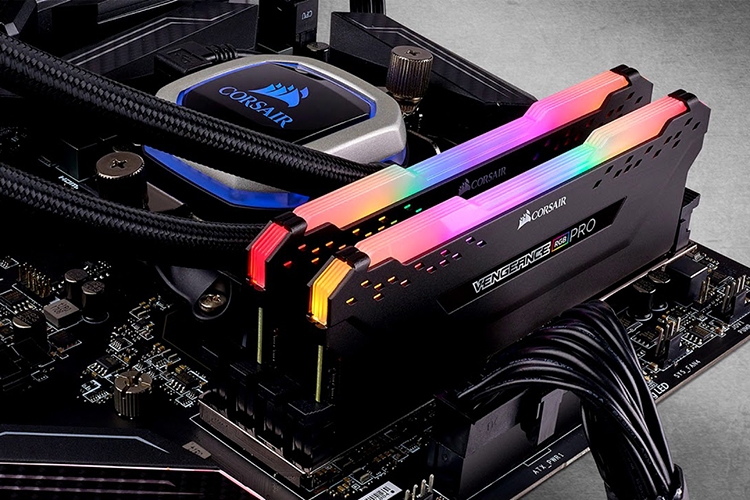
Đôi khi cũng có thể là một trong các thanh RAM bị hư dẫn đến máy tính không nhận đủ RAM. Thông thường khi lỗi phần cứng lúc khởi động máy tính sẽ báo tít tít liên tục. Thông thường để kiểm tra các bạn có thể gắn từng thanh RAM vào và mở máy. Bạn cũng có thể sử dụng CPU-Z để kiểm tra máy đang nhận máy thanh RAM.
Xem thêm: Cách kiểm tra RAM máy tính nhanh chóng và chính xác nhất
3. Lắp RAM không đúng thứ tự
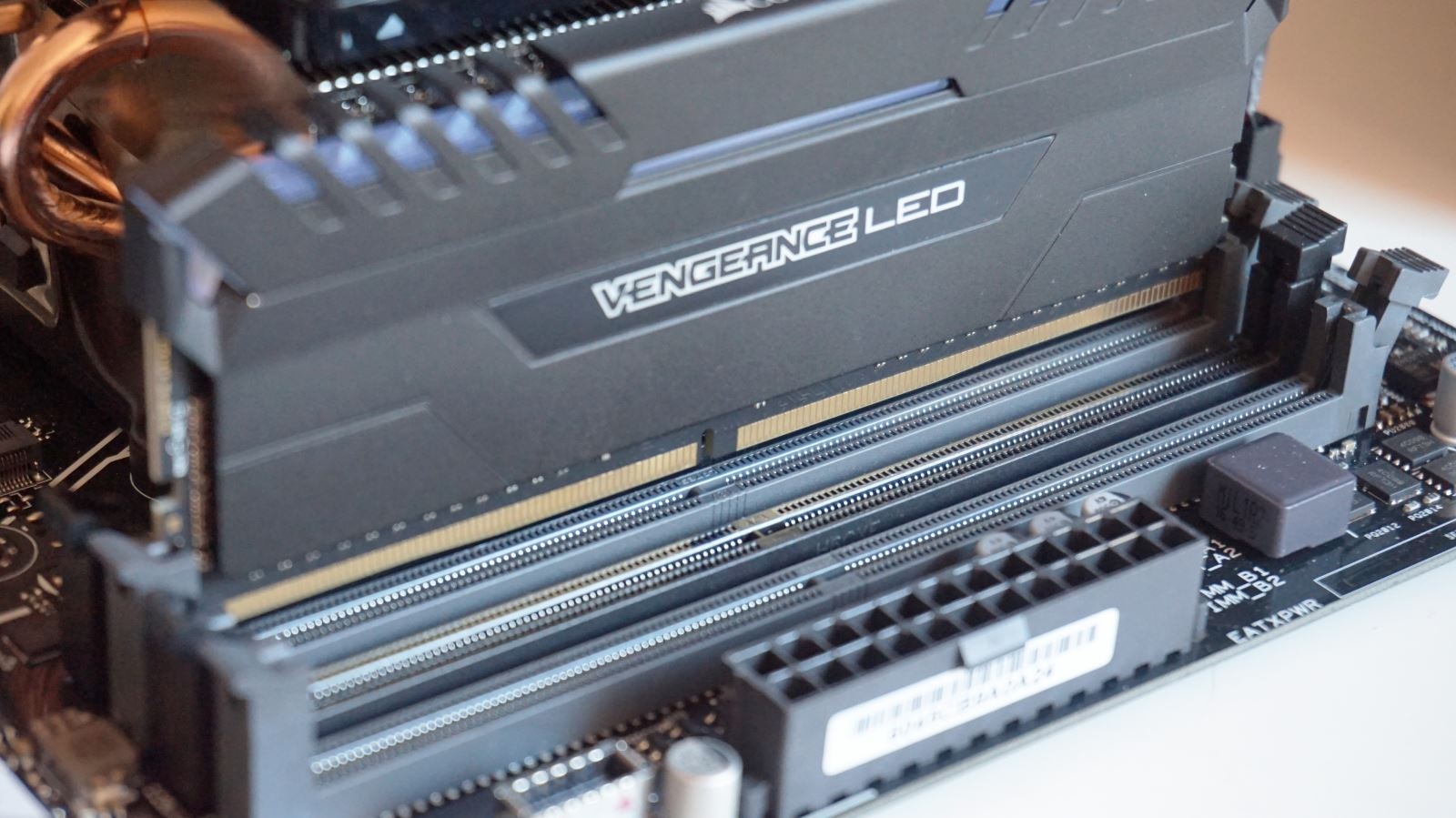
Trên laptop thường chỉ có 1 - 2 khe RAM, nếu lắp sai thì máy không chạy. Nhưng trên máy tính bàn, thông thường sẽ có 4, thậm chí là 8 hay nhiều hơn. Có thể bạn lắp thanh thứ nhất đúng như thanh thứ 2 sai. Thông thường trên Main sẽ có đánh dấu cho bạn biết cần lắp RAM theo thứ tự nào. RAM thường sẽ đi thành các cặp 1 - 3, 2 - 4.
4. RAM bị share với card đồ họa tích hợp
Đối với những dòng CPU có đồ họa tích hợp, rất có thể vài trăm MB RAM, thậm chí là đến 2GB đối với một số CPU AMD đã được dùng làm VRAM cho card đồ họa. Chính vì thế Task Manager sẽ hiển thị ít hơn so với thực tế.
Một số máy có thể chỉnh được phần RAM chia sẻ cố định cho card đồ họa thông qua thiết lập BIOS, nhưng cũng có trường hợp fix cứng bởi nhà sản xuất và bạn không có cách nào khác.
Trên đây là một số nguyên nhân phổ biến khiến cho máy tính không nhận đủ RAM. Tuy nhiên đối với laptop còn trong thời gian bảo hành, người dùng tốt nhất vẫn nên mang ra trung tâm bảo hành để kiểm tra và khắc phục vấn đề.
:quality(75)/2020_11_23_637417454439965270_ram.jpg)
:quality(75)/2020_11_24_637418095358122153_8c45c888laptopramikinciel.jpg)
:quality(75)/2018_2_5_636534498718213766_huong-dan-cach-giai-phong-ram-giup-may-chay-nhanh-hon-cover.jpg)
:quality(75)/2022_6_16_637909737798083327_nang-cap-ram-may-tinh.jpg)
:quality(75)/2020_11_23_637417433593573986_facebook-like-crucial.jpg)
:quality(75)/bus_ram_la_gi_thumb_ee6ae1318d.jpg)


