:quality(75)/estore-v2/img/fptshop-logo.png)
:quality(75)/may_tinh_online_Casio_FX_580_VN_anh_dai_dien_2fac74d6c3.jpg)
:quality(75)/Ngoc_Thuy_47ae6ec271.jpg)
Hướng dẫn bạn cách cài đặt máy tính online Casio FX-580VN trên điện thoại, máy tính
Dù bạn là học sinh, sinh viên hay người đi làm, máy tính casino online sẽ hỗ trợ bạn thực hiện các phép tính phức tạp mọi lúc, mọi nơi mà không cần mang theo máy tính cầm tay.
Lợi ích khi sử dụng máy tính online Casio FX-580VN
Việc sử dụng máy tính online Casio FX-580VN mang lại rất nhiều lợi ích cho người dùng. Đầu tiên, giao diện của công cụ này được thiết kế giống hệt với máy tính cầm tay Casio FX-580VN, giúp người dùng dễ dàng thao tác và làm quen nhanh chóng.
Tính năng chụp màn hình tích hợp cho phép người dùng lưu lại, chia sẻ kết quả tính toán một cách dễ dàng, thuận tiện khi học nhóm hay báo cáo công việc. Hơn nữa, Pop-up Display hỗ trợ hiển thị nội dung phép tính lớn hơn, giảm mỏi mắt và tăng độ chính xác khi người dùng nhập liệu.
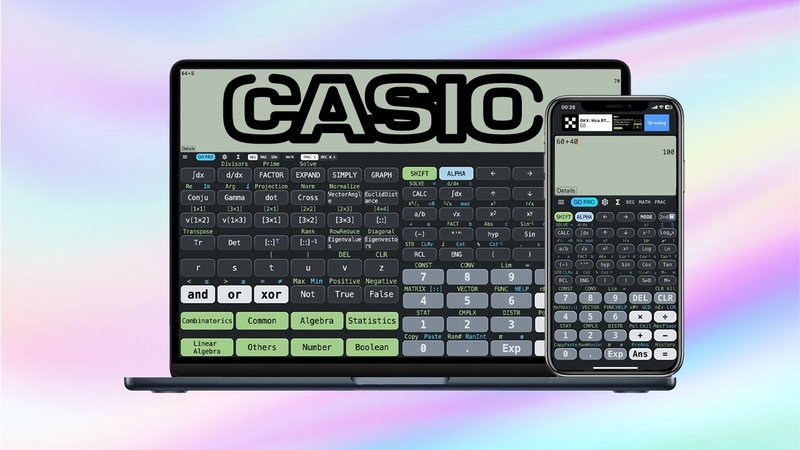
Ngoài ra, việc sử dụng máy tính online còn mang lại những tiện lợi vượt trội. Bạn không cần lo lắng về việc hết pin hay quên mang máy tính. Chỉ cần có kết nối Internet, bạn có thể truy cập máy tính này từ bất kỳ thiết bị nào. Việc này đặc biệt hữu ích trong các tình huống khẩn cấp, hoặc khi bạn phải làm việc từ xa.
Máy tính online cũng thường xuyên được cập nhật, đảm bảo bạn luôn có phiên bản mới nhất với những tính năng, cải tiến mới. Cuối cùng, việc sử dụng máy tính online sẽ góp phần bảo vệ môi trường bằng cách giảm nhu cầu sản xuất, thải bỏ các thiết bị điện tử.
Các tính năng của máy tính online Casio FX-580VN
Menu setup
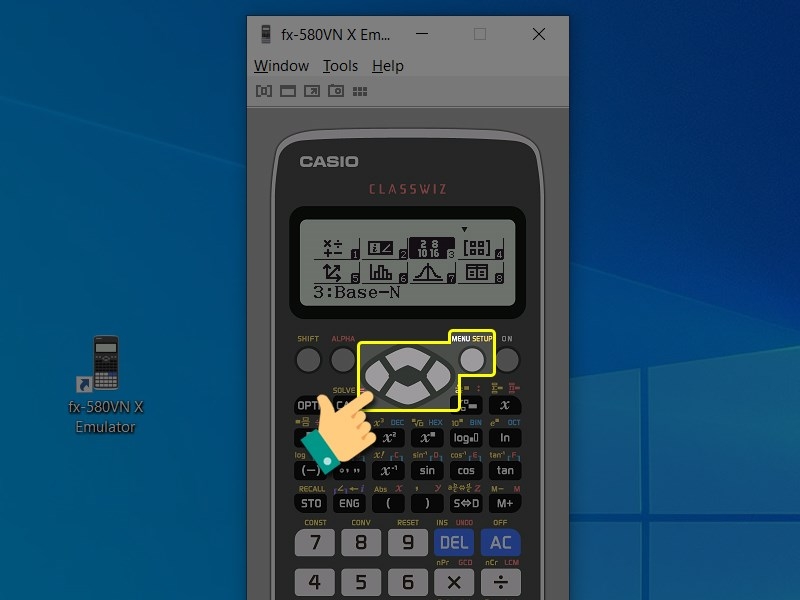
Menu setup là một tính năng quan trọng của máy tính online Casio FX-580VN, cho phép người dùng tùy chỉnh thiết lập theo nhu cầu cá nhân. Để truy cập menu này, bạn chỉ cần click chuột vào các mũi tên trên màn hình. Giao diện trực quan này mô phỏng chính xác cách thức hoạt động của máy tính cầm tay, để người dùng dễ dàng điều chỉnh những tham số như đơn vị đo, định dạng hiển thị số, chế độ góc (độ, radian, gradian) hay nhiều tùy chọn khác.
Thông qua Menu setup, bạn có thể thay đổi số chữ số thập phân hiển thị, chọn kiểu hiển thị phân số hay cài đặt chế độ tính toán phù hợp với bài toán cụ thể. Tính năng này làm tăng tính linh hoạt trong sử dụng, tối ưu hóa hiệu suất làm việc, đặc biệt là khi phải xử lý các bài toán phức tạp.
Tính năng Pop-up Display
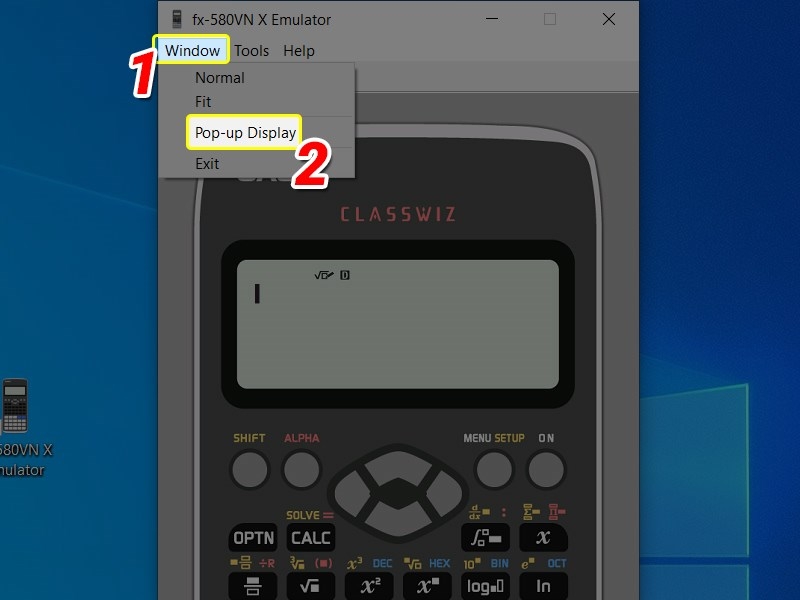
Pop-up Display là một tính năng độc đáo và hữu ích của máy tính online Casio FX-580VN, giúp nâng cao trải nghiệm người dùng. Khi bạn nhấn vào “Window” rồi chọn “Pop-up Display”, một màn hình riêng biệt sẽ xuất hiện, cho phép bạn theo dõi nội dung nhập liệu rõ ràng hơn.
Màn hình này có thể được thay đổi kích thước để hiển thị thông tin lớn hơn, để bạn dễ dàng kiểm tra và so sánh các phép tính phức tạp. Việc tách riêng màn hình hiển thị hỗ trợ bạn làm việc hiệu quả hơn trong những tình huống cần xem lại các bước tính toán trước đó, mà không làm gián đoạn quy trình làm việc chính.
Tính năng chụp màn hình
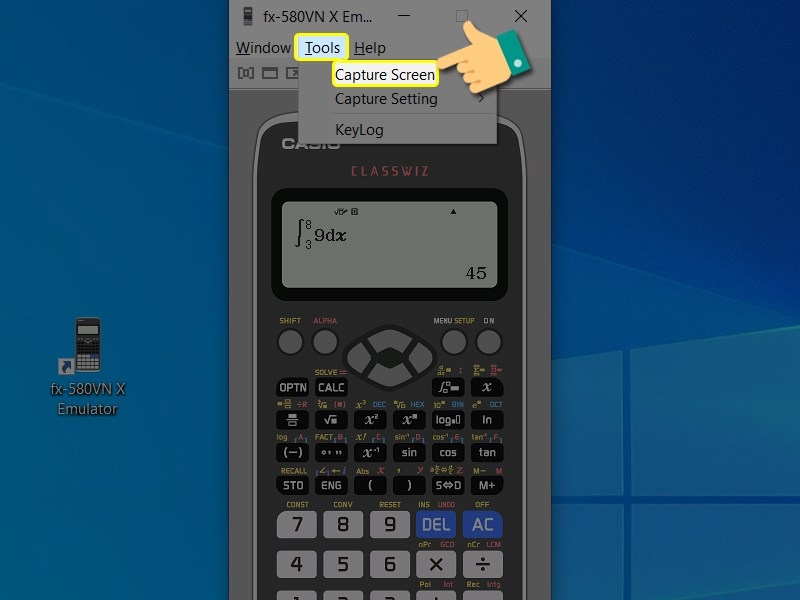
Máy tính online Casio FX-580VN tích hợp tính năng chụp ảnh màn hình tiện lợi, người dùng có thể lưu lại và chia sẻ kết quả tính toán đơn giản hơn. Để sử dụng tính năng này, bạn chỉ cần nhấn vào Tools và chọn Capture Screen. Ngay lập tức, một ảnh chụp của màn hình máy tính giả lập sẽ được tạo ra, bao gồm tất cả thông tin hiển thị trên màn hình tại thời điểm đó.
Sau khi chụp, bạn có thể nhanh chóng sử dụng ảnh này bằng cách dán (Ctrl + V) vào các ứng dụng khác như Zalo, Word, Excel, PowerPoint hay bất kỳ phần mềm nào hỗ trợ chèn hình ảnh.
Hướng dẫn cách tải máy tính online Casio FX-580VN
Trên điện thoại iPhone
Dưới đây là các bước hướng dẫn cách tải máy tính online Casio FX-580VN trên điện thoại iPhone:
Bước 1: Mở App Store trên iPhone của bạn và tìm kiếm ứng dụng NCalc Máy Tính Khoa Học 570.
Bước 2: Nhấn vào biểu tượng ứng dụng NCalc Máy Tính Khoa Học 570 và chọn Get. Đợi quá trình tải xuống hoàn tất.
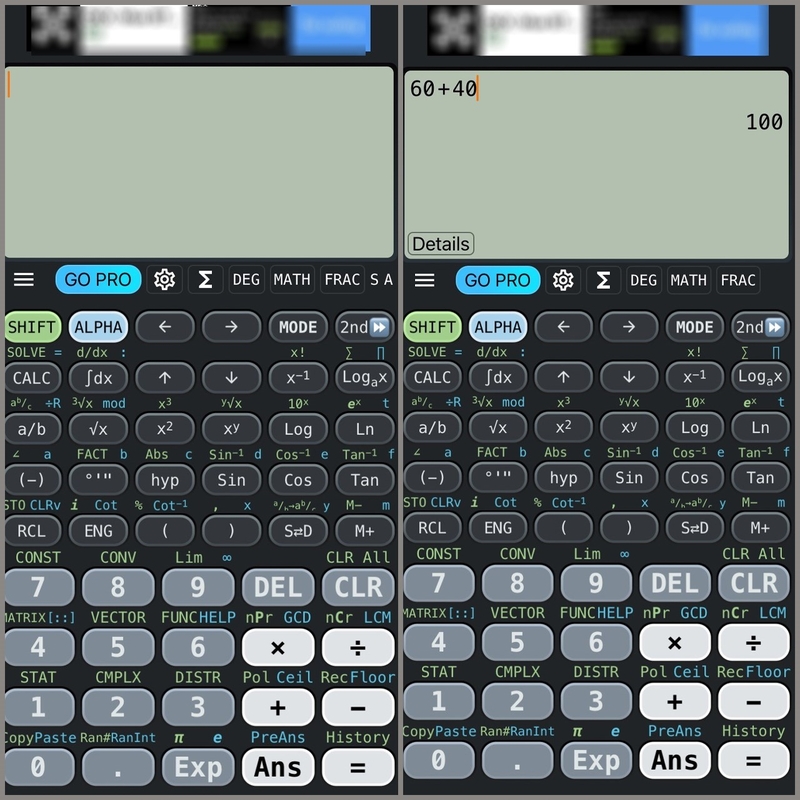
Bước 3: Sau khi cài đặt xong, mở ứng dụng NCalc Máy Tính Khoa Học 570. Ứng dụng này sẽ giả lập máy tính Casio FX-580VN X và Casio FX-570VN trên điện thoại của bạn.
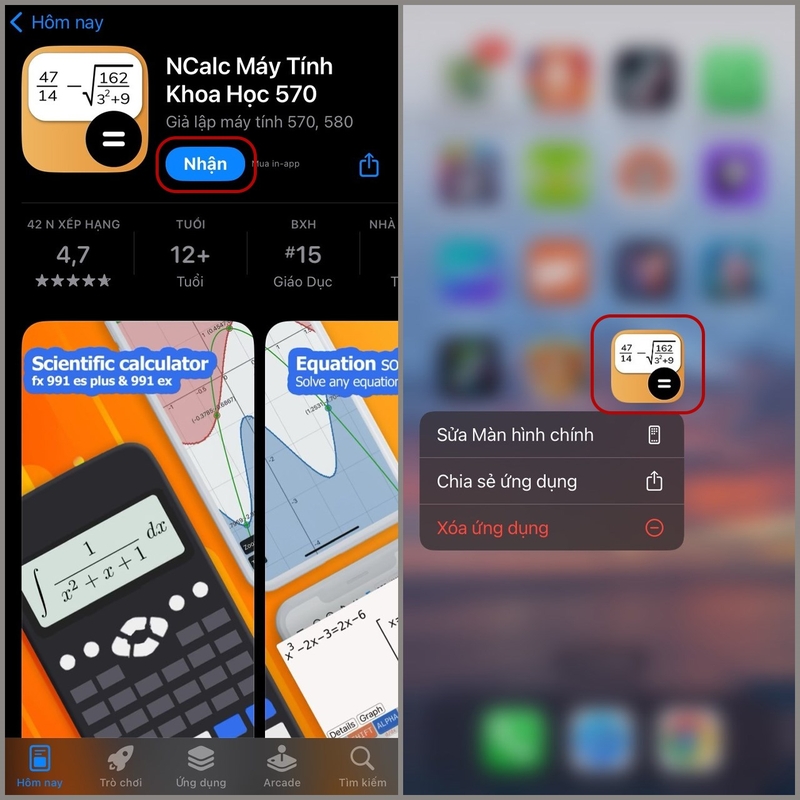
Bước 4: Bạn có thể sử dụng ứng dụng này như một chiếc máy tính Casio thông thường để thực hiện các phép tính cần thiết cho công việc, học tập của mình.
Trên máy tính macOS
Để có thể sử dụng máy tính online Casio FX-580VN trên máy tính macOS của bạn, hãy làm theo các bước sau đây:
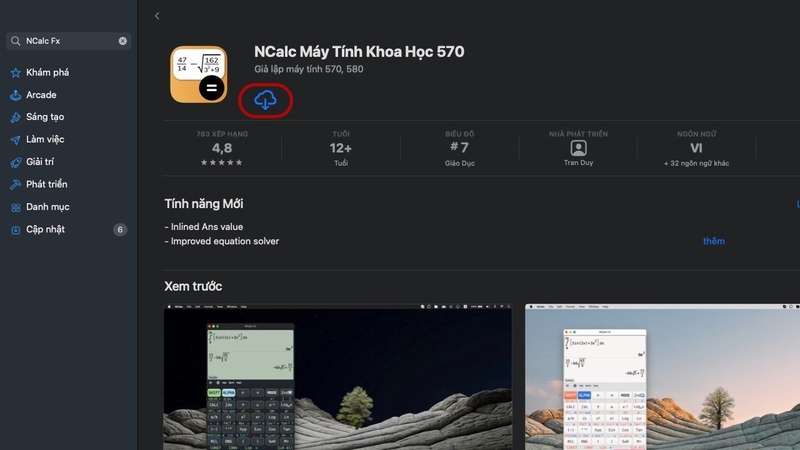
Bước 1: Truy cập App Store trên MacBook của bạn. Trong thanh tìm kiếm, nhập NCalc Máy Tính Khoa Học 570 và tìm kiếm. Khi tìm thấy ứng dụng, nhấn vào nút Tải xuống để bắt đầu quá trình tải về.
Bước 2: Đợi cho quá trình tải xuống hoàn tất. Thời gian này có thể thay đổi tùy thuộc vào tốc độ Internet của bạn.
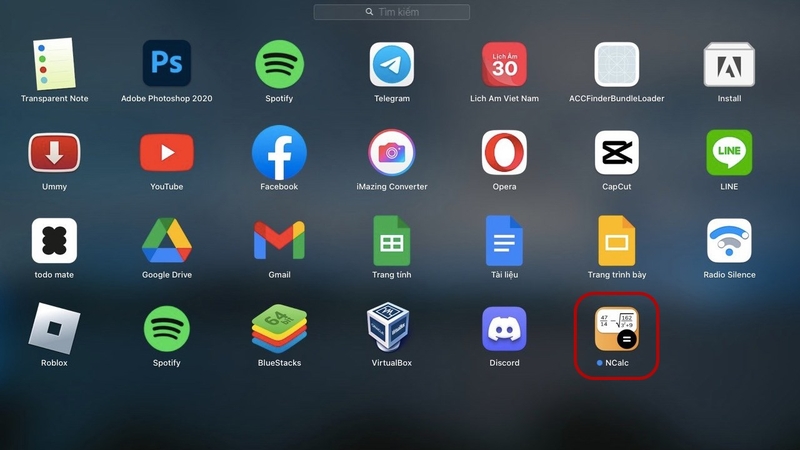
Bước 3: Sau khi cài đặt xong, tìm biểu tượng ứng dụng NCalc Máy Tính Khoa Học 570 trong thư mục. Ứng dụng hoặc Launchpad của MacBook. Nhấp đúp vào biểu tượng để khởi động ứng dụng.
Bước 4: Khi ứng dụng mở ra, bạn sẽ thấy giao diện của một chiếc máy tính CASIO FX-580VN X hiện ra trên màn hình. Giao diện này sẽ giống hệt với máy tính CASIO thật, để bạn dễ dàng sử dụng.
Trên máy tính Windows
Dưới đây là hướng dẫn chi tiết cách tải và cài đặt máy tính online Casio FX-580VN trên máy tính Windows:
Bước 1: Truy cập trang web ClassWiz Emulator và nhấn vào biểu tượng Tải xuống để bắt đầu quá trình tải file cài đặt về máy.
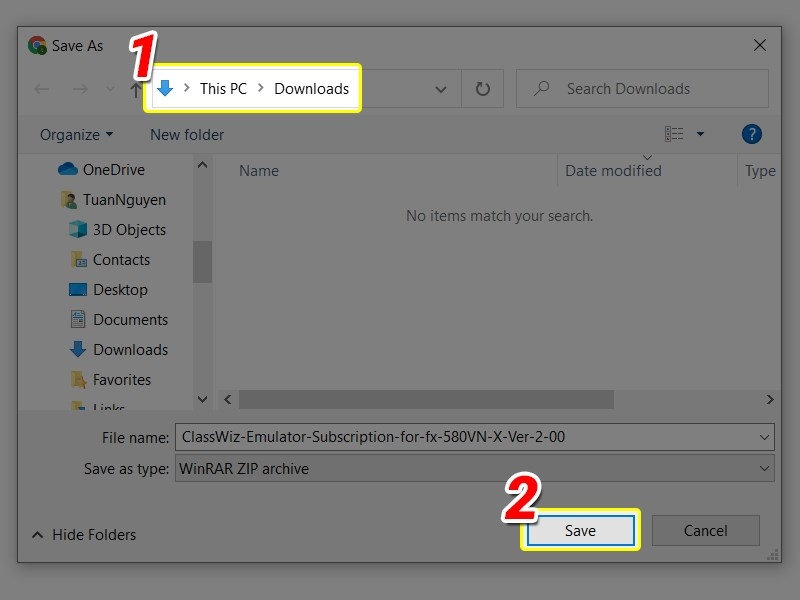
Bước 2: Chọn thư mục lưu trữ file cài đặt trên máy tính của bạn, nhấn Save để lưu file.
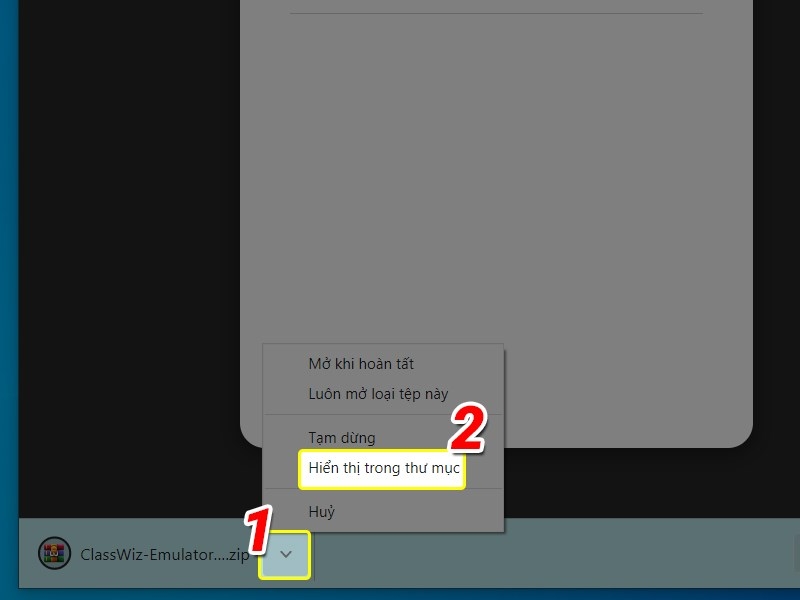
Bước 3: Khi file tải xong, nhấn vào biểu tượng mũi tên ở cạnh file đã tải xuống, rồi chọn Hiển thị trong thư mục để mở thư mục chứa file.
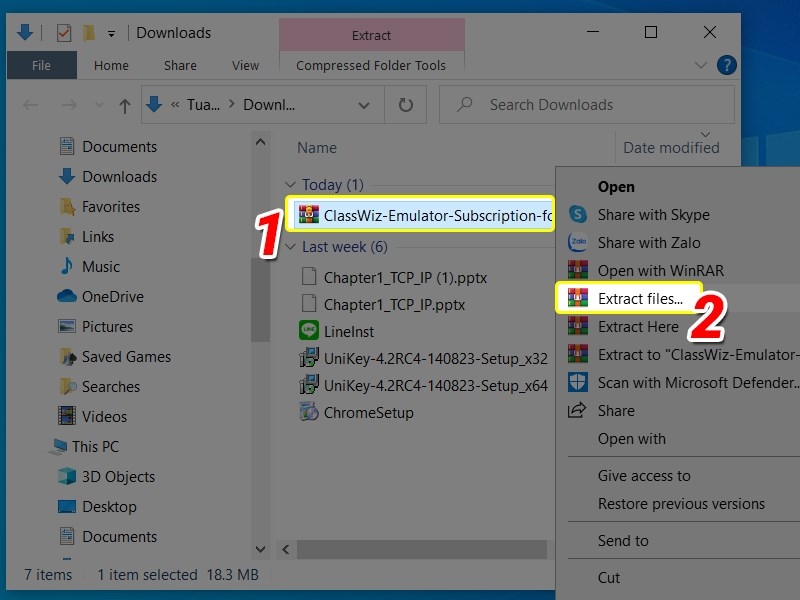
Bước 4: Nhấp chuột phải vào file cài đặt, chọn Extract Files để giải nén nội dung.
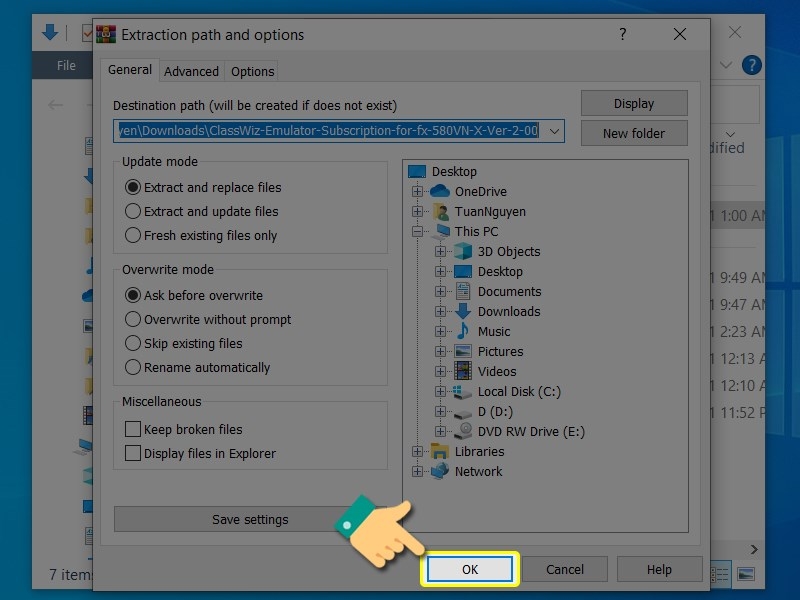
Bước 5: Một thông báo sẽ xuất hiện yêu cầu xác nhận giải nén, nhấn OK để tiếp tục.
Bước 6: Sau khi giải nén thành công, mở thư mục vừa được tạo ra và nhấn vào file cài đặt để bắt đầu quá trình cài đặt phần mềm.
Bước 7: Khi trình cài đặt xuất hiện, chọn ngôn ngữ muốn sử dụng trong quá trình cài đặt.
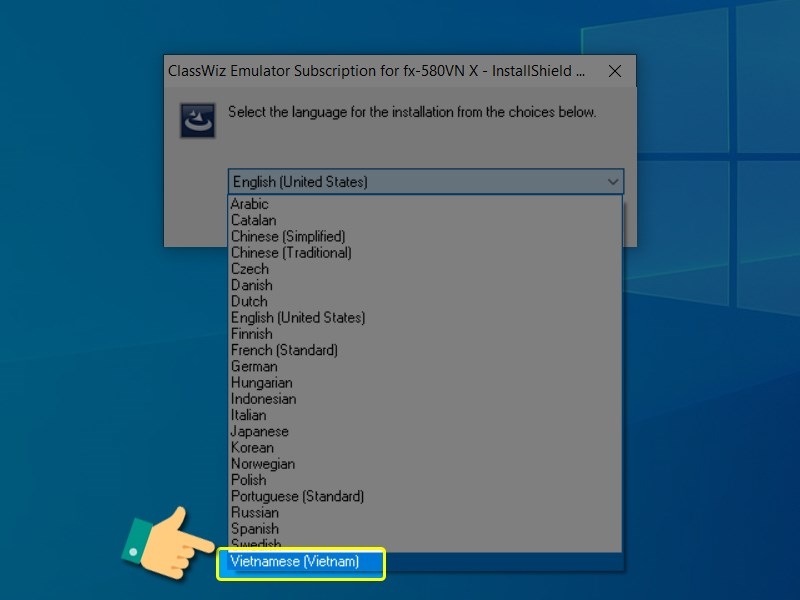
Bước 8: Nhấn OK để tiếp tục với các bước cài đặt.
Bước 9: Khi màn hình thông báo xuất hiện, chọn Next để tiến hành cài đặt.
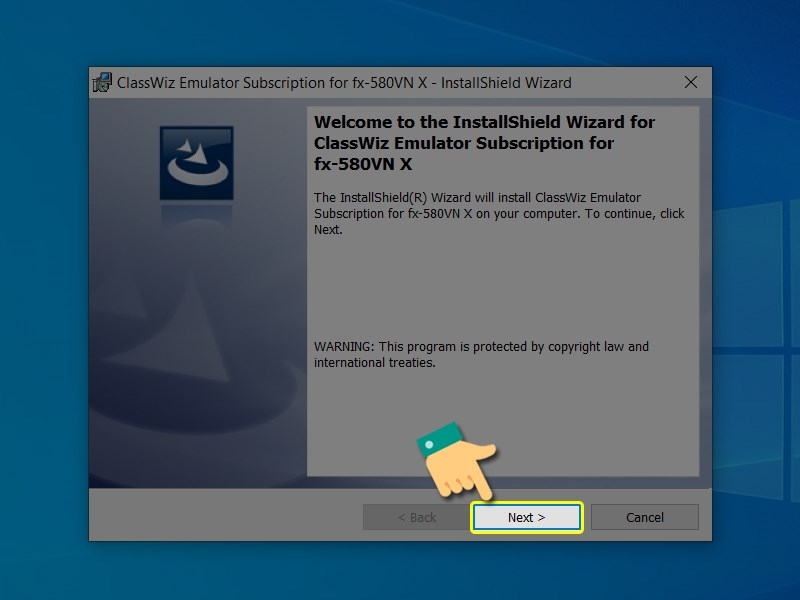
Bước 10: Đọc kỹ và chấp nhận các điều khoản sử dụng bằng cách đánh dấu vào ô I accept the terms in the license agreement, sau đó nhấn Next.
Bước 11: Bạn có thể thay đổi thư mục cài đặt nếu cần, sau đó nhấn Next để tiếp tục.
Bước 12: Nhấn Install để bắt đầu cài đặt phần mềm vào máy tính của bạn.
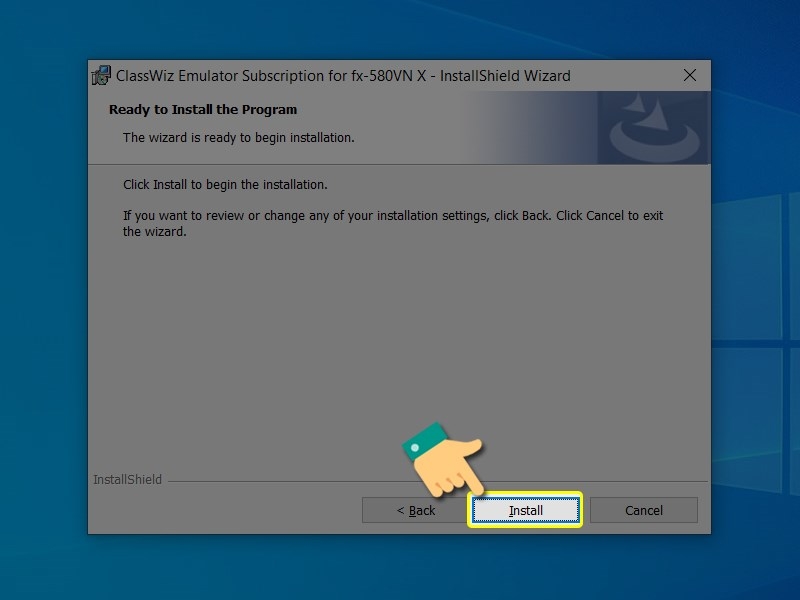
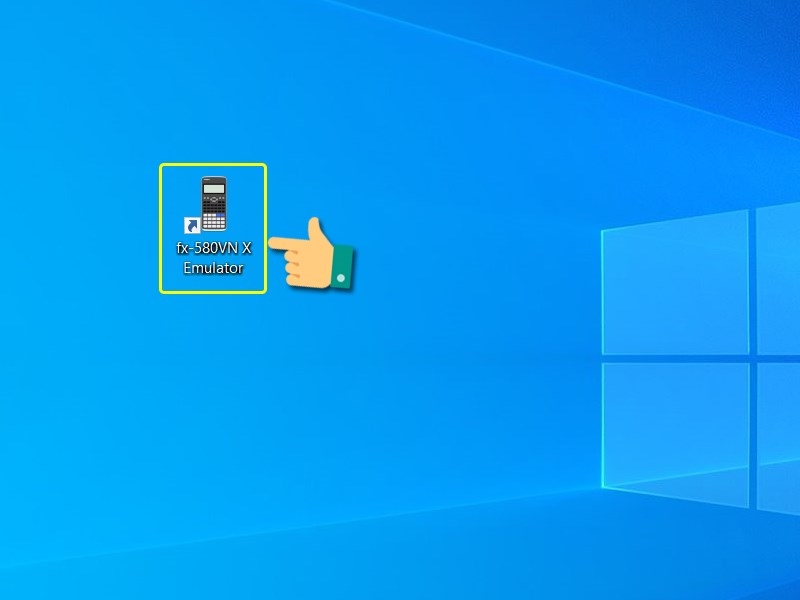
Bước 13: Khi quá trình cài đặt hoàn tất, nhấn Finish để hoàn tất cài đặt.
Tạm kết
Trên đây là các hướng dẫn chi tiết về cách cài đặt máy tính online Casio FX-580VN trên điện thoại và máy tính, hy vọng bạn có thể sử dụng công cụ này hữu ích!
Nếu bạn đang muốn mua điện thoại, máy tính bảng, laptop,… hãy ghé qua cửa hàng của FPT Shop nhé. Bài viết xin đề xuất danh sách các sản phẩm điện thoại iPhone bán chạy nhất hiện nay:
Xem thêm:


