:quality(75)/estore-v2/img/fptshop-logo.png)
:quality(75)/2022_10_29_638026271195559919_update-without-upgrade-macos-750.png)
:quality(75)/2022_10_26_638024147067651069_14940174_359138051103173_8652467905360323385_o.jpg)
Chia sẻ mẹo cài đặt cập nhật cho macOS, tránh nâng cấp lên macOS Ventura
Xem siêu phẩm Macbook Neo - chiếc Mac tuyệt vời với mức giá rẻ bất ngờ cùng những nâng cấp đáng giá. Click xem thông tin cấu hình, giá bán chi tiết của Macbook Neo và đặt mua ngay tại FPTShop nhận ưu đãi đến 5 triệu. Bảo hành 24 tháng. Thu cũ trợ giá đến 2.000.000đ
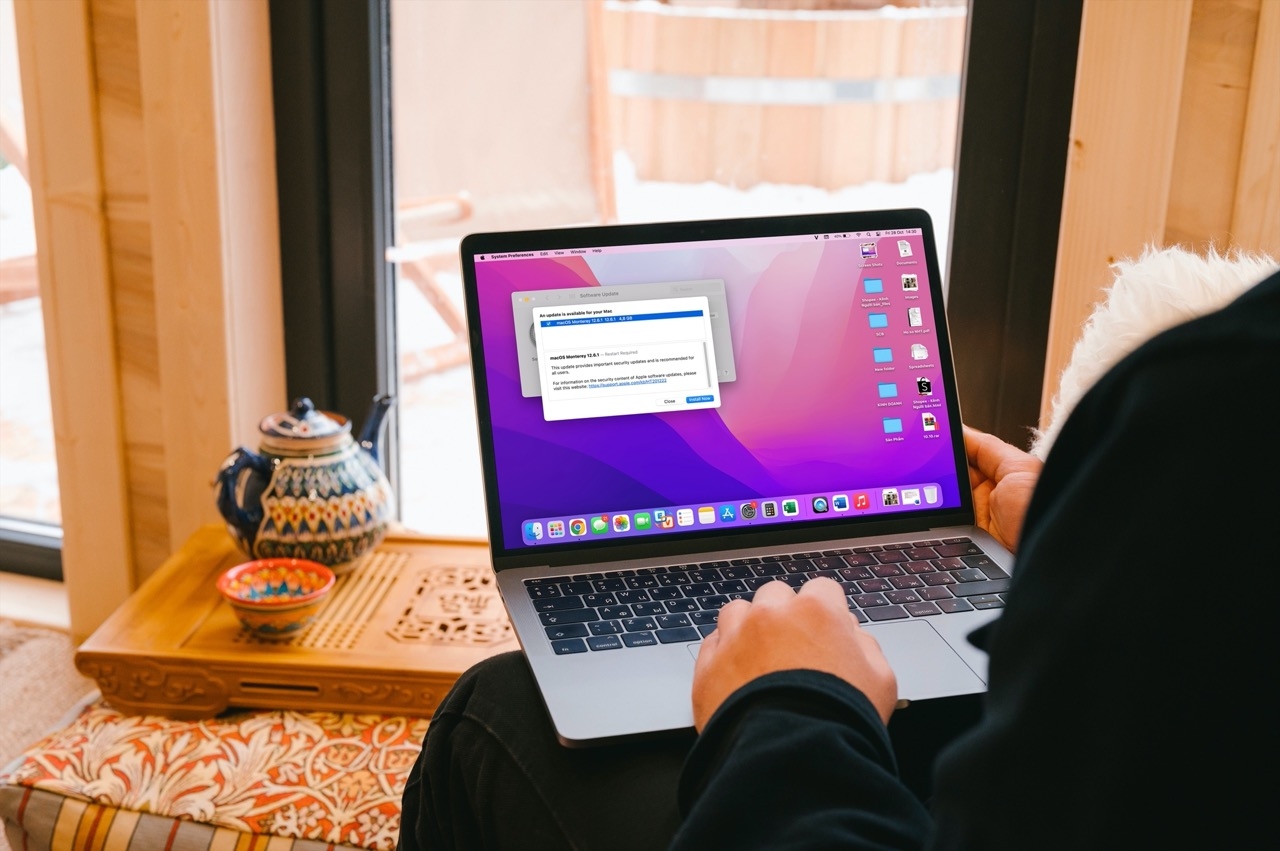
Mới đây, Apple đã phát hành phiên bản macOS Ventura chính thức đến toàn bộ người dùng trên toàn cầu. Ngay từ bây giờ, người dùng đã có thể tải nó về và cài đặt vào các máy Mac tương thích.
Tuy nhiên, nếu bạn vẫn chưa sẵn sàng trải nghiệm phiên bản macOS mới nhất, hoặc bạn hài lòng với macOS Monterey hoặc Big Sur, và chỉ muốn cài đặt các bản cập nhật mới cho chúng, bỏ qua việc nâng cấp lên macOS Ventura, đây chính là bài viết dành cho bạn.
Cách cài đặt cập nhật cho macOS Monterey hoặc Big Sur không cần nâng cấp lên macOS Ventura
Tin vui là cả macOS Monterey và macOS Big Sur đều sẽ tiếp tục nhận các bản cập nhật từ Apple. Sau đây là các bước cài đặt các bản cập nhật mới nhất cho các phiên bản này, bỏ qua macOS Ventura:
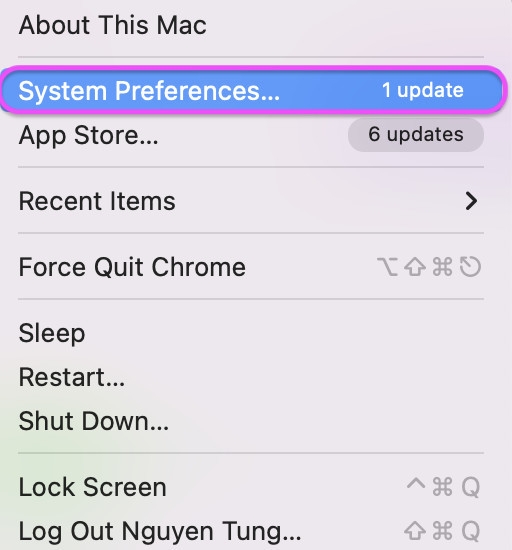
Bước 1: Bấm nút hình logo Apple ở góc trên cùng bên trái của màn hình, và chọn System Preferences.
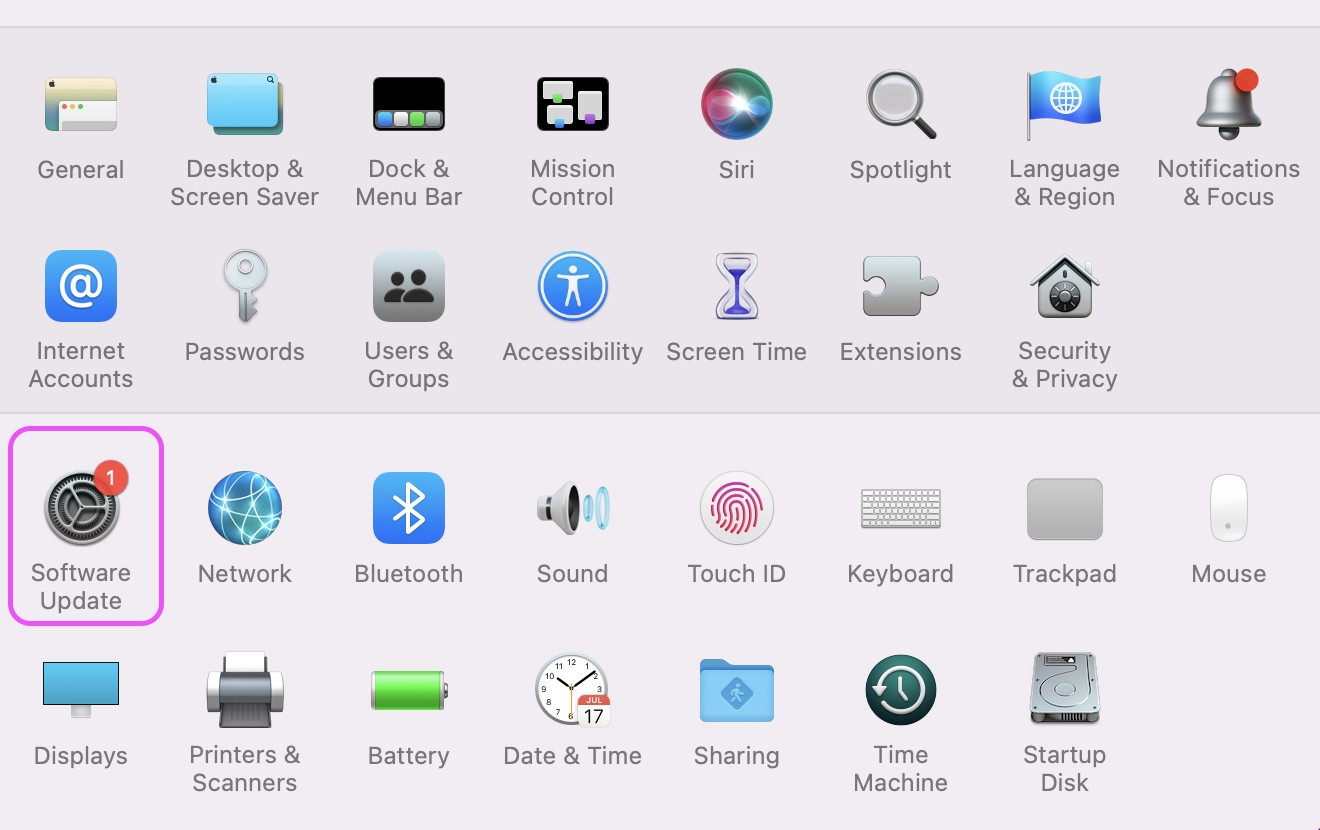
Bước 2: Chọn mục Software Update.
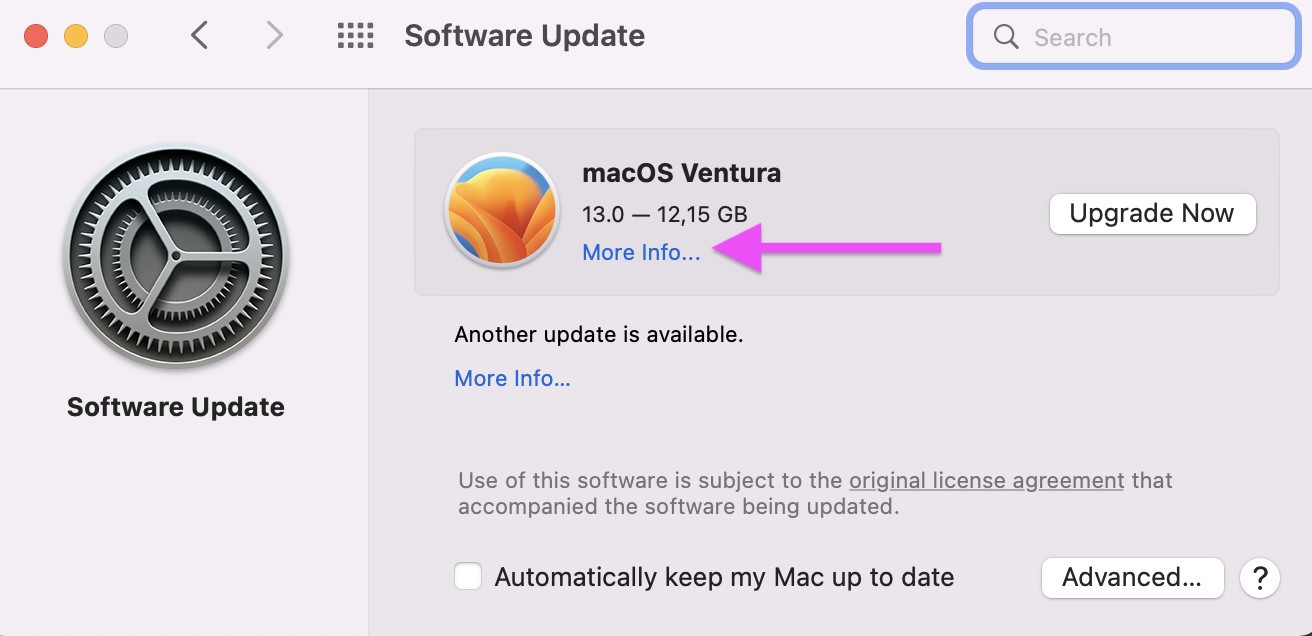
Bước 3: Bấm lên liên kết More info... nằm trong phần Other updates are available.
Bước 4: Chọn các bản cập nhật bạn muốn cài đặt, và bấm nút Install Now.
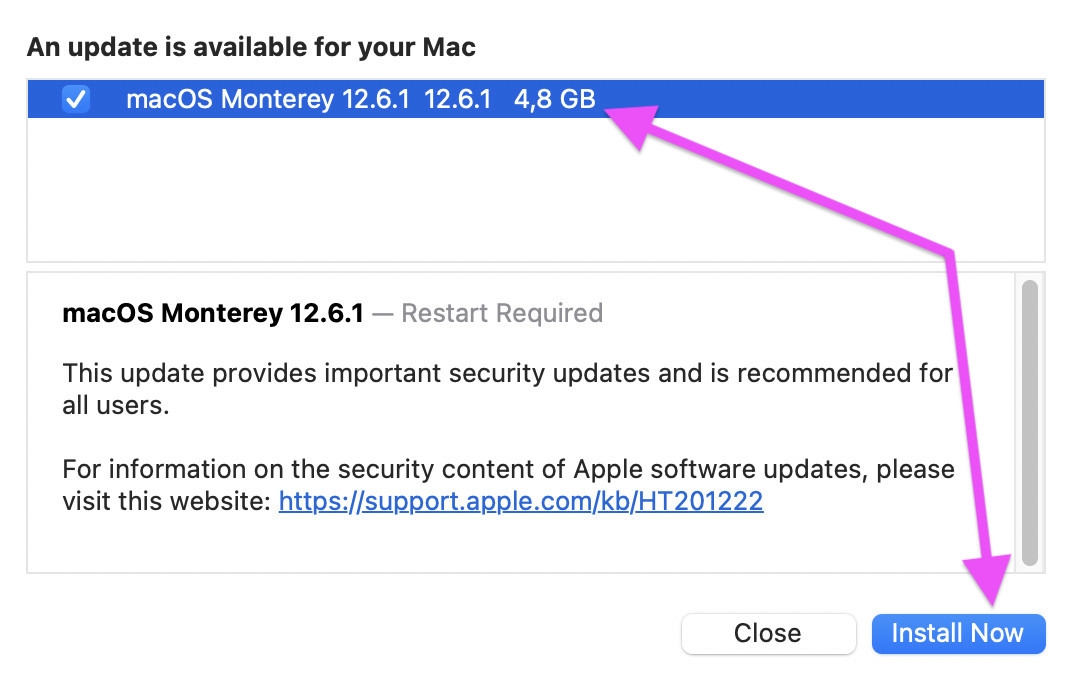
Trong ví dụ của chúng tôi, máy Mac đã cài đặt bản cập nhật macOS Monterey 12.6.1 và bỏ qua việc nâng cấp lên macOS Ventura. Sau này, bạn chỉ cần thao tác tương tự để cài đặt các bản cập nhật mới dành cho macOS Monterey hoặc Big Sur.
Tóm lại, nếu muốn cài đặt các bản cập nhật cho phiên bản macOS đang chạy trên máy Mac, bỏ qua macOS Ventura, bạn chỉ cần bấm lên liên kết More info... trong mục Software Update, sau đó chọn các bản cập nhật mong muốn. FPT Shop chúc các bạn thực hiện thành công!
Xem thêm:


