:quality(75)/estore-v2/img/fptshop-logo.png)
:quality(75)/2022_11_24_638049257263679697_danh-ba-tren-iphone.jpg)
:quality(75)/2022_7_25_637943842214225297_avatar.jpg)
Đây là cách lấy lại danh bạ trên iPhone cực đơn giản và hiệu quả
iPhone 17 series mang đến những nâng cấp toàn diện từ màn hình, camera, chip A19/A19 Pro mạnh mẽ, thiết kế bền bỉ, pin tốt nhất lịch sử. Đặt mua iPhone 17 ngay hôm nay để nhận ưu đãi trợ giá hấp dẫn cùng loạt quà tặng độc quyền chỉ có tại FPTShop.
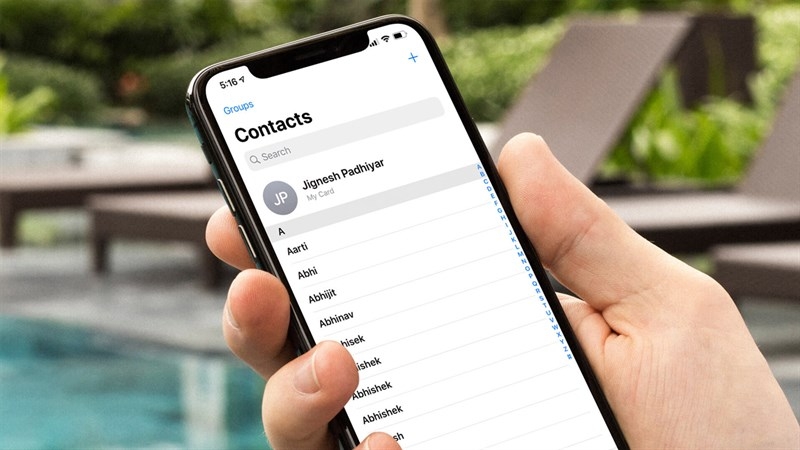
Danh bạ là một mục vô cùng quan trọng trên điện thoại giúp chúng ta ghi lại thông tin liên lạc của bạn bè và người thân. Nếu chẳng may bị mất danh bạ hay mất số liên lạc bạn chắc chắn sẽ gặp nhiều rắc rối và mất thời gian tìm lại chúng. Có nhiều nguyên nhất khiến điện thoại iPhone của bạn bị mất danh bạ như lỗi cài đặt, lỗi đồng bộ dữ liệu… Nhưng đừng lo lắng vì bạn vẫn có cách khôi phục danh bạ trên iPhone của mình nếu danh bạ đã được sao lưu vào SIM hay iCloud.
Cách lấy lại danh bạ trên iPhone qua SIM
Nếu bạn sử dụng SIM cũ có lưu danh bạ từ trước thì chỉ cần sao lưu danh bạ từ SIM qua iPhone theo các bước sau:
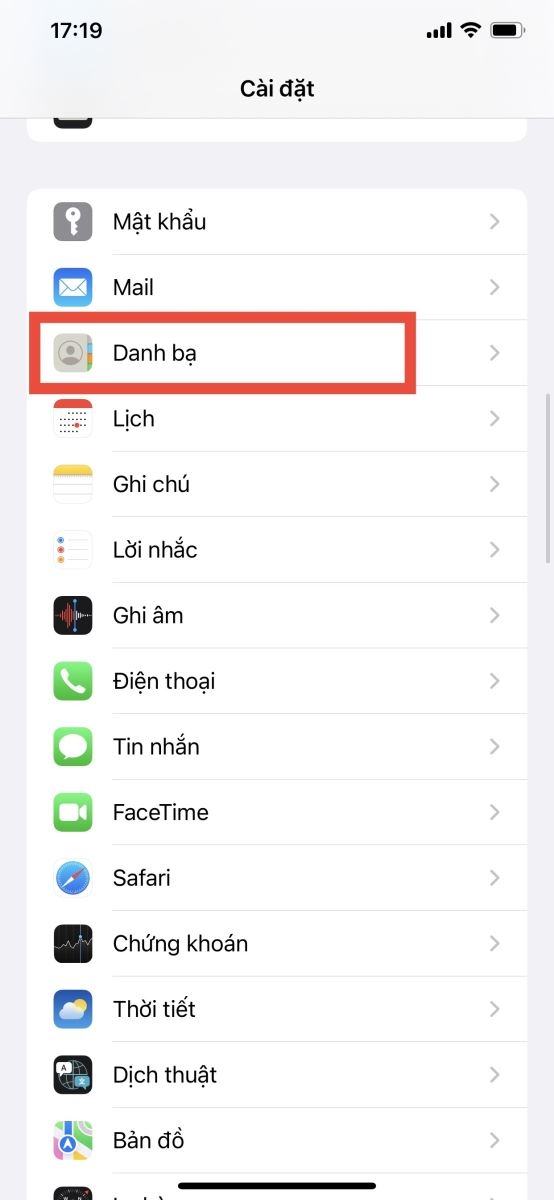
Bước 1: Vào mục Cài đặt của điện thoại, kéo xuống phần ứng dụng để chọn Danh bạ.
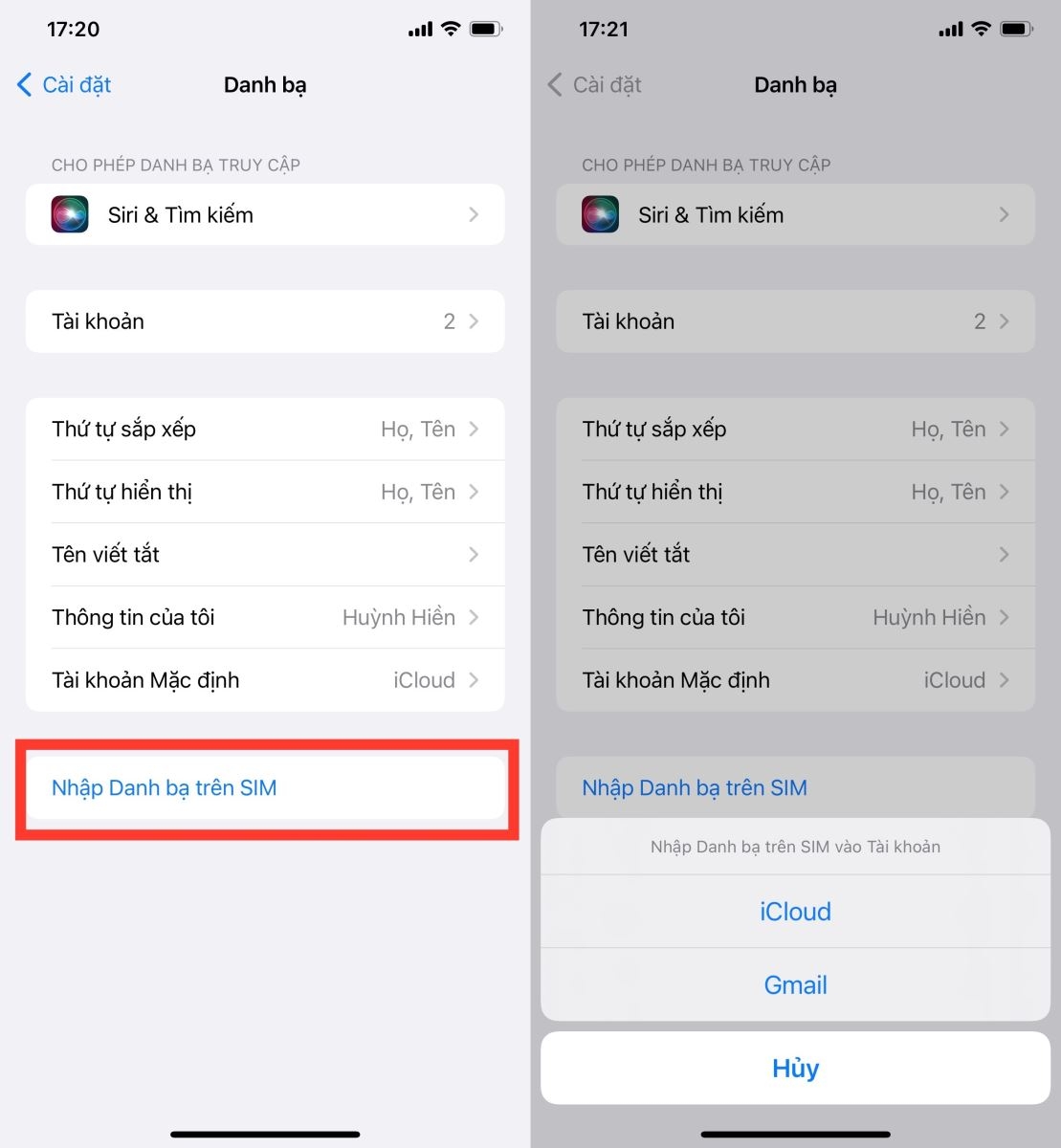
Bước 2: Tại Danh bạ, bạn hãy bấm Nhập Danh bạ trên SIM. Bạn sẽ có 2 lựa chọn là lưu danh bạ vào Gmail hoặc iCloud, chọn 1 trong 2 cách để bắt đầu tiến trình sao lưu.
Cách khôi phục danh bạ trên iPhone bằng iCloud
Khi sử dụng iPhone, mọi thông tin và dữ liệu của bạn sẽ được sao lưu trên tài khoản iCloud giúp bạn truy xuất được dữ liệu của mình bất cứ lúc nào kể cả khi không có điện thoại bên cạnh. Nếu mất danh bạ trên iPhone, bạn chỉ cần tải lại danh bạ từ iCloud về điện thoại là có thể sử dụng như ban đầu. Dưới đây là cách lấy lại danh bạ trên iPhone bằng iCloud.
Lưu ý: Trên đây là giao diện iCloud mới mà Apple cung cấp gần đây, người dùng không thể sử dụng giao diện cũ của nó nữa, do đó đây là cách mới nhất để khôi phục danh bạ trên iPhone thông qua iCloud.
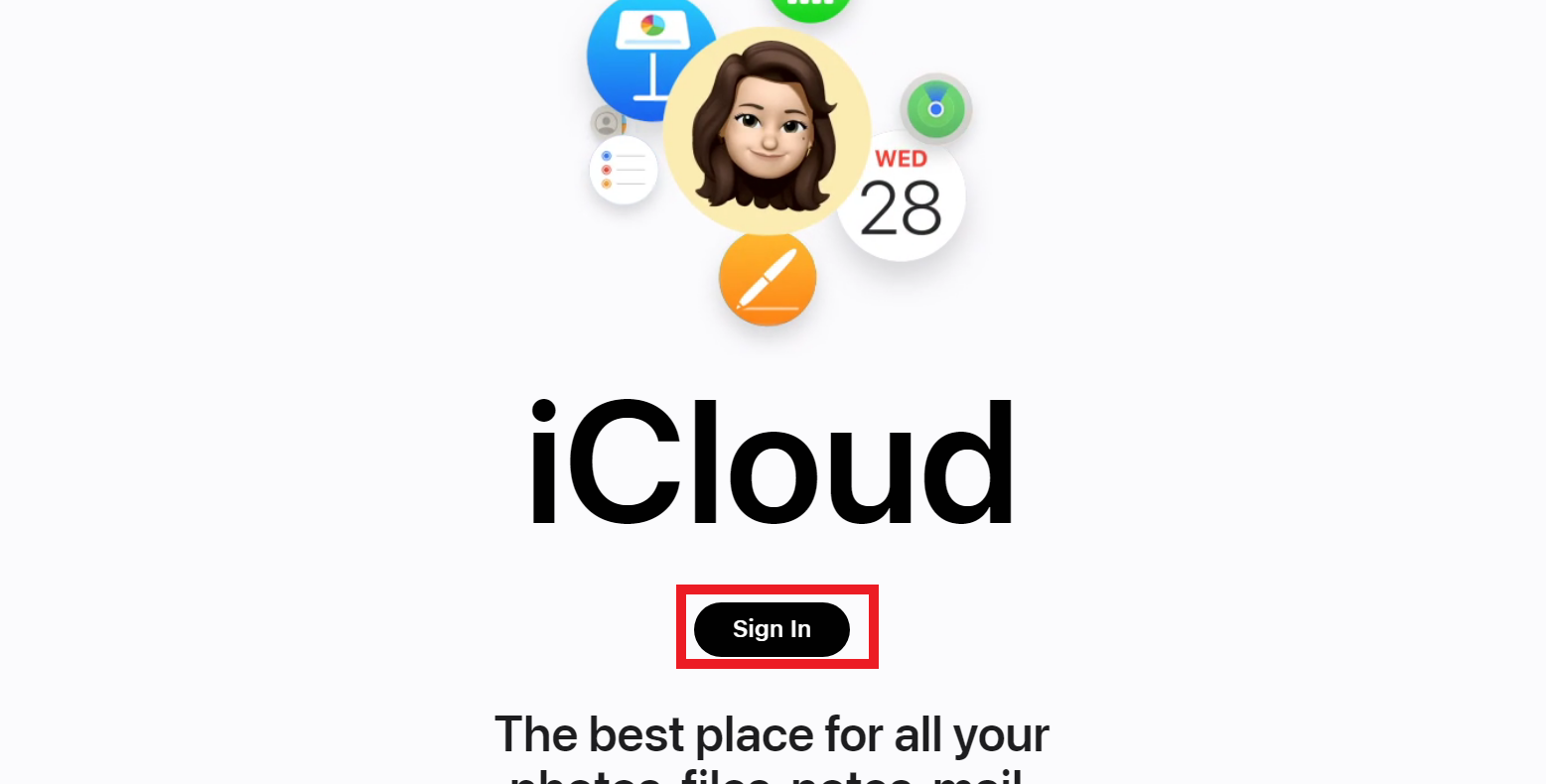
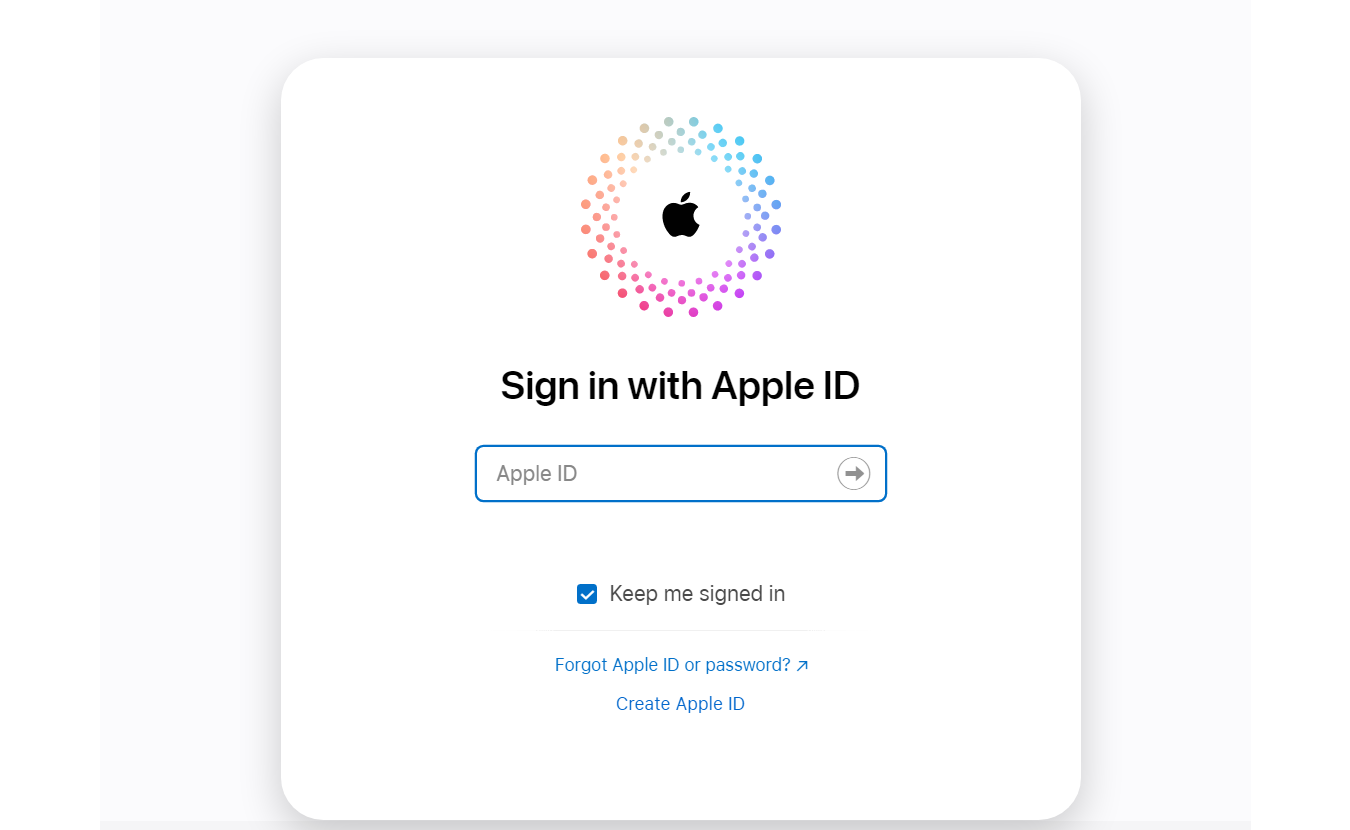
Bước 1: Truy cập vào trang web iCloud.com để đăng nhập tài khoản Apple ID của bạn. Bạn bấm nút Sign in.
Bước 2: Nhập email và mật khẩu Apple ID, sau đó bạn hoàn thành các bước xác thực của Apple.
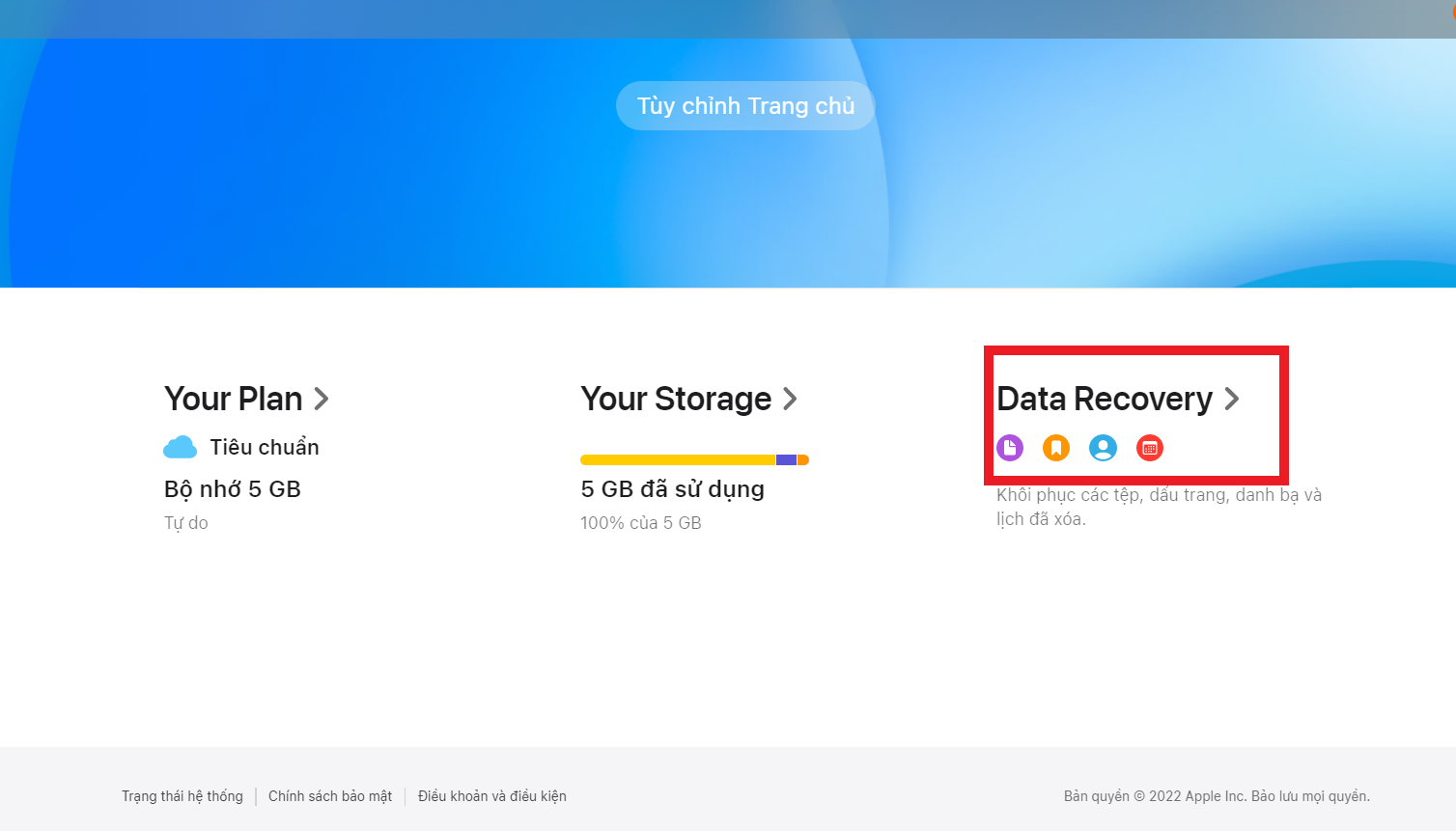
Bước 3: Sau khi đăng nhập thành công, bạn kéo xuống cuối trang và chọn Data Recovery.
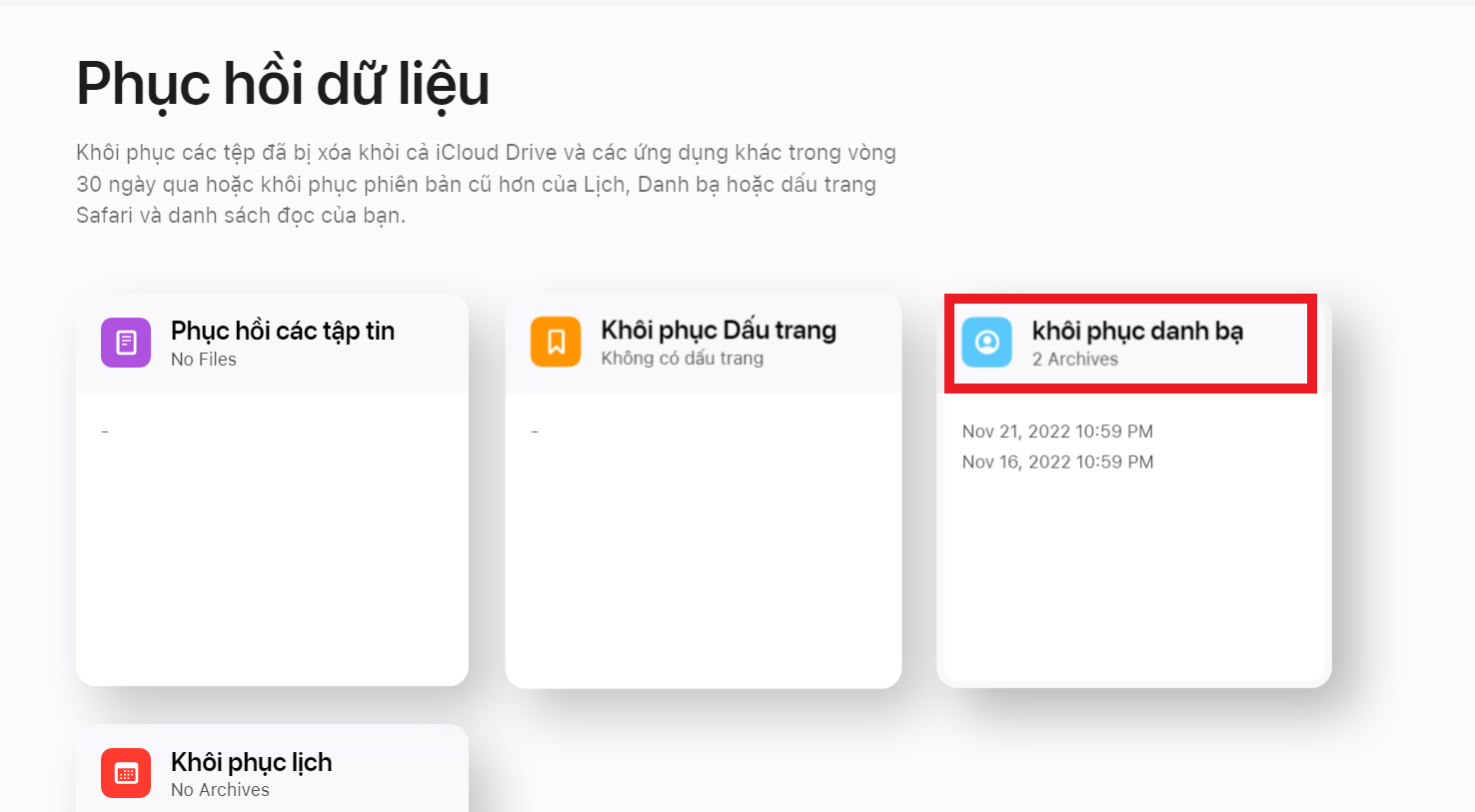
Bước 4: Bạn bấm vào phần Khôi phục danh bạ.
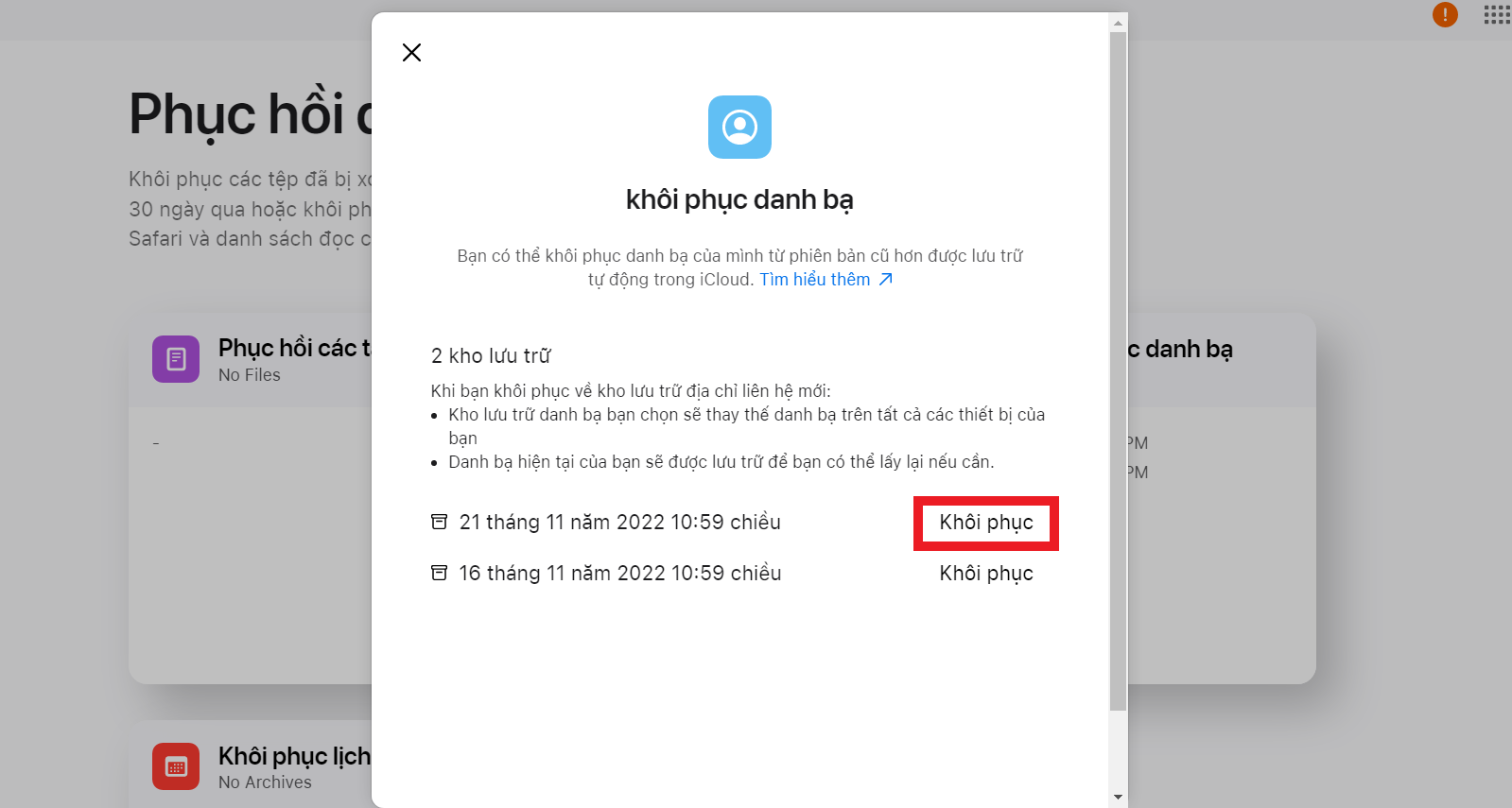
Bước 5: Chọn thời gian mà bạn muốn lấy lại danh bạ lúc đó rồi bấm Khôi phục. Như vậy là bạn đã lấy lại danh bạ thành công trên iPhone.
Tạm kết
Trên đây là các cách giúp bạn lấy lại danh bạ trên iPhone cực đơn giản khi chẳng may danh bạ trên iPhone của bạn bị mất. Bên cạnh đó, bạn hãy thường xuyên sao lưu iPhone của mình để có thể lấy lại dữ liệu bất cứ lúc nào. FPT Shop chúc bạn thực hiện thành công!
Xem thêm:


