:quality(75)/estore-v2/img/fptshop-logo.png)
:quality(75)/2024_3_29_638473218673839630_dung-bai-dang-fb-dang-tren-zalo.jpg)
:quality(75)/2022_10_25_638023132113560881_rsz_1anh_dai_dien_7e9157a166.jpg)
Mẹo sử dụng bài đăng Facebook để đăng trên Zalo vô cùng thú vị mà ít người biết đến
Ứng dụng Zalo hỗ trợ cho phép người dùng sử dụng bài đăng Facebook để đăng trên Zalo mà ít người biết đến. Tính năng này giúp bạn tiết kiệm được thời gian đăng lại trên Zalo cũng như khắc phục được tình trạng không còn lưu trữ nội dung đó trong thiết bị của bạn.
Cách sử dụng bài đăng Facebook để đăng trên Zalo
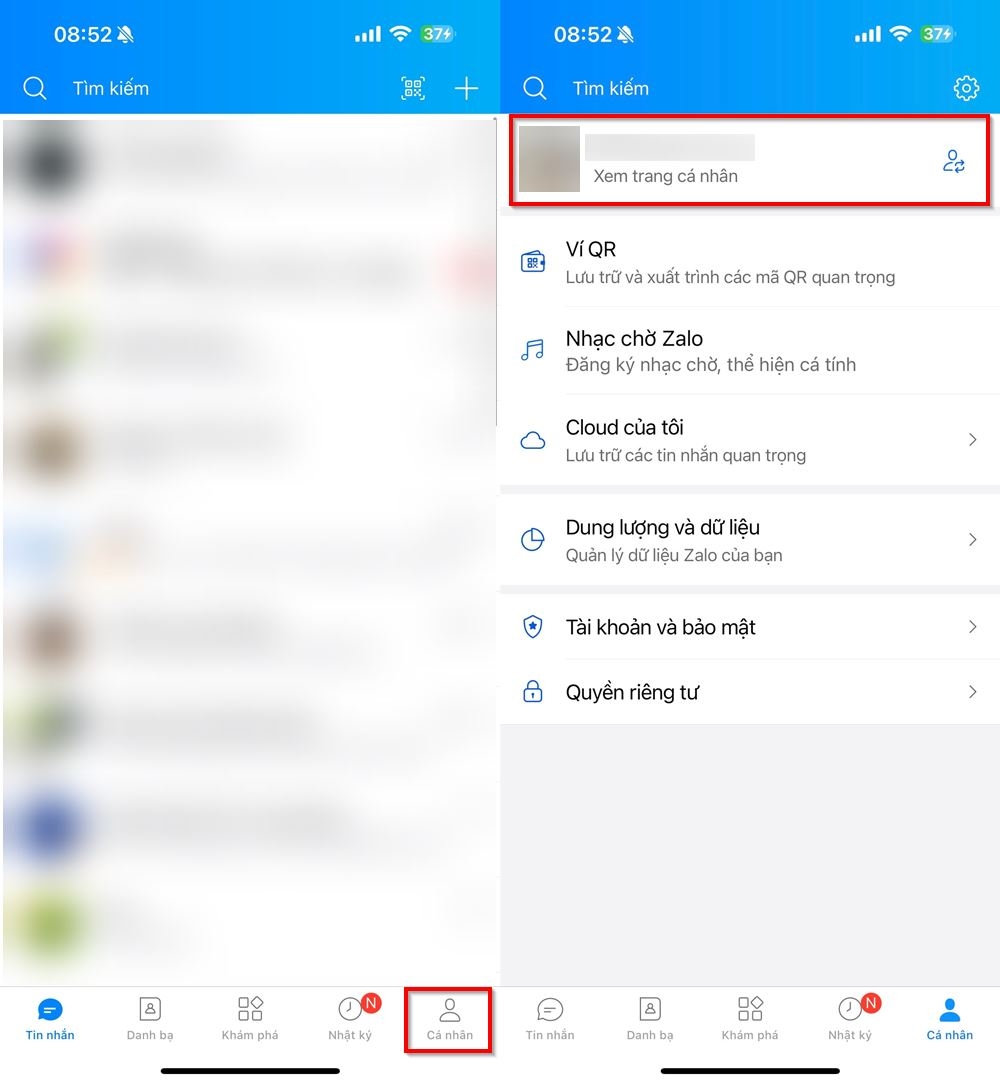
Bước 1: Bạn truy cập vào ứng dụng Zalo trên thiết bị của bạn > Sau đó bạn nhấn vào biểu tượng hình người ở góc dưới cùng bên phải > Tiếp đến bạn nhấn chọn vào Xem trang cá nhân.
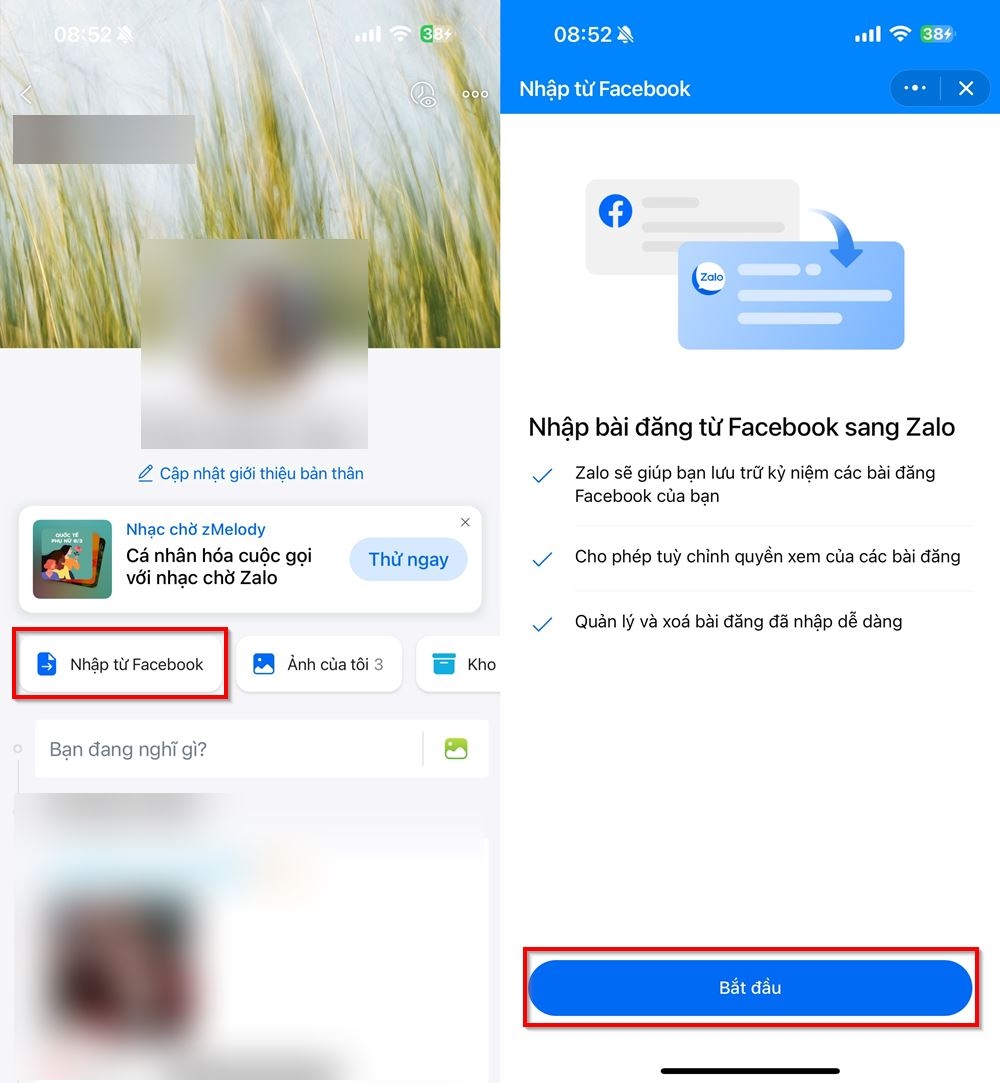
Bước 2: Lúc này, giao diện trang cá nhân của bạn được hiện ra, bạn chọn vào mục Nhập từ Facebook ở phía trên ô Bạn đang nghĩ gì? > Đọc và nhấn chọn Bắt đầu để sử dụng tính năng Nhập bài đăng từ Facebook sang Zalo.
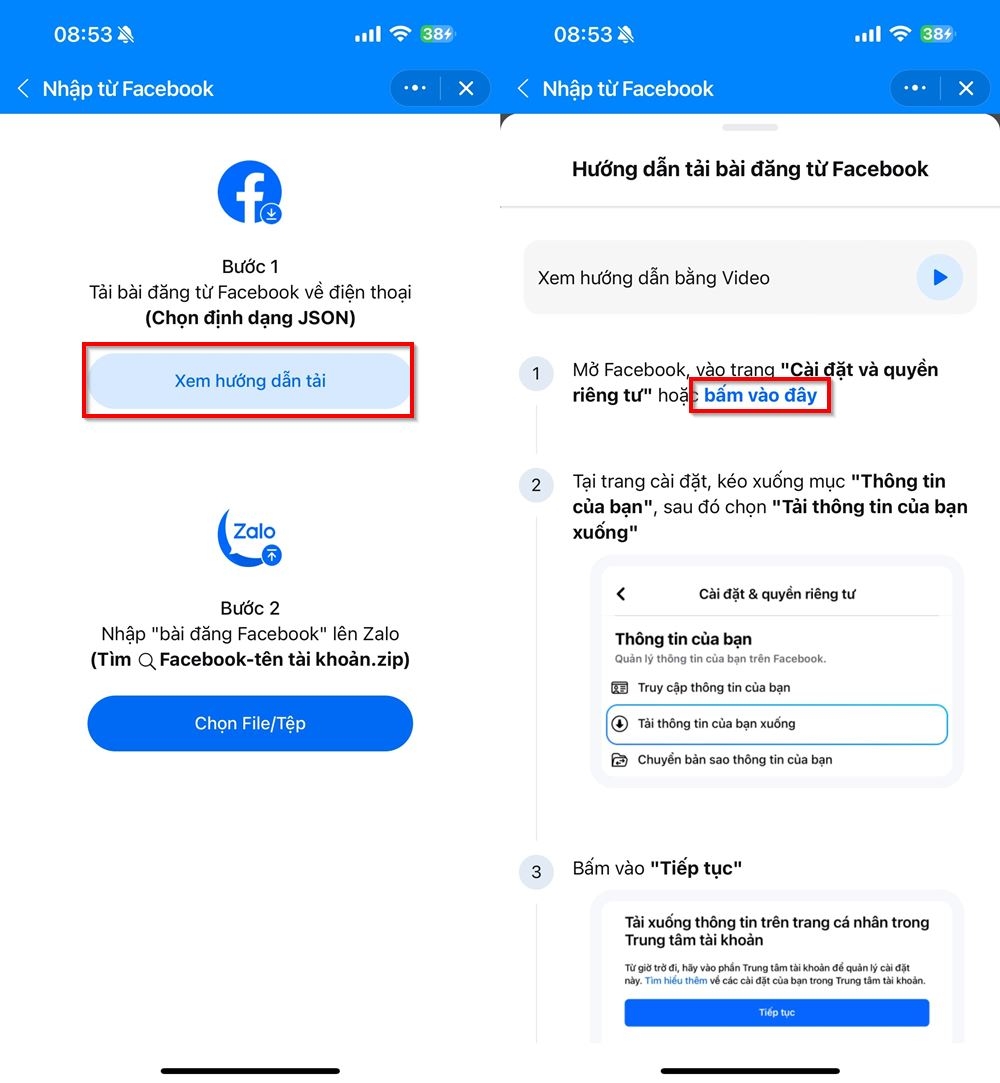
Bước 3: Ở bước này bạn nhấn chọn vào nút Xem hướng dẫn tải ở phía dưới mục Bước 1 > Chọn vào nút Bấm vào đây màu xanh.
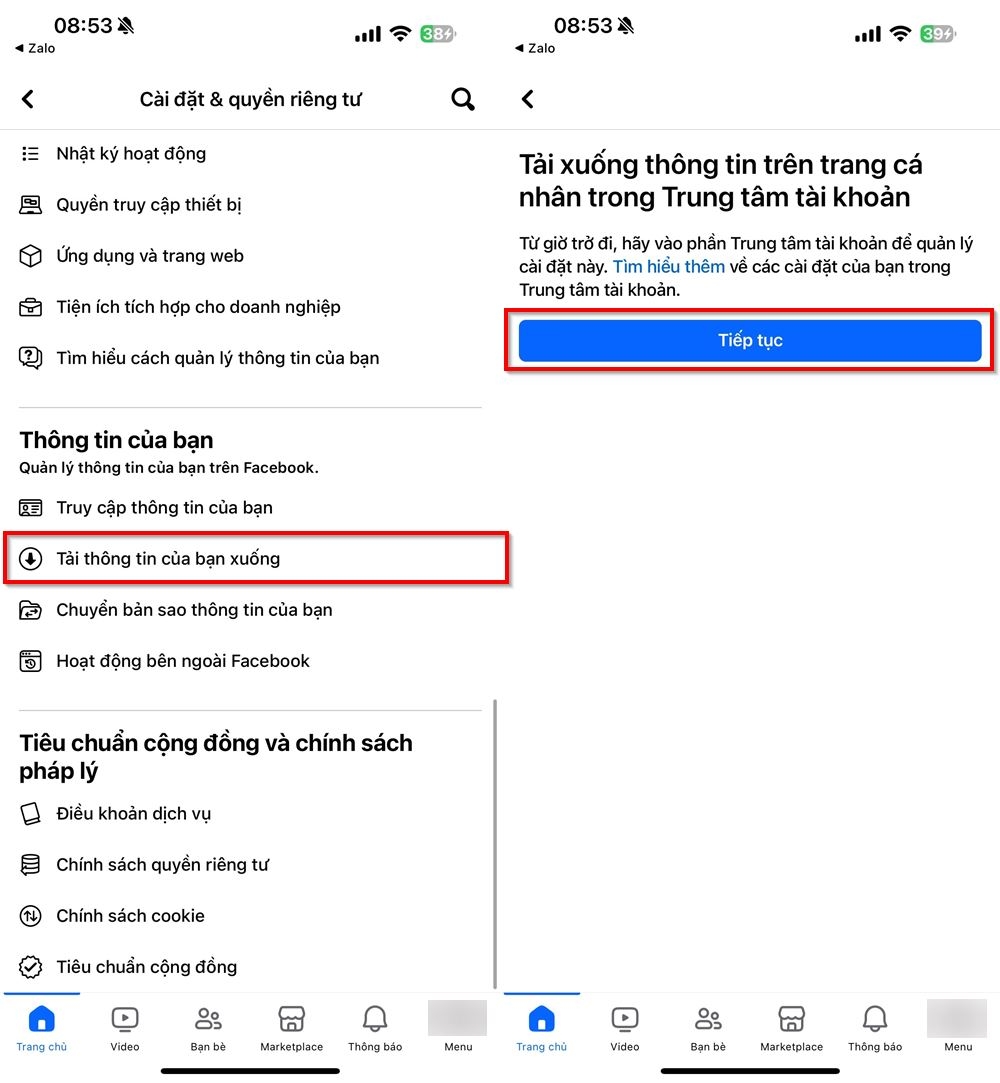
Bước 4: Kế đến bạn lướt xuống phía dưới tìm và chọn vào mục Tải thông tin của bạn xuống ở phần Thông tin của bạn > Nhấn chọn Tiếp tục để chuẩn bị tải xuống.
Bước 5: Đọc và nhấn chọn Tải xuống hoặc chuyển thông tin để cho phép hệ thống tải nội dung của bạn > Lúc này bạn chọn vào tài khoản Facebook của bạn để hệ thống tải những bài đăng của bạn về máy.
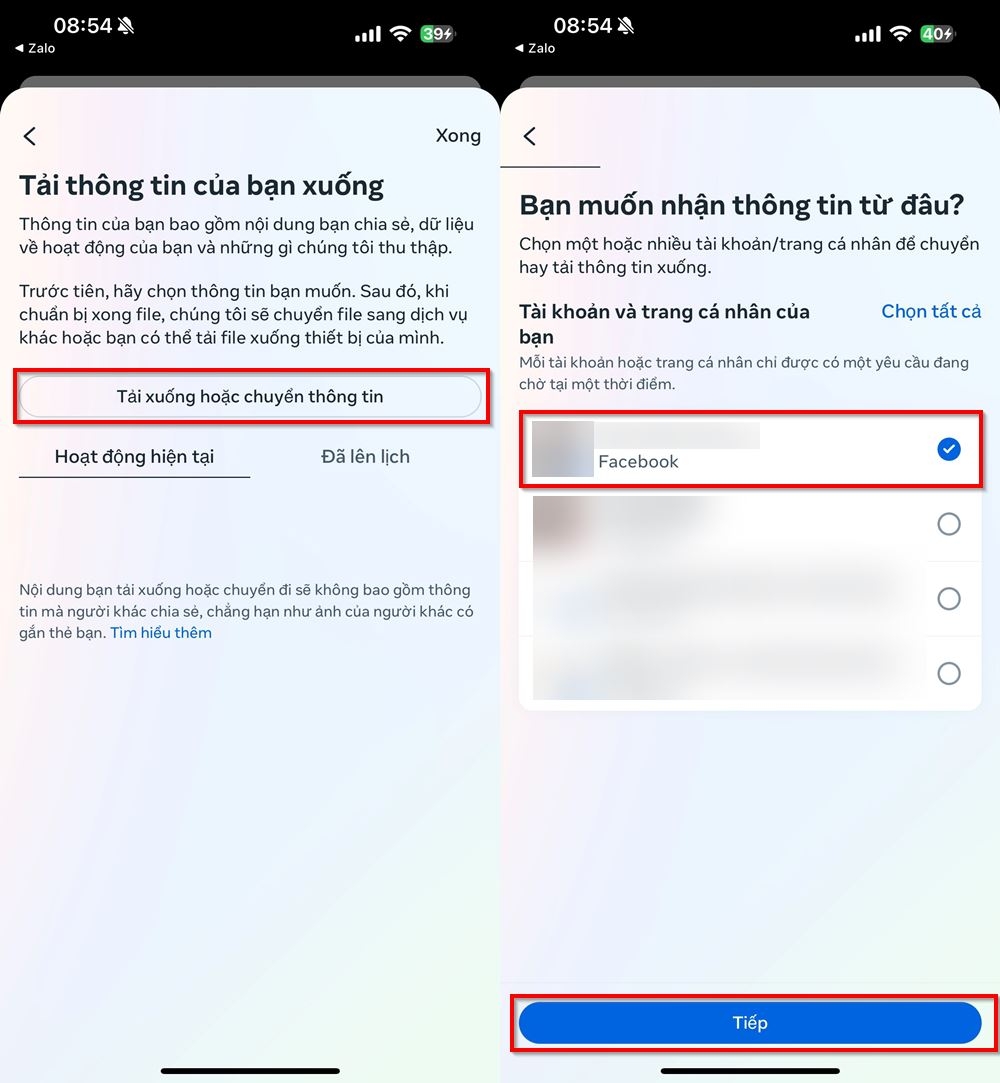
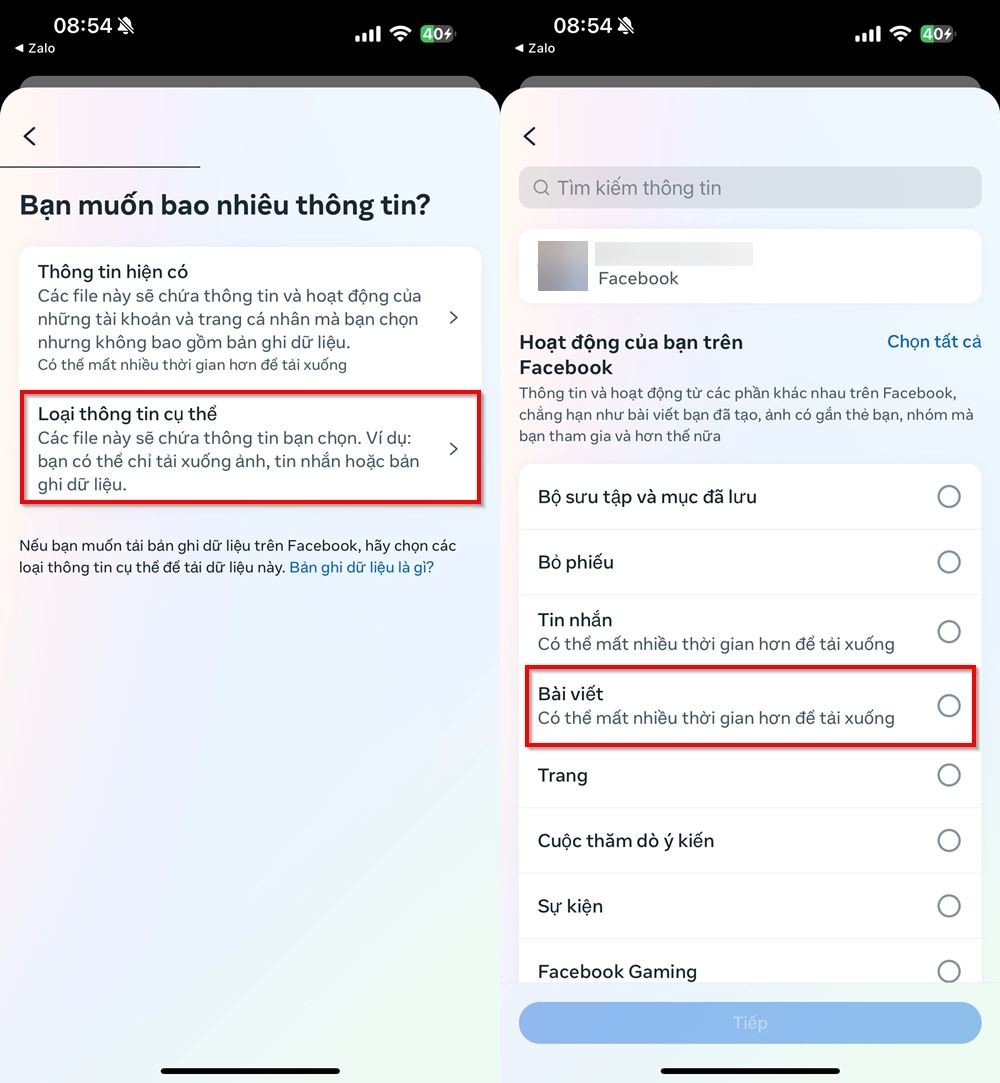
Bước 6: Sau đó bạn chọn vào ô Loại thông tin cụ thể để chọn một nội dung tải xuống cụ thể > Ở bước này bạn tiến hành chọn loại thông tin, bạn nhấn chọn vào Bài viết.
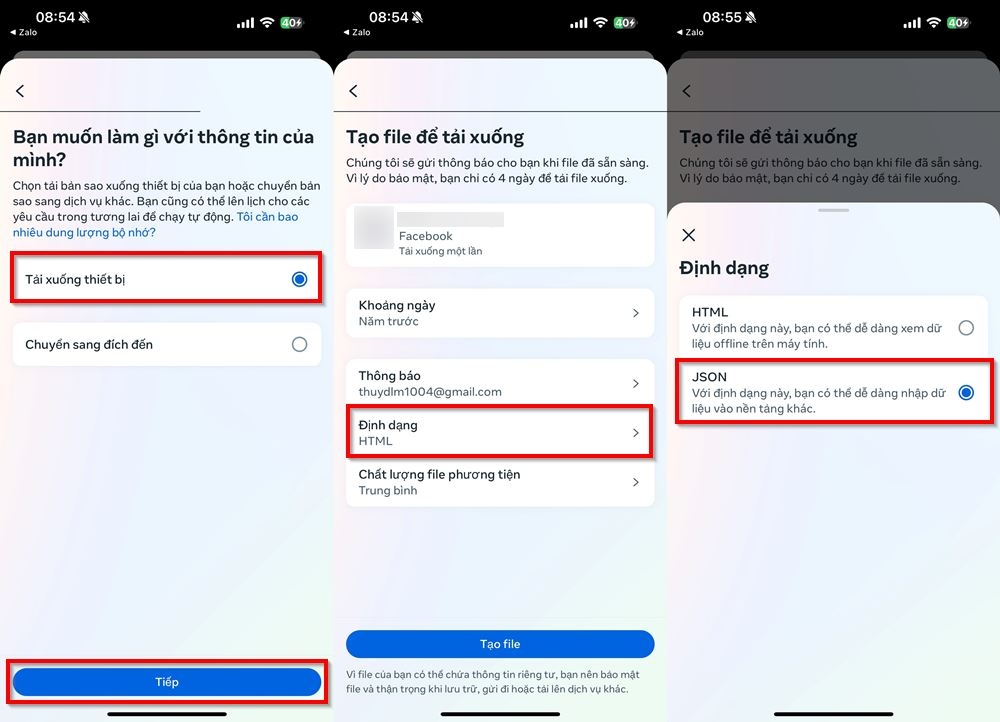
Bước 7: Nhấn chọn Tải xuống thiết bị và nhấn Tiếp để hệ thống tải về máy > Bạn cài đặt thời gian, chất lượng file phù hợp. Lưu ý: Bạn nhấn chọn vào mục Định dạng để tiến hành thay đổi định dạng > Bạn chọn định dạng JSON nhé.
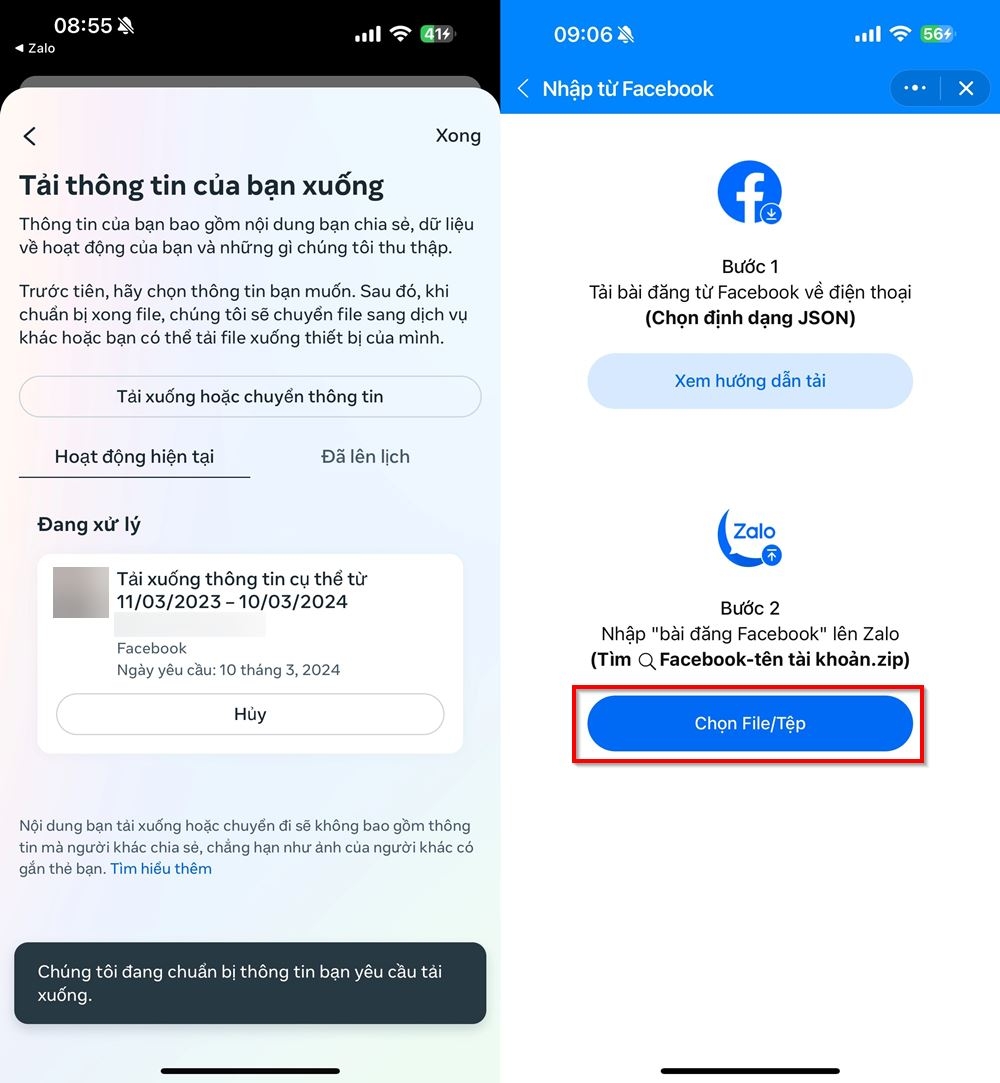
Bước 8: Lúc này bạn đợi hệ thống trong giây lát để hệ thống tiến hành tải và đợi 1-2 phút hệ thống sẽ tải xong file của bạn > Lúc này, bạn quay trở tại ứng dụng Zalo tới bước 2, nhấn chọn vào Chọn File/Tệp.
Bước 9: Tại đây bạn nhấn chọn file mà bạn mới vừa tải về từ Facebook > Cuối cùng bạn chọn những bài đăng trong khoảng thời gian cụ thể mà bạn chọn ở bước 7 và nhấn nút Đăng bài lên Nhật ký. Vậy là bài đăng Facebook đó bạn có thể đăng trên nhật ký Zalo của bạn rồi.
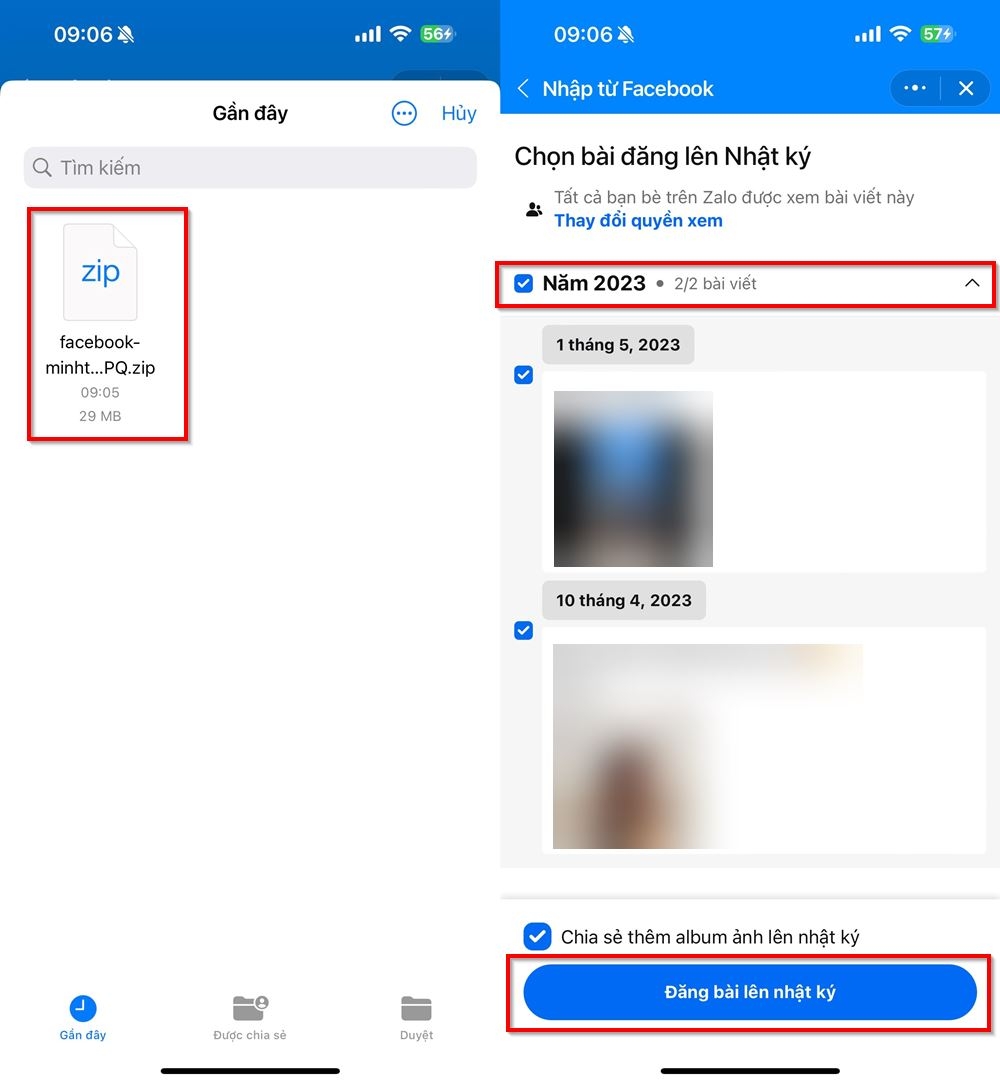
Với các thao tác thực hiện trên bạn có thể sử dụng bài đăng Facebook để đăng trên Zalo mà không cần phải tốn thời gian để đăng lại những nội dung đã đăng trên Facebook. Hãy lưu lại và chia sẻ với bạn bè để cùng thực hiện nhé. Chúc các bạn thành công và có những phút giây trải nghiệm Zalo thật tuyệt vời.
Xem thêm:
- Zalo ZNS: Giải pháp chăm sóc khách hàng cực kỳ hiệu quả
- Bán hàng trên Zalo là gì? Làm gì để mang lại hiệu quả, thu trăm đơn mỗi ngày
Nếu đang tìm mua một chiếc điện thoại để chụp ảnh, bạn có thể tham khảo ngay tại FPT Shop với đa dạng mẫu mã và phù hợp với túi tiền. Xem ngay các mẫu Samsung chụp ảnh đẹp tại đây:
:quality(75)/2024_3_26_638470883268995298_cach-chuyen-quyen-truong-nhom-tren-zalo.jpg)
:quality(75)/2024_3_4_638451200659012842_tai-zalo-ve-dien-thoai-mien-phi-anh-dai-dien.jpg)
:quality(75)/2024_3_6_638453198403940129_xoa_tai_khoan_zalo_nguoi_khac_co_biet_khong_1.jpg)
:quality(75)/2024_3_26_638470674929448312_them-chu-vao-anh-tren-zalo.jpg)
:quality(75)/2024_3_26_638470647790090321_thiet-lap-quyen-thanh-vien-nhom-zalo-offline.jpg)


