:quality(75)/estore-v2/img/fptshop-logo.png)
:quality(75)/2023_8_28_638288351033218360_xac-thuc-tai-khoan-zalo.jpeg)
:quality(75)/2022_10_25_638023132113560881_rsz_1anh_dai_dien_7e9157a166.jpg)
Mẹo thay đổi thông tin xác thực tài khoản Zalo mà ít người biết
Xác thực tài khoản Zalo giúp hỗ trợ người dùng giải quyết nhanh chóng khi gặp vấn đề liên quan đến tài khoản, đồng thời bổ sung thêm một số tính năng. Dưới đây là cách thay đổi thông tin xác thực tài khoản Zalo.
Cách thay đổi thông tin xác thực tài khoản Zalo
Bước 1: Truy cập vào ứng dụng Zalo > Nhấn chọn Cá nhân có biểu tượng hình người ở góc dưới cùng bên phải > Nhấn chọn Tài khoản và Bảo mật.
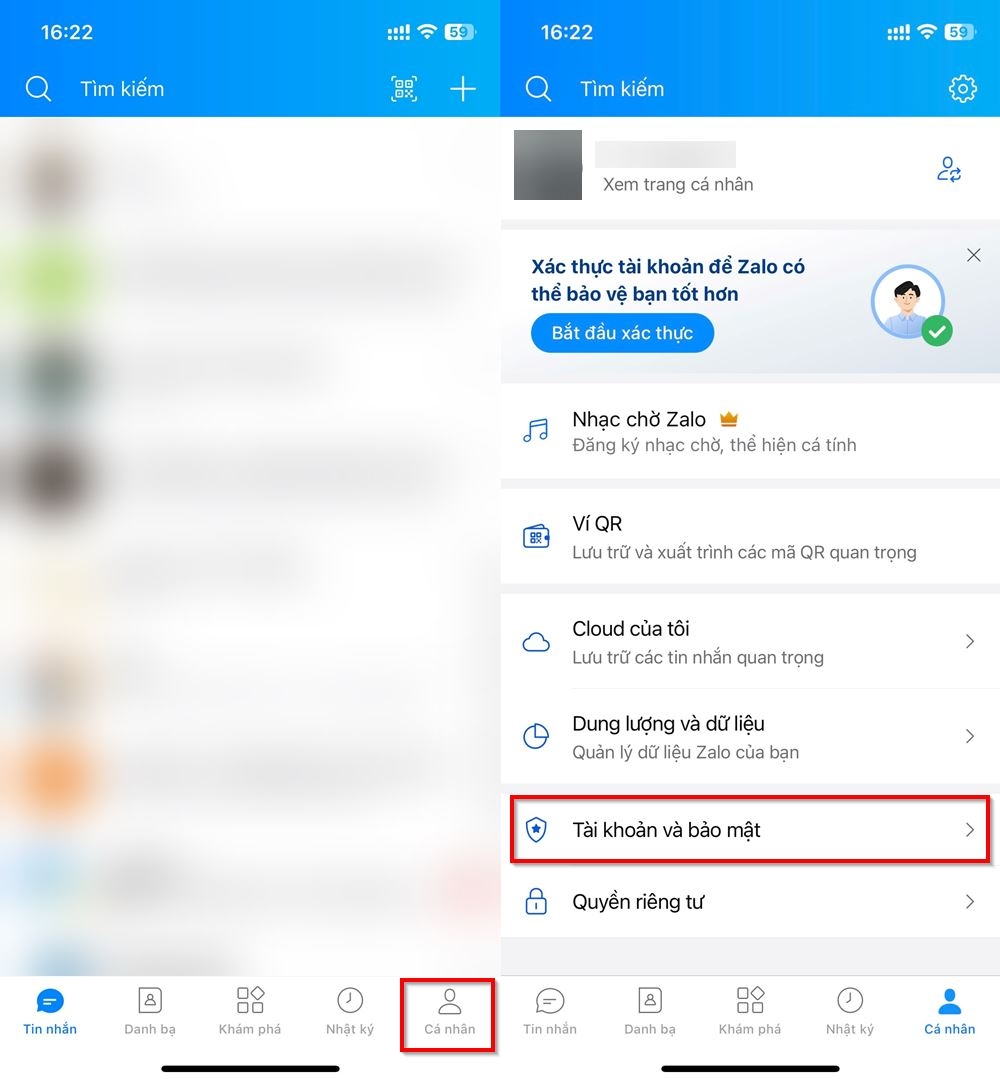
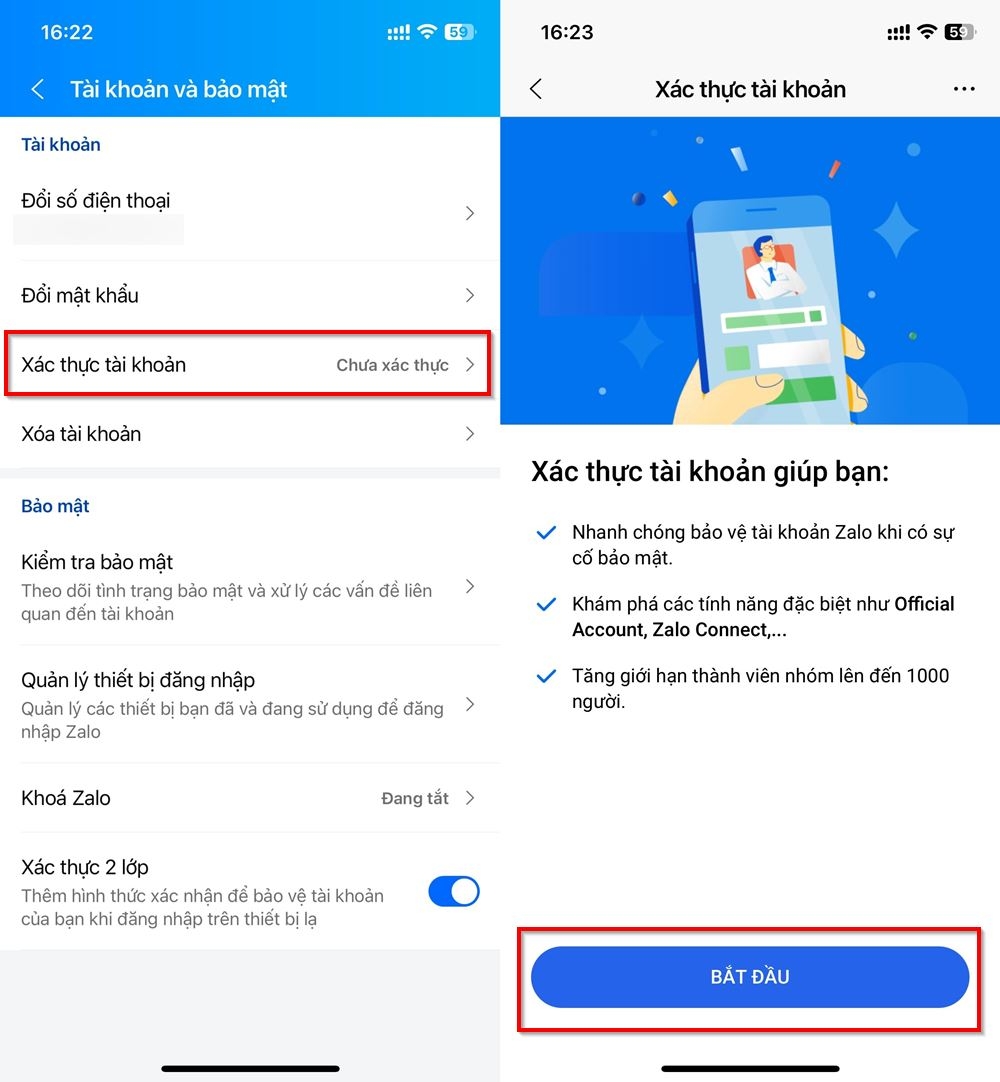
Bước 2: Nhấn Xác thực tài khoản > Nhấn chọn mục Bắt đầu để tiến hành xác thực. Lưu ý: Quá trình thay đổi sẽ được thao tác lại từ đầu.
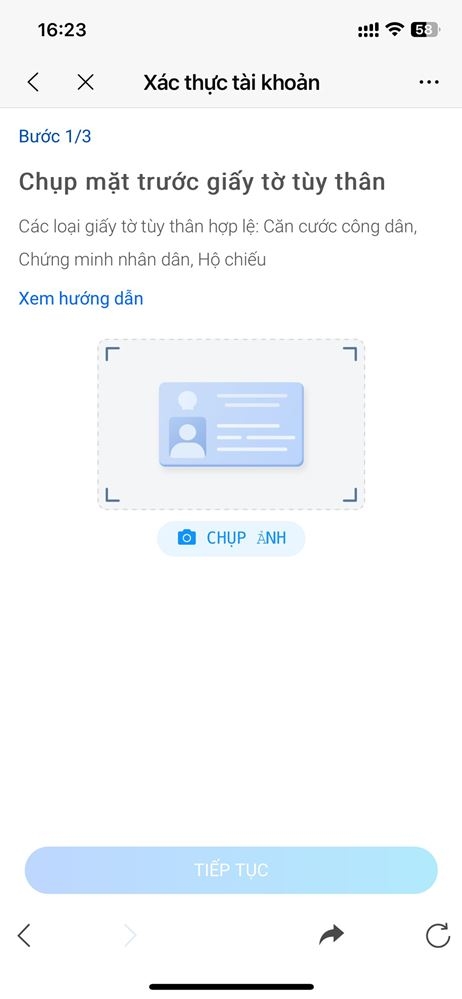
Bước 3: Sau đó bạn tiến hành chụp mặt trước, mặt sau CCCD/CMND/Hộ chiếu, chụp ảnh chân dung để hoàn thành việc thay đổi thông tin xác thực tài khoản nhé.
Chỉ với 3 bước đơn giản trên bạn đã có thể thay đổi thông tin xác thực tài khoản Zalo, hãy lưu lại và thực hiện. Chúc các bạn thực hiện thành công!
Xem thêm: Mẹo bật tự động sao lưu Zalo mỗi ngày để bảo vệ dữ liệu của bạn không bị mất
:quality(75)/2023_8_25_638285400843565850_ava.jpg)
:quality(75)/2023_8_21_638282339377177265_dang-ky-thuong-tru-tren-zalo.jpg)
:quality(75)/2023_8_16_638277945582299342_hoc-tieng-anh-mien-phi-tren-zalo.jpg)
:quality(75)/2023_8_21_638282332629680857_dang-ky-cap-bien-so-xe-tren-zalo.jpg)
:quality(75)/2023_8_23_638284065738385937_nop-phat-giao-thong-tren-zalo.jpg)
:quality(75)/2023_8_23_638284079287996311_gia-han-tam-tru-tren-zalo.jpg)


