:quality(75)/estore-v2/img/fptshop-logo.png)
:quality(75)/xem_thoi_gian_tren_toan_cau_bang_iphone_eb6209dc7e.jpg)
:quality(75)/qewe_3e81233f10.png)
Bật mí cách xem thời gian trên toàn cầu bằng iPhone đơn giản và chính xác nhất
Sở hữu chiếc iPhone đã lâu nhưng bạn vẫn chưa biết cách xem thời gian trên toàn cầu một cách nhanh chóng và chính xác? Đừng lo lắng, FPT Shop sẽ hướng dẫn bạn cách xem thời gian trên toàn cầu bằng iPhone để theo dõi múi giờ của nhiều quốc gia khác nhau chỉ với vài thao tác đơn giản.
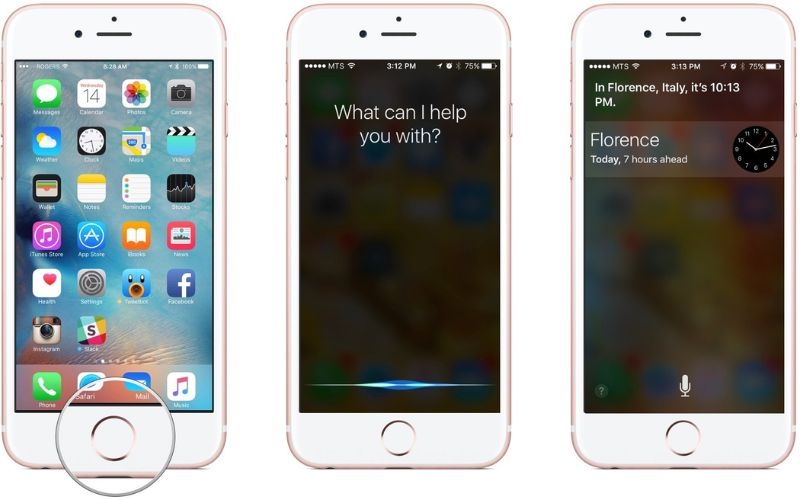
1. Cách xem thời gian trên toàn cầu bằng iPhone: Hỏi Siri
Một trong những cách nhanh và tiện lợi nhất để xem thời gian trên toàn cầu bằng iPhone chính là sử dụng Siri, trợ lý ảo thông minh của Apple. Thay vì phải mở ứng dụng hay tìm kiếm thủ công, bạn chỉ cần kích hoạt Siri và đặt câu hỏi trực tiếp như: “Bây giờ là mấy giờ ở London?” hoặc “Hiện tại ở Milan là mấy giờ?”. Ngay lập tức, Siri sẽ phản hồi chính xác thời gian tại địa điểm bạn yêu cầu, giúp bạn tiết kiệm thời gian và thao tác.
Cách này đặc biệt hữu ích khi bạn cần tra cứu nhanh trong lúc đang làm việc, họp online hoặc di chuyển. Chỉ với một câu lệnh giọng nói đơn giản, bạn đã có thể nắm bắt múi giờ toàn cầu một cách dễ dàng mà không cần mở bất kỳ ứng dụng nào.
2. Sử dụng ứng dụng World Clock
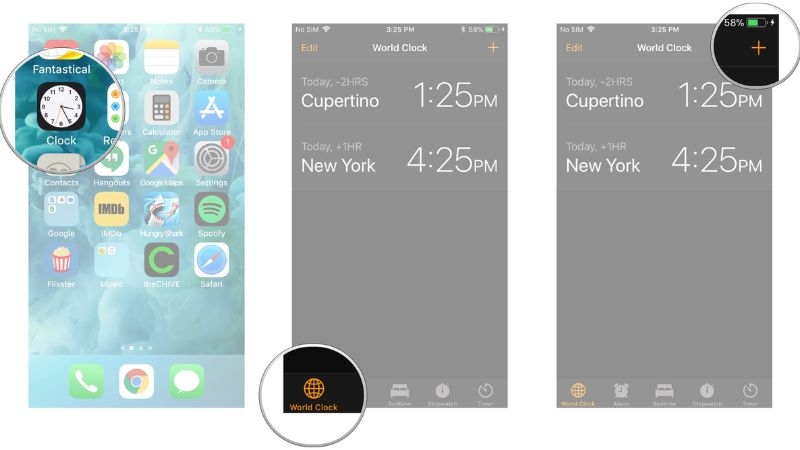
Một cách phổ biến và trực quan khác để xem thời gian trên toàn cầu bằng iPhone là sử dụng tính năng World Clock (Đồng hồ Thế giới) được tích hợp sẵn trong ứng dụng Clock (Đồng hồ). Đây là công cụ cho phép bạn theo dõi giờ của nhiều quốc gia cùng lúc ngay trên một giao diện duy nhất.
Mở ứng dụng Clock (Đồng hồ) trên iPhone của bạn.
- Chọn tab World Clock (Đồng hồ Thế giới) ở phía dưới màn hình.
- Nhấn vào biểu tượng dấu “+” ở góc để thêm thành phố mới.
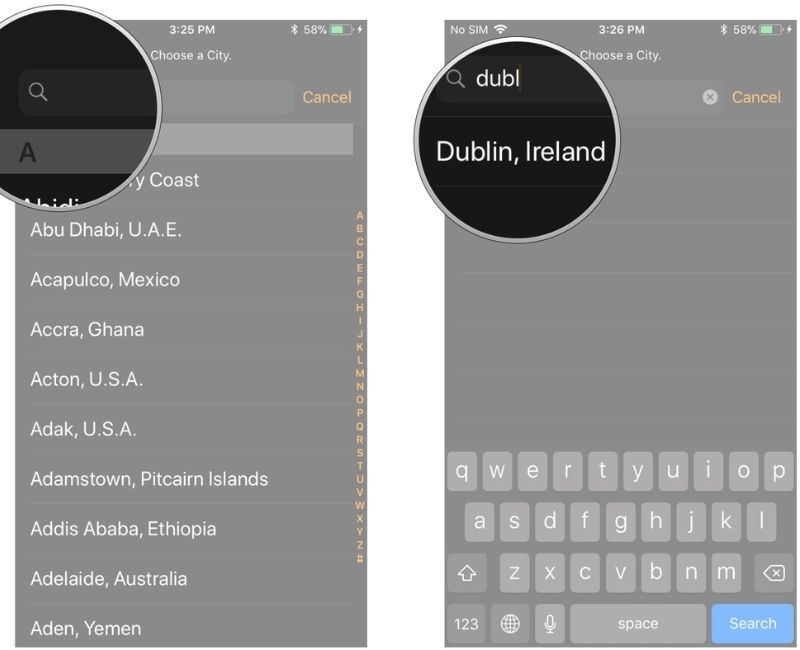
- Nhập tên thành phố bạn muốn xem thời gian vào ô tìm kiếm.
- Chọn đúng thành phố trong danh sách gợi ý để thêm vào.
- Kiểm tra danh sách các thành phố đã thêm và xem thời gian tương ứng hiển thị bên cạnh từng địa điểm.
Sau khi thêm, danh sách các thành phố sẽ được hiển thị rõ ràng kèm theo giờ hiện tại, giúp bạn dễ dàng so sánh múi giờ giữa các quốc gia. Ngoài ra, iPhone còn hiển thị thêm thông tin như chênh lệch giờ và trạng thái ngày (hôm nay, hôm qua hoặc ngày mai), giúp bạn quản lý thời gian chính xác hơn.
3. Sử dụng tiện ích World Clock trên Màn hình chính
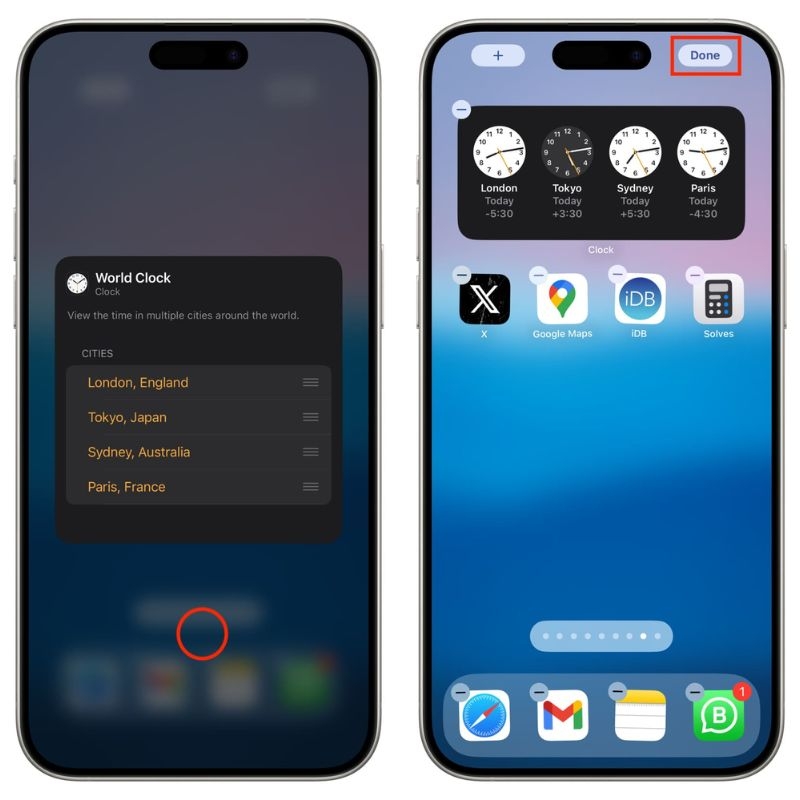
Nếu bạn cần thường xuyên cập nhật thời gian ở các thành phố khác nhau, cách tốt nhất để xem thời gian trên toàn cầu bằng iPhone là thêm tiện ích World Clock ra Màn hình chính iPhone. Dưới đây là các bước thực hiện:
Bước 1: Nhấn và giữ vào một khoảng trống trên Màn hình chính cho đến khi các biểu tượng ứng dụng rung lên.
Bước 2: Nhấn vào nút dấu “+” ở góc trên bên trái màn hình.
Bước 3: Kéo xuống và chọn ứng dụng Clock (Đồng hồ) trong danh sách tiện ích.
Bước 4: Vuốt sang trái để tìm tiện ích World Clock, sau đó chọn Add Widget (Thêm tiện ích).
Bước 5: Tiện ích sẽ hiển thị mặc định một số thành phố như Cupertino, Tokyo, Sydney, Paris,... Nếu bạn đồng ý, nhấn Done (Xong) để hoàn tất. Nếu bạn muốn đổi thành phố khác, hãy nhấn vào tiện ích trước khi bấm Done. Trường hợp đã bấm Done rồi, bạn chỉ cần nhấn giữ vào tiện ích và chọn Edit Widget (Sửa tiện ích) để thay đổi lại.
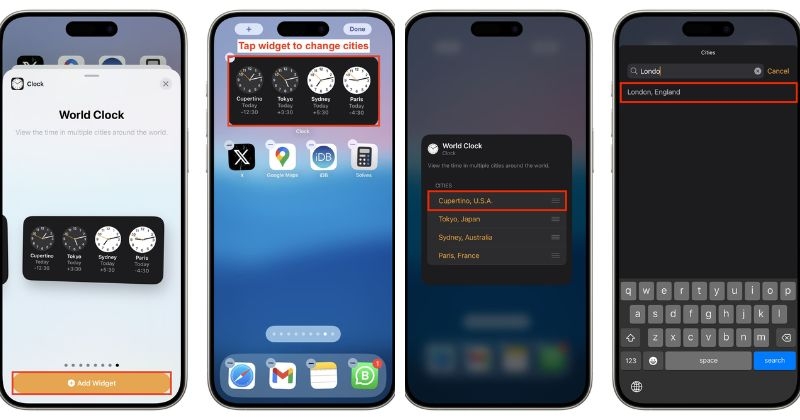
Bước 6: Chạm vào tên thành phố mặc định và chọn thành phố bạn muốn thêm. Bạn cũng có thể sử dụng biểu tượng menu ba gạch ngang để sắp xếp lại vị trí của chúng.
Bước 7: Cuối cùng, chạm ra ngoài tiện ích và nhấn Done (Xong) để lưu lại cài đặt tiện ích World Clock đã tùy chỉnh trên iPhone của bạn.
4. Sử dụng tiện ích đồng hồ theo từng thành phố
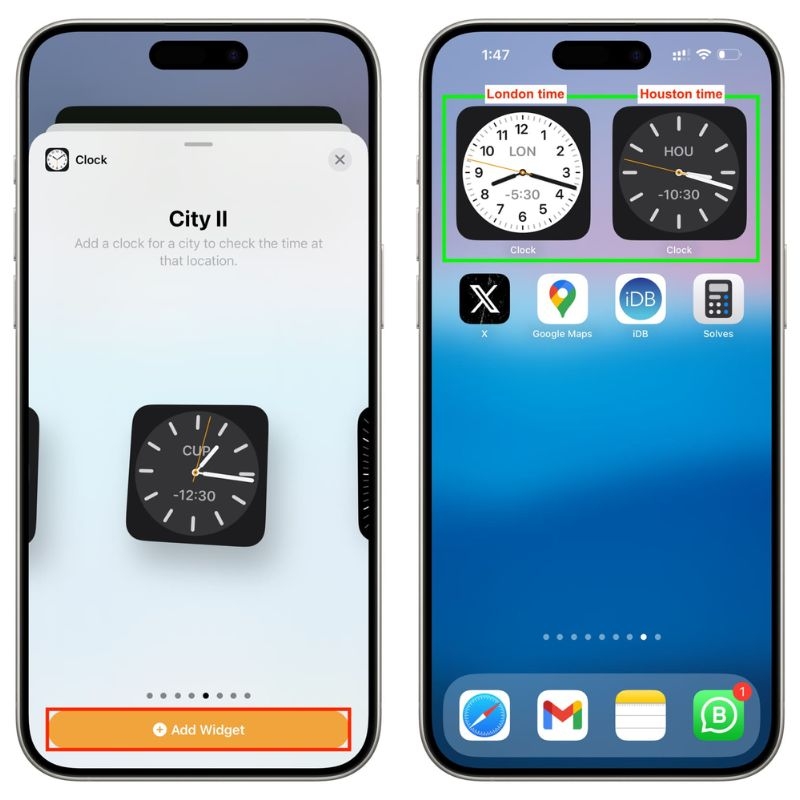
Nếu bạn không cần theo dõi nhiều thành phố cùng lúc, bạn có thể dùng các tiện ích đồng hồ riêng lẻ trên Màn hình chính để xem giờ của từng thành phố một cách đơn giản hơn.
Bước 1: Vào màn hình thêm tiện ích (widget) và chọn Clock (Đồng hồ).
Bước 2: Chọn và nhấn Add Widget (Thêm tiện ích) ở các mục như City I, City II hoặc City III.
Bước 3: Mặc định, tiện ích có thể hiển thị thời gian của Cupertino (Mỹ). Bạn hãy nhấn vào tiện ích, chọn tên thành phố hiện tại và thay đổi sang thành phố bạn muốn theo dõi.
Bước 4: Lặp lại các bước trên để thêm nhiều tiện ích đồng hồ riêng cho từng thành phố khác nhau.
5. Thêm World Clock vào Màn hình khóa iPhone
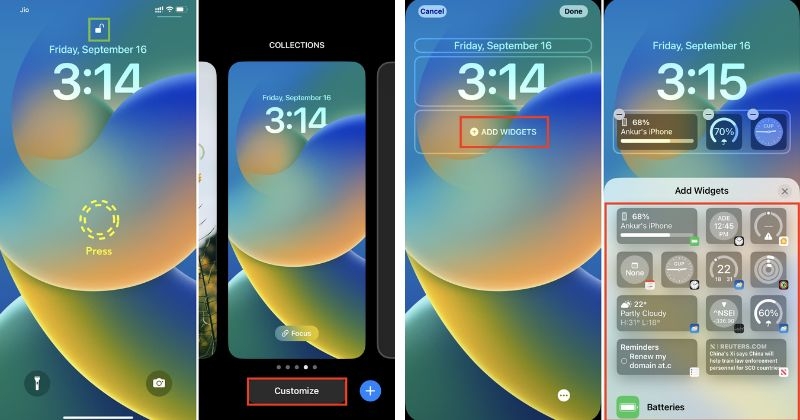
Bạn cũng có thể đặt tiện ích World Clock (Đồng hồ thế giới) lên màn hình khóa iPhone, ngay bên dưới đồng hồ giờ địa phương để xem thời gian toàn cầu bằng iPhone nhanh chóng và thuận tiện.
Bước 1: Mở sáng màn hình iPhone bằng cách chạm, nhấn nút hoặc nâng máy lên. Sau đó, mở khóa bằng Face ID hoặc Touch ID nhưng vẫn ở lại màn hình khóa (không vuốt lên vào màn hình chính).
Bước 2: Nhấn và giữ vào Màn hình khóa, sau đó chọn Customize (Tùy chỉnh).
Bước 3: Chọn Add Widgets (Thêm tiện ích) để xem danh sách các tiện ích có sẵn.
Bước 4: Chọn tiện ích gợi ý hoặc cuộn xuống để tìm ứng dụng Clock (Đồng hồ) và chọn World Clock để thêm vào khu vực dưới đồng hồ.
Bước 5: Sau khi thêm, bạn có thể nhấn vào tiện ích để thay đổi các thành phố hiển thị theo nhu cầu.
Bước 6: Nhấn Done (Xong) để lưu lại thay đổi.
Sau khi hoàn tất, bạn có thể xem nhanh giờ của nhiều thành phố ngay trên màn hình khóa iPhone một cách tiện lợi.
6. Sử dụng ứng dụng World Clock của bên thứ ba
Ngoài ứng dụng Đồng hồ (World Clock) mặc định của Apple, bạn cũng có thể sử dụng các ứng dụng bên thứ ba trên App Store để xem thời gian trên toàn cầu bằng iPhone. Những ứng dụng này thường cung cấp thêm nhiều tính năng và giao diện đa dạng hơn.
Hiện có rất nhiều ứng dụng xem thời gian toàn cầu miễn phí để bạn lựa chọn, mỗi ứng dụng lại có cách hiển thị và tính năng riêng, giúp bạn dễ dàng chọn theo nhu cầu sử dụng:
- Time Intersect: Hiển thị đồng hồ thế giới và các thông tin liên quan theo dạng gọn nhẹ, dễ theo dõi.
- World Clock - Local Time: Thiết kế đẹp mắt và gọn gàng, khi nhấn vào thành phố sẽ hiển thị thêm thông tin như bình minh, hoàng hôn và độ dài ngày.
- uWorld: Hiển thị giờ các thành phố dưới dạng các ô (tile) trực quan, sinh động.
- World Clock Widget Capital.com: Phù hợp với người theo dõi tài chính, có thêm tiện ích hiển thị thị trường như Nasdaq, Dow Jones…
- Time Glance: Hiển thị giờ theo nhóm quốc gia (G20, EU, NATO…) trên một trục dọc.
- World Clock with Widget: Giao diện nhiều màu sắc, có thanh trượt để xem giờ của các thành phố trong tương lai.
- World Clock - Time Widget: Thiết kế đẹp với hai tông màu rõ ràng cho từng thành phố.
- World Clock - Time Zones: Hiển thị cờ quốc gia bên cạnh giờ, kèm thông tin chi tiết khi chạm vào.
- World Clock Time Widget: Phù hợp với người thích phong cách tối giản.
- World Clock Widgets: Cho phép đổi tên thành phố theo ý thích như “Giờ làm việc”, “Giờ của gia đình”...
- WorldClock - Time Converter: Hữu ích cho người thường xuyên du lịch và cần chuyển đổi múi giờ nhanh chóng.
Lời kết
Chỉ với vài thao tác nhanh, bạn đã có thể xem thời gian trên toàn cầu bằng iPhone, giúp bạn chủ động hơn trong công việc, học tập cũng như liên lạc quốc tế. Dù bạn là người thường xuyên làm việc với đối tác nước ngoài hay chỉ đơn giản muốn kết nối với người thân ở xa, iPhone đều mang đến trải nghiệm quản lý thời gian tiện lợi, chính xác và trực quan. Hy vọng những hướng dẫn trên của FPT Shop sẽ giúp bạn tận dụng tốt hơn chiếc iPhone của mình để không bỏ lỡ bất kỳ múi giờ quan trọng nào trên thế giới.
Nếu bạn đang tìm kiếm một chiếc iPhone để trải nghiệm đầy đủ các tính năng tiện ích như xem giờ thế giới, đồng bộ lịch trình và hỗ trợ công việc hiệu quả, hãy tham khảo ngay các mẫu iPhone chính hãng tại FPT Shop. Tại FPT Shop, bạn sẽ dễ dàng lựa chọn những dòng iPhone mới nhất với hiệu năng mạnh mẽ, đa dạng tiện ích và nhiều công nghệ thông minh. Truy cập vào website hoặc ghé thăm cửa hàng FPT Shop gần nhất để lựa chọn cho mình chiếc iPhone phù hợp ưng ý nhất nhé.
Xem thêm:
:quality(75)/social_jetlag_la_gi_1d4df08b32.jpg)
:quality(75)/Anh_dai_dien_55b3eb6873.jpg)
:quality(75)/gmt8_thum_39a2337225.jpg)
:quality(75)/ky_hieu_mui_gio_viet_nam_la_gi_e643b3d627.jpg)
:quality(75)/cach_tinh_mui_gio_6ed72e677d.jpg)
:quality(75)/bia_7adb7e049a.jpg)


