:quality(75)/estore-v2/img/fptshop-logo.png)
:quality(75)/small/3_df4d6d6a06.jpg)
:quality(75)/small/l_f5095523f4.jpg)
MinGW: Khám phá trình biên dịch C/C++ mã nguồn mở đa năng, tối ưu cho lập trình Windows
Bạn đang muốn bắt đầu hành trình lập trình C/C++ trên Windows nhưng lại e ngại việc cấu hình môi trường phức tạp? MinGW chính là giải pháp hoàn hảo mang đến một trình biên dịch C/C++ mạnh mẽ và dễ dàng cài đặt. Bài viết này sẽ đồng hành cùng bạn khám phá mọi khía cạnh của MinGW, từ cách cài đặt đến sử dụng. Hãy cùng FPT Shop theo dõi nhé!
Giới thiệu đôi nét về MinGW
MinGW là gì?
MinGW (viết tắt của Minimalist GNU for Windows) là một bản port (chuyển đổi) của các công cụ phát triển GNU (như GCC, Binutils, make) sang hệ điều hành Windows. Mục tiêu chính của MinGW là cung cấp môi trường để các nhà phát triển có thể biên dịch mã nguồn viết bằng các ngôn ngữ như C, C++ (và các ngôn ngữ khác được GCC hỗ trợ) thành các ứng dụng chạy trực tiếp và nguyên bản trên Windows mà không cần phụ thuộc vào một môi trường giả lập Unix nào.
MinGW có những thành phần nào?
Các thành phần cốt lõi của MinGW bao gồm:
- GCC (GNU Compiler Collection): Trình biên dịch mạnh mẽ hỗ trợ C, C++, Objective-C, Fortran, Ada, Go...
- Binutils (GNU Binary Utilities): Các công cụ như assembler (chuyển đổi mã hợp ngữ thành mã máy), linker (liên kết các tệp đối tượng thành tệp thực thi), archiver và các công cụ thao tác tệp nhị phân khác.
- MSYS (Minimal SYStem): Mặc dù không phải là một phần cốt lõi của MinGW theo nghĩa biên dịch, MSYS thường được cung cấp cùng với MinGW. MSYS là một tập hợp các công cụ Unix cơ bản (như bash, find, grep, make) được port sang Windows, cung cấp môi trường dòng lệnh tương tự Unix để giúp việc xây dựng các dự án phức tạp dễ dàng hơn.
Điều gì khiến MinGW trở nên đặc biệt?
"Minimalist" trong tên của MinGW ám chỉ việc nó tạo ra các ứng dụng Windows nguyên bản bằng cách liên kết trực tiếp với thư viện chạy thi hành (runtime library) của Microsoft (MSVCRT - Microsoft Visual C++ Runtime Library), thay vì yêu cầu một lớp mô phỏng POSIX (Portable Operating System Interface) như Cygwin.
Điều này có nghĩa là các ứng dụng được biên dịch bằng MinGW thường có kích thước nhỏ hơn và không yêu cầu các thư viện đặc biệt bổ sung để chạy trên Windows, làm cho chúng hoạt động hiệu quả và độc lập hơn.
Tính ứng dụng chung của MinGW
- Phát triển C/C++ trên Windows: Cung cấp một bộ công cụ biên dịch hoàn chỉnh mà không cần cài đặt môi trường phát triển tích hợp (IDE) nặng nề như Visual Studio (mặc dù nhiều IDE như Code::Blocks, CLion, Eclipse CDT có thể cấu hình để sử dụng MinGW).
- Biên dịch các dự án mã nguồn mở: Nhiều dự án mã nguồn mở Unix/Linux có thể được biên dịch trên Windows bằng MinGW nếu chúng không quá phụ thuộc vào các tính năng đặc thù của POSIX.
- Phát triển đa nền tảng: Cho phép các nhà phát triển biên dịch cùng một mã nguồn trên cả Linux/macOS (với GCC) và Windows (với MinGW/MinGW-w64), tạo ra các ứng dụng chạy trên nhiều hệ điều hành.
- Lập trình nhúng và hệ thống: Được sử dụng để biên dịch các công cụ và ứng dụng cho các hệ thống nhúng hoặc các tác vụ cấp thấp.
Hướng dẫn download và cài đặt MinGW
- Bước 1: Tải về Trình cài đặt MinGW
Đầu tiên, bạn cần tải về công cụ cài đặt của MinGW. Thay vì truy cập một trang chủ chung chung, hãy vào thẳng trang dự án chính thức trên SourceForge để lấy tệp tin mới nhất.
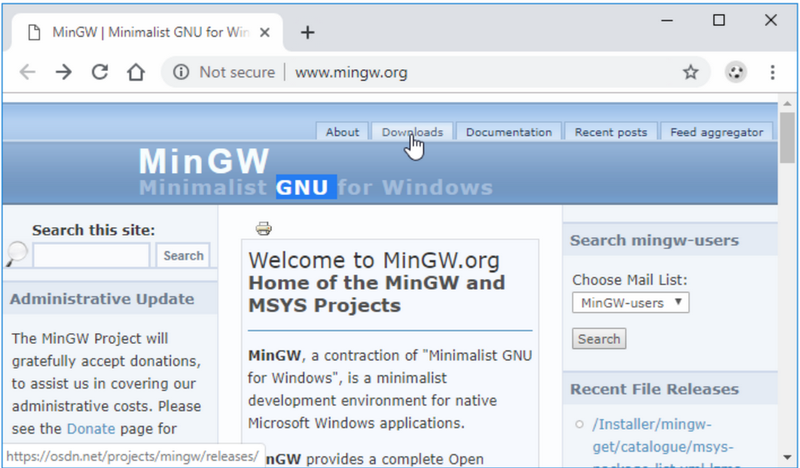
Trong danh sách các tệp, tìm và tải về tệp có tên mingw-get-setup.exe. Đây chính là trình quản lý cài đặt của MinGW, giúp bạn lựa chọn và tải các gói công cụ cần thiết.
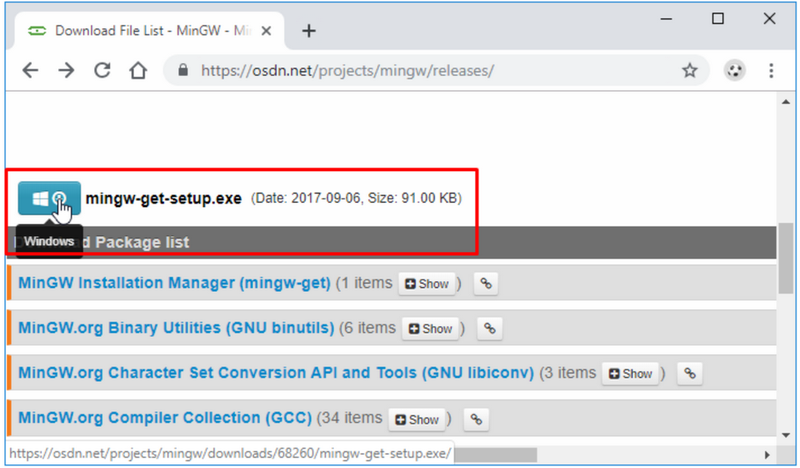
- Bước 2: Khởi chạy Trình cài đặt MinGW.
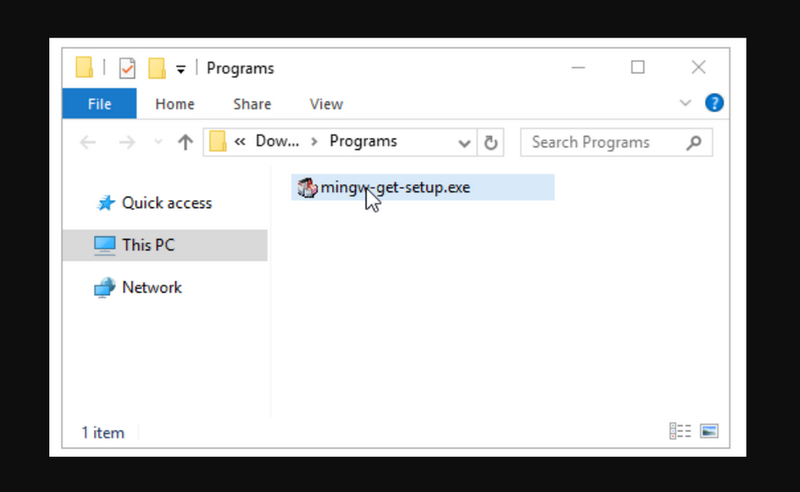
Sau khi tệp mingw-get-setup.exe đã được tải về hoàn tất, bạn hãy tìm đến thư mục chứa tệp này (thường là thư mục Downloads).
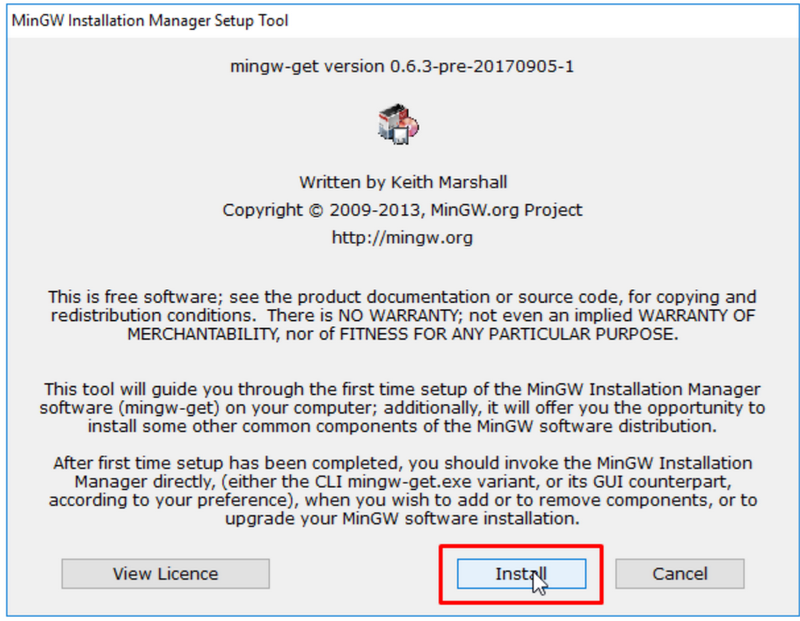
Nhấp đúp chuột vào tệp mingw-get-setup.exe hoặc nhấn "Install" để bắt đầu quá trình cài đặt ban đầu.
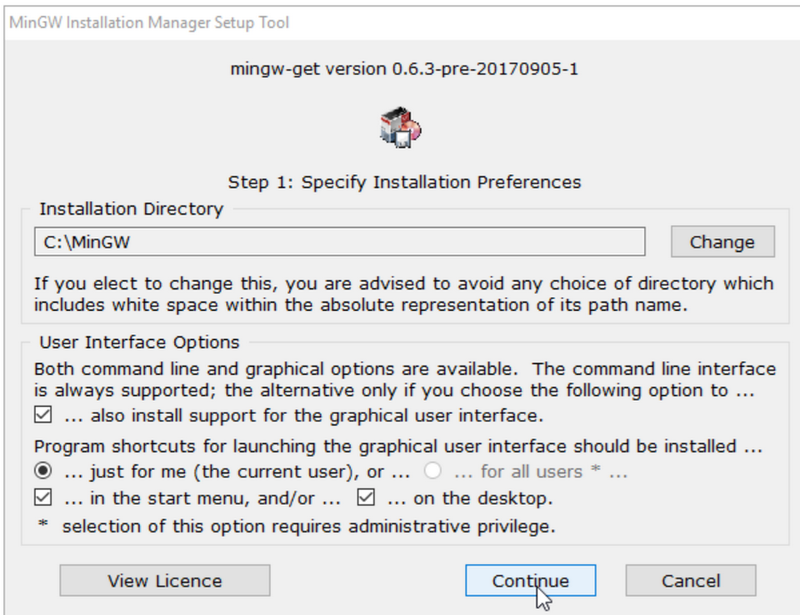
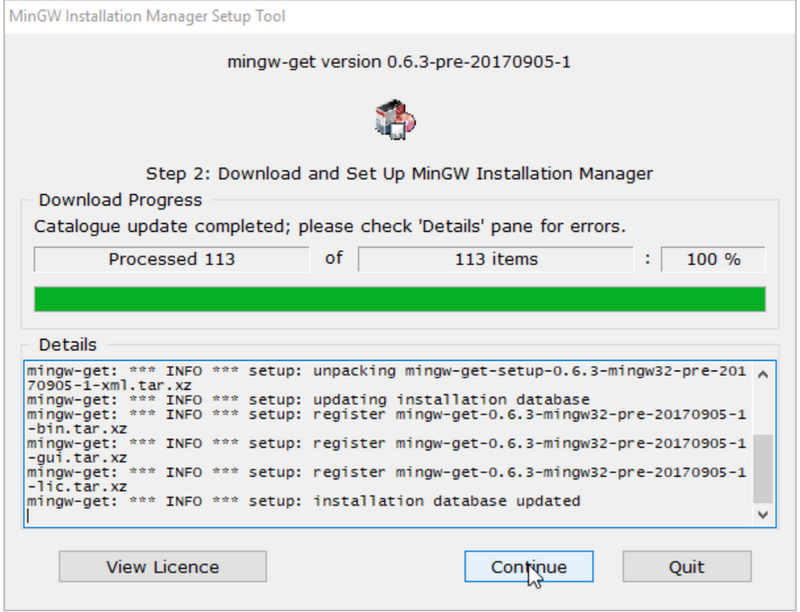
Một cửa sổ MinGW Installation Manager Setup Tool sẽ hiện ra. Hãy làm theo các chỉ dẫn trên màn hình và nhấn "Continue". Bạn có thể giữ nguyên các tùy chọn mặc định, bao gồm cả thư mục cài đặt tại C:\MinGW.
- Bước 3: Lựa chọn và đánh dấu các gói cần cài đặt.
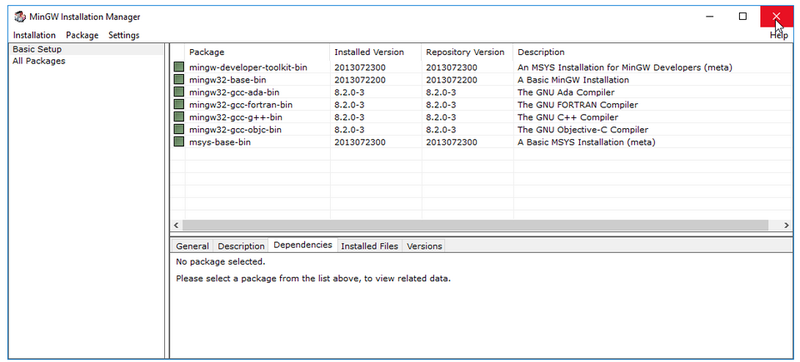
Khi trình cài đặt cơ bản hoàn tất, cửa sổ MinGW Installation Manager sẽ tự động mở ra. Đây là nơi bạn sẽ chọn các công cụ lập trình cần thiết. Trong cửa sổ này, hãy nhìn vào khung bên trái và chọn mục "Basic Setup".
Ở khung bên phải, bạn sẽ thấy một danh sách các gói cơ bản. Để lập trình C/C++, bạn cần cài đặt ít nhất các gói sau. Hãy click chuột trái vào từng gói trong danh sách dưới đây, sau đó chọn "Mark for Installation" (Đánh dấu để cài đặt):
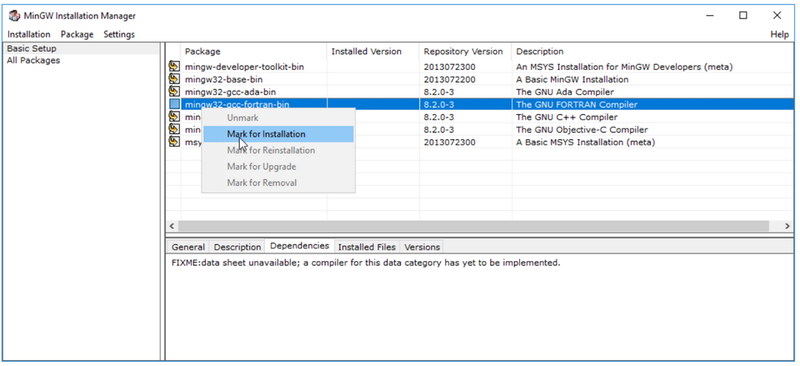
mingw-developer-tool
mingw32-base
mingw32-gcc-g++ (Đây là trình biên dịch cho cả C và C++)
msys-base
- Bước 4: Áp dụng thay đổi và tiến hành cài đặt.
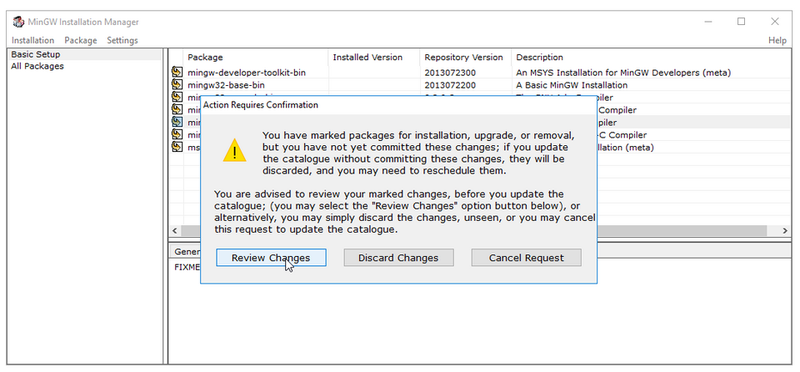
Sau khi đã đánh dấu tất cả các gói cần thiết ở Bước 3, bây giờ là lúc để hệ thống thực sự tải về và cài đặt chúng. Trên thanh menu của cửa sổ MinGW Installation Manager, nhấn vào mục "Installation".
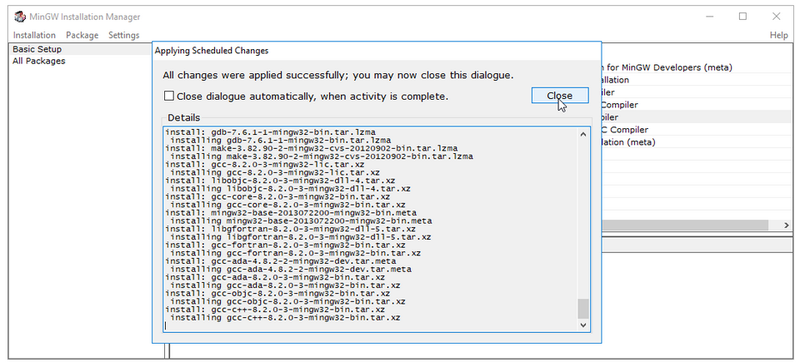
Một menu thả xuống sẽ hiện ra, chọn "Apply Changes". Một cửa sổ xác nhận "Schedule of Pending Actions" sẽ xuất hiện, liệt kê các gói bạn đã chọn. Nhấn nút "Apply" để bắt đầu quá trình tải và cài đặt. Quá trình này có thể mất vài phút tùy thuộc vào tốc độ mạng của bạn.
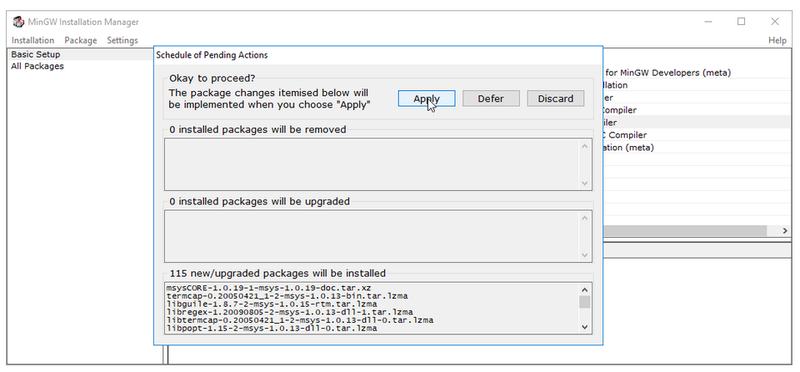
Sau khi hoàn tất, một thông báo thành công sẽ hiện ra. Bạn có thể đóng cửa sổ này lại.
- Bước 5: Truy cập vào cài đặt biến môi trường hệ thống.
Để có thể sử dụng trình biên dịch gcc hay g++ từ bất kỳ thư mục nào trên máy tính thông qua Command Prompt, bạn cần thêm đường dẫn của MinGW vào biến môi trường của Windows.
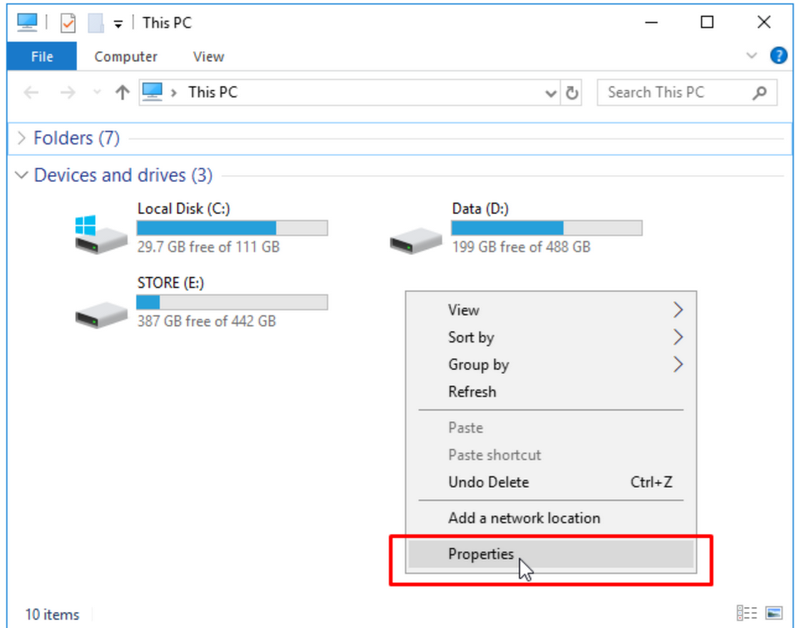
- Mở File Explorer (nhấn phím Windows + E).
- Click chuột phải vào "This PC" (hoặc "My Computer" trên các phiên bản Windows cũ).
- Chọn "Properties" từ menu ngữ cảnh.
- Bước 6: Mở cửa sổ cấu hình biến môi trường.
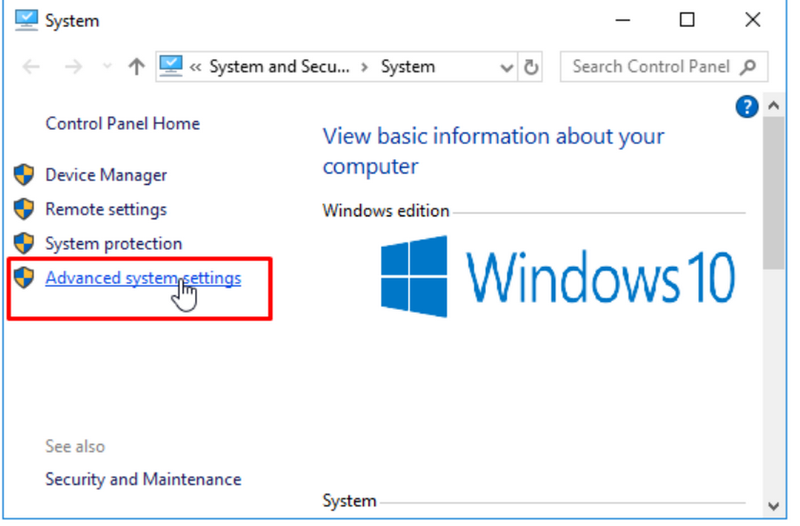
Tùy vào phiên bản Windows, giao diện sẽ hơi khác nhau, nhưng mục tiêu cuối cùng là như nhau. Trong cửa sổ System vừa mở ra, tìm và nhấp vào "Advanced system settings" (thường nằm ở cột bên phải trên Windows 10/11).
Một cửa sổ mới có tên "System Properties" sẽ xuất hiện. Đảm bảo bạn đang ở tab "Advanced", sau đó nhấp vào nút "Environment Variables...".
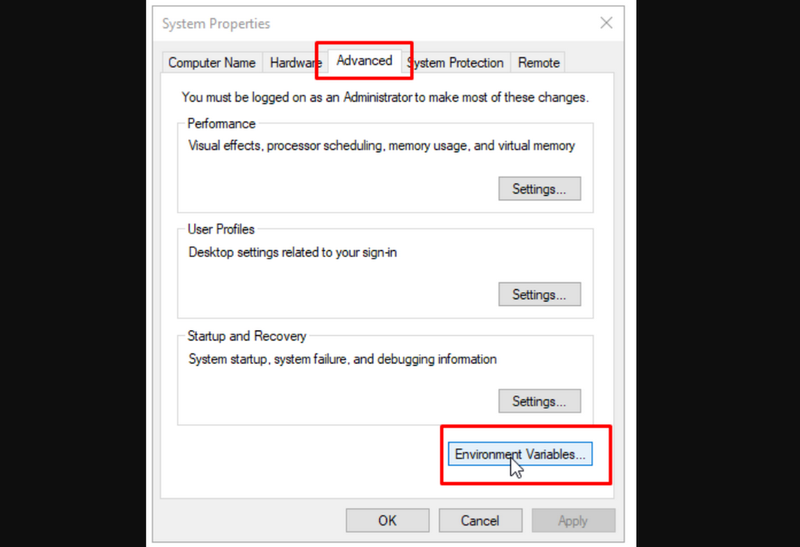
- Bước 7: Tìm và chỉnh sửa biến "Path" của hệ thống.
Trong cửa sổ Environment Variables, có hai khu vực: biến của người dùng (phía trên) và biến của hệ thống (phía dưới). Chúng ta sẽ chỉnh sửa biến của hệ thống để áp dụng cho toàn bộ máy tính.
- Trong khu vực "System variables" (phía dưới), cuộn xuống để tìm biến có tên là "Path".
- Nhấp chuột một lần để chọn dòng "Path", sau đó nhấp vào nút "Edit...".
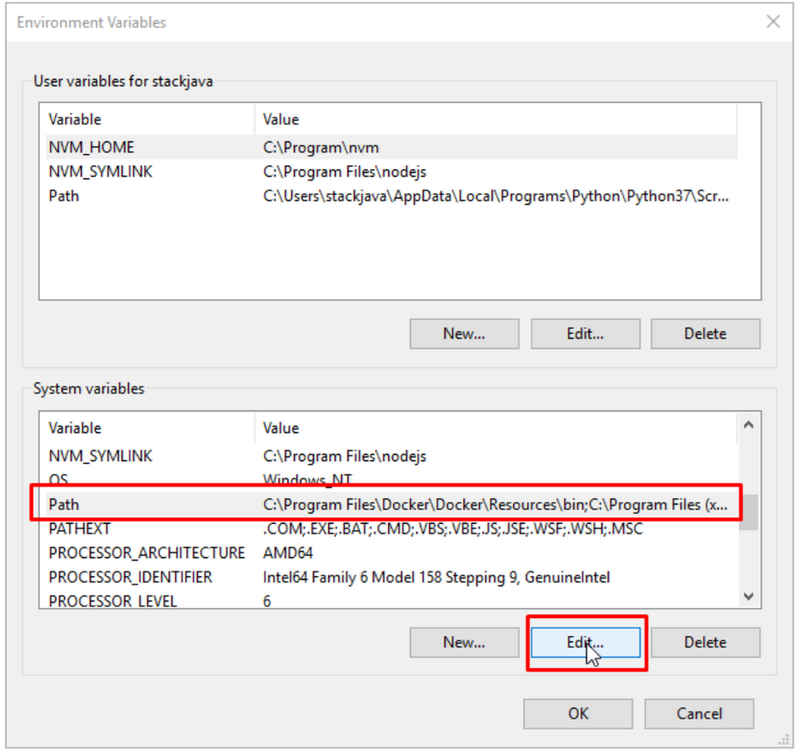
- Bước 8: Thêm đường dẫn thư mục "bin" của MinGW.
Đây là bước quan trọng để Windows biết nơi tìm các tệp thực thi của MinGW. Trong cửa sổ "Edit environment variable" vừa mở, nhấp vào nút "New".
Một dòng trống sẽ xuất hiện. Hãy gõ hoặc dán đường dẫn chính xác đến thư mục bin của MinGW vào đó. Theo mặc định, đường dẫn này là: C:\MinGW\bin
(Lưu ý: Nếu bạn đã cài MinGW ở một thư mục khác ở Bước 2, hãy thay đổi đường dẫn này cho phù hợp).
Sau khi thêm xong, hãy nhấn "OK" trên tất cả các cửa sổ đang mở ("Edit environment variable", "Environment Variables", "System Properties") để lưu lại thay đổi.
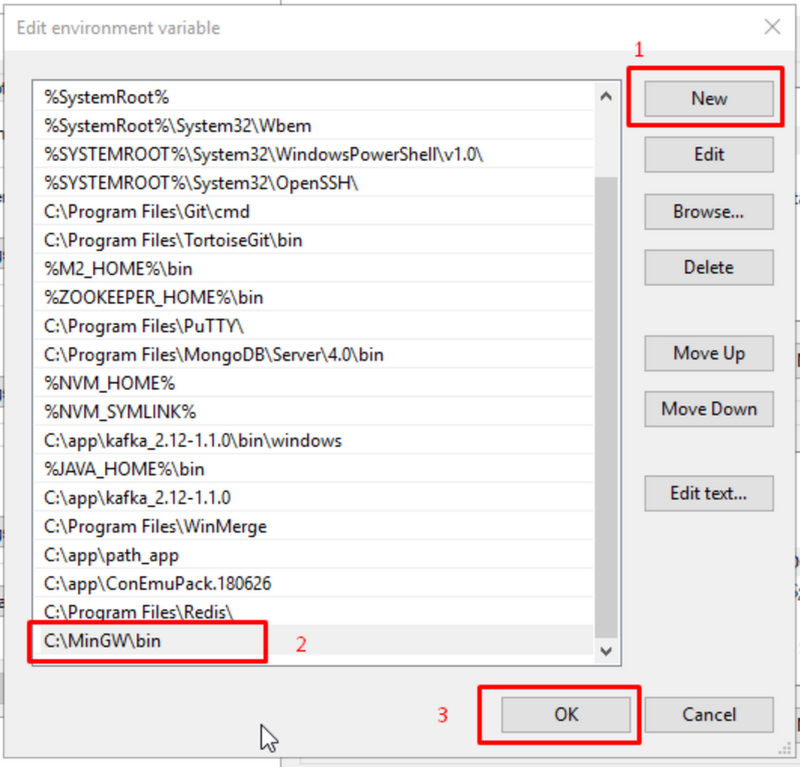
- Bước 9: Kiểm tra lại việc cài đặt đã thành công.
Để xác nhận rằng MinGW đã được cài đặt và cấu hình biến môi trường chính xác, bạn hãy sử dụng Command Prompt. Bạn cần mở một cửa sổ Command Prompt mới để các thay đổi về biến môi trường có hiệu lực. (Nhấn Windows + R, gõ cmd rồi nhấn Enter).
Trong cửa sổ Command Prompt, gõ lệnh sau và nhấn Enter:
gcc --version
(Lưu ý: Có hai dấu gạch nối trước chữ "version").
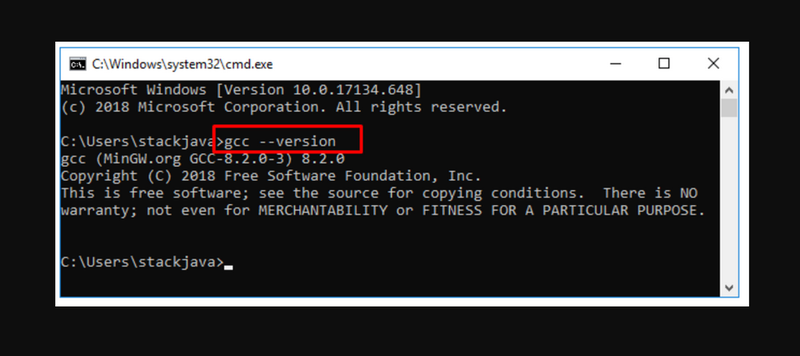
Nếu cài đặt thành công, bạn sẽ thấy thông tin về phiên bản của GCC (GNU Compiler Collection) hiện ra trên màn hình. Nếu hệ thống báo lỗi "'gcc' is not recognized...", nghĩa là có lỗi ở bước thêm biến môi trường (Bước 8), bạn cần kiểm tra lại đường dẫn đã thêm.
Tạm kết
Thông qua bài viết này, bạn đã biết cách download và cài đặt MinGW vô cùng chi tiết và dễ hiểu. MinGW là công cụ không thể thiếu giúp biên dịch mã C/C++ trên Windows một cách hiệu quả. Hãy bắt đầu lập trình ngay hôm nay với MinGW để nâng cao kỹ năng lập trình của bạn!
Nâng tầm hiệu suất làm việc với dòng laptop văn phòng chính hãng tại FPT Shop – thiết kế nhỏ gọn, hiệu năng ổn định, đáp ứng mọi tác vụ từ cơ bản đến chuyên sâu. Bạn sẽ được tư vấn tận tình bởi đội ngũ chuyên viên giàu kinh nghiệm, cam kết sản phẩm chất lượng, bảo hành rõ ràng.
Xem thêm:
:quality(75)/bien_trong_python_2_5fc5d43e91.jpg)
:quality(75)/vong_lap_trong_python_3_76c21d9da4.jpg)
:quality(75)/java_core_0_e7ce61e356.png)
:quality(75)/ABAP_la_gi_cover_a8752e7766.png)
:quality(75)/java_developer_la_gi_1_a8943e928f.png)
:quality(75)/mistral_ai_2_d09199a93c.jpg)


