:quality(75)/estore-v2/img/fptshop-logo.png)
:quality(75)/2023_11_27_638366722882928522_mirroid-la-gi.jpg)
:quality(75)/2023_10_13_638328073405548695_khunganhonline-com_15ee73d1c22c7.jpg)
Mirroid là gì? Tìm hiểu về lợi ích khi sử dụng Mirroid và cách cài đặt Mirroid chi tiết
Mirroid là gì mà nhiều tín đồ công nghệ lại yêu thích đến như vậy. Ứng dụng này có gì thú vị, cách cài đặt và sử dụng có phức tạp không? Hãy cùng FPT Shop tìm hiểu thêm về Mirroid ngay trong bài viết dưới đây nhé!
Phần mềm Mirroid là gì?
Mirroid là gì? Mirroid là ứng dụng có thể giúp bạn trình chiếu và điều khiển màn hình Android trên máy tính đơn giản, dễ dàng hơn rất nhiều. y
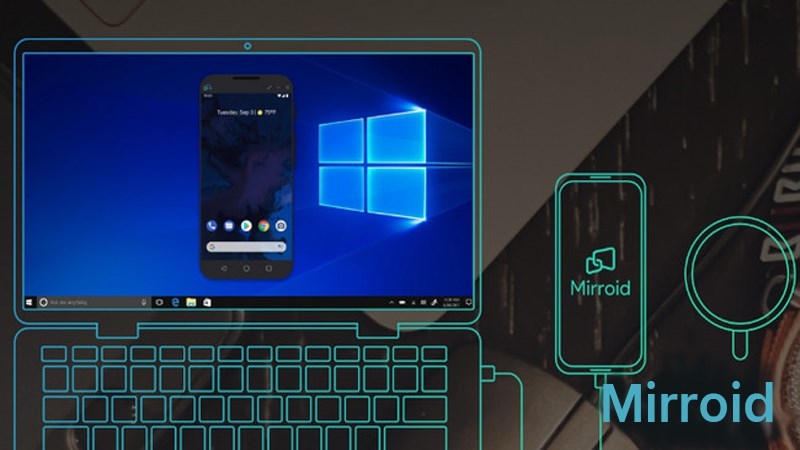
Mirroid không phải là ứng dụng đầu tiên có khả năng hỗ trợ trình chiếu màn hình điện thoại Android lên máy tính. Nhưng đây lại là phần mềm trình chiếu khá mạnh mẽ, được nhiều người tin dùng và không có quảng cáo. Ngoài ra, Mirroid là phần mềm hỗ trợ trình chiếu màn hình điện thoại lên máy tính hoàn toàn miễn phí.
Thông tin của ứng dụng Mirroid
- Nền tảng: Android 5.0 trở lên
- Dung lượng: Android ~3,4MB
- Loại ứng dụng: Công cụ
- Nhà phát hành: Mirroid
Ưu điểm ứng dụng Mirroid
Ưu điểm của Mirroid chính là cách kết nối đơn giản, dung lượng nhỏ, chỉ cần phần cứng hoạt động ổn định và mượt mà là được.
Khi bạn đã biết được Mirroid là gì, chắc chắn bạn cũng sẽ quan tâm đến các dòng điện thoại có thể tương thích với ứng dụng này. Theo đó, hầu hết các dòng điện thoại sử dụng hệ điều hành Android như Samsung, Oppo, Vivo hay Huawei và Vsmart…đều có thể tải được Mirroid.
Trong mục cài đặt, bạn có thể dễ dàng điều chỉnh được hình ảnh trình chiếu từ điện thoại lên máy tính có độ phân giải cao. Thông qua Mirroid, bạn có thể dễ dàng điều chỉnh điện thoại Android bằng chuột hoặc bàn phím máy tính. Dễ dàng sử dụng bàn phím máy tính thay thế cho bộ gõ bên trong smartphone khi kết nối vô cùng tiện lợi.
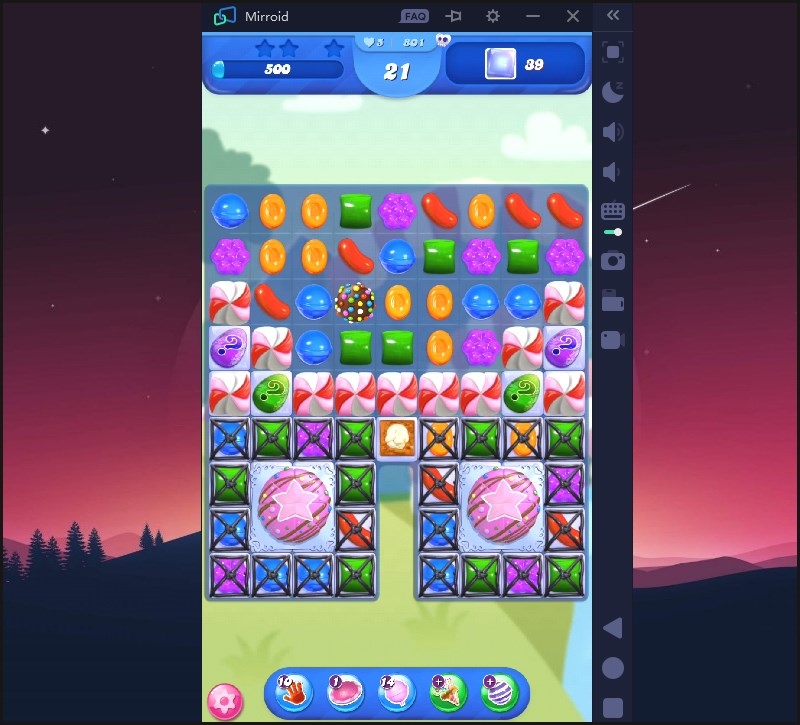
Ngoài ra, Mirroid còn được tích hợp các tính năng thông minh khác như chụp ảnh màn hình điện thoại hay tắt màn hình điện thoại sau khi trình chiếu lên màn hình máy tính. Điều này giúp tiết kiệm một lượng pin đáng kể trong quá trình truyền tải file qua lại giữa điện thoại và máy tính.
Quá trình kết nối giữa điện thoại và máy tính qua cổng USB nhanh chóng. Chất lượng trình chiếu HD mang tới trải nghiệm hình ảnh sắc nét hơn. Ứng dụng Mirroid có giao diện hỗ trợ Tiếng Việt nên việc sử dụng rất đơn giản. Chưa hết, nhờ có giao diện trực quan, các phím chức năng được bố trí hợp lý nên mọi thao tác khi sử dụng ứng dụng càng trở nên dễ dàng.
Hướng dẫn cách cài đặt Mirroid
Cách cài đặt Mirroid nhanh
Truy cập vào website tải Mirroid > Tải Mirroid về máy tính > Bật chế độ USB debug trên điện thoại > Kết nối điện thoại với máy tính bằng dây cáp USB > Cấp quyền truy cập gỡ lỗi > Hoàn thành.
Cách cài đặt Mirroid chi tiết
Bước 1: Tải APK Mirroid cho điện thoại Android.
Bước 2: Sử dụng máy tính để truy cập vào tải Mirroid.
Bước 3: Tải Mirroid về máy tính.
Bước 4: Làm theo các bước hướng dẫn để cài Mirroid vào máy tính.
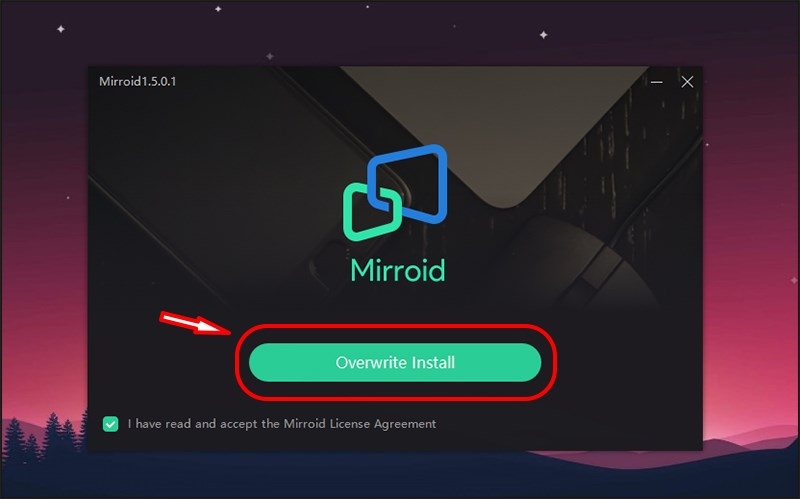
Bước 5: Bật chế độ USB debug trên điện thoại lên.
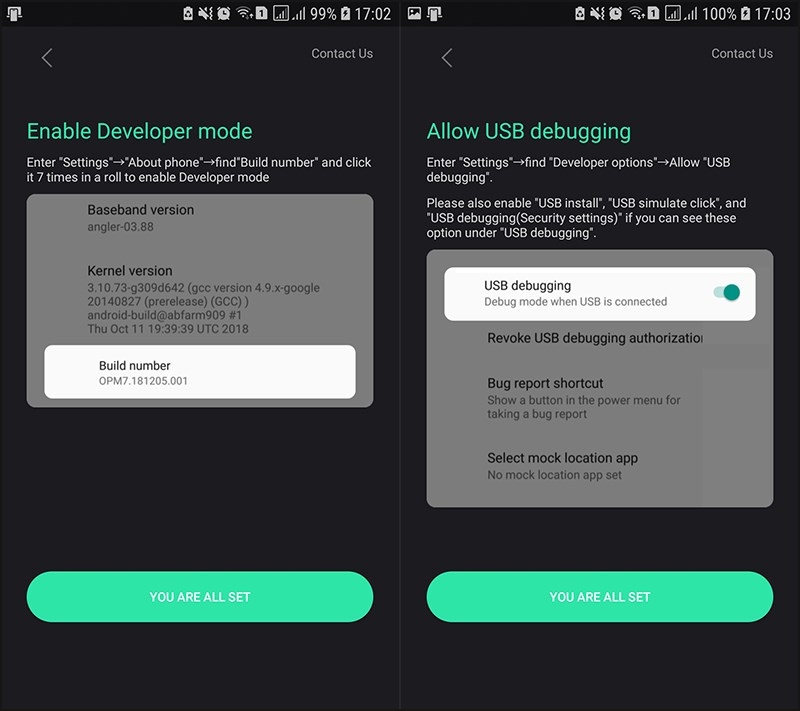
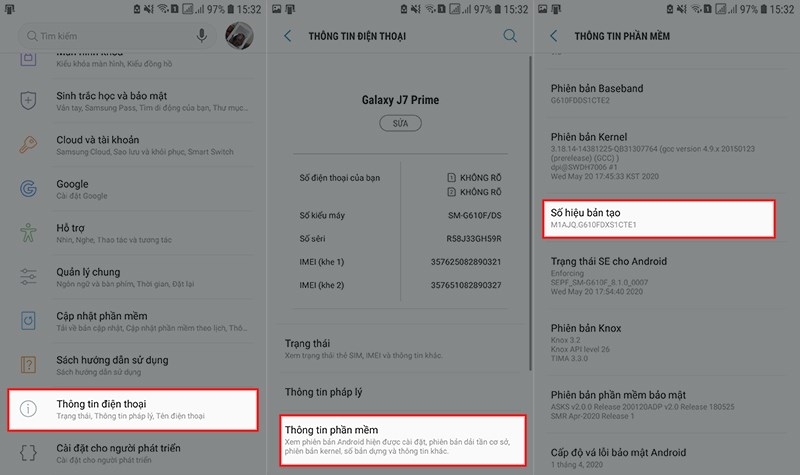
Tùy theo mỗi dòng máy mà quá trình gỡ lỗi USB sẽ có sự khác biệt nhất định. Lấy ví dụ thực hiện quá trình gỡ lỗi USB trên điện thoại Samsung J7 Prime như sau:
Vào Cài đặt > Thông tin điện thoại > Thông tin phần mềm > Bấm 7 lần số hiệu bản tạo để kích hoạt cài đặt cho người phát triển.
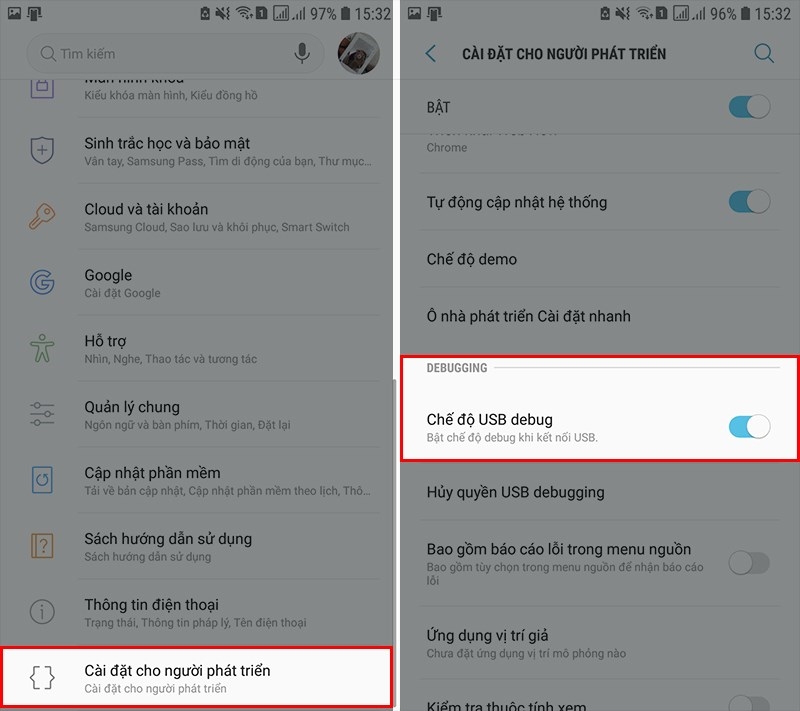
Quay lại Cài đặt > Cài đặt cho người phát triển > Bật chế độ USB kết nối USB > Hoàn thành.
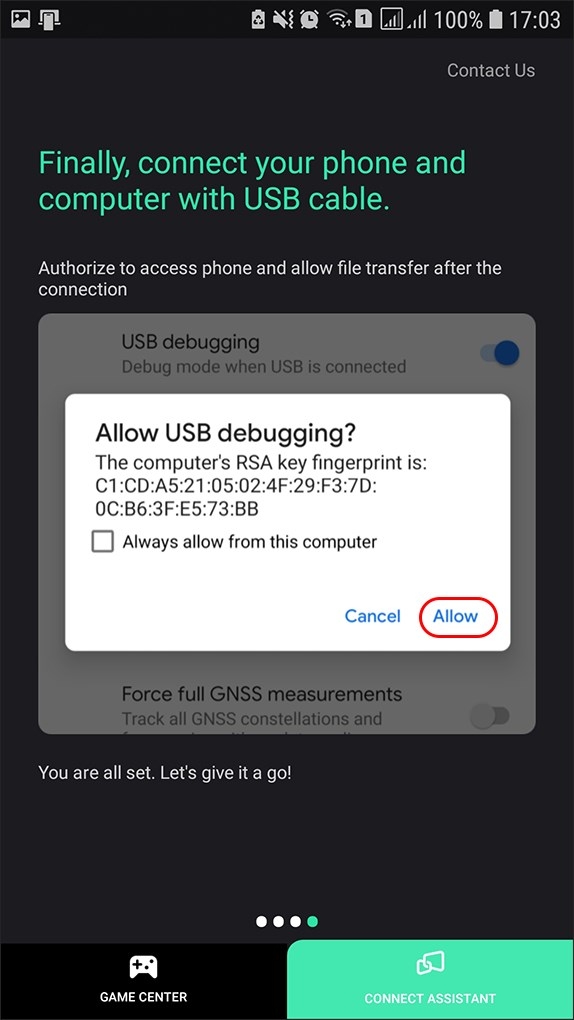
Sau khi kết nối thành công trên điện thoại bạn cần tiếp tục kết nối điện thoại với máy tính bằng cách sử dụng cáp USB. Nhớ chọn Allow (cho phép) debug USB nhé!
Lúc này người dùng có thể thao tác trên bàn phím máy tính hoặc sử dụng chuột trực tiếp trên ứng dụng Mirroid. Mọi thao tác tương tự như trên màn hình điện thoại Android. Để tiết kiệm pin bạn có thể tắt màn hình điện thoại.
Hy vọng thông qua nội dung bài viết này bạn đã biết được Mirroid là gì rồi nhé! Chúc các bạn cài đặt Mirroid thành công và có những trải nghiệm thú vị khi kết nối trình chiếu điện thoại với máy tính. Nếu bạn bè của bạn cũng đam mê game thì hãy chia sẻ ngay phần mềm Mirroid. Tin chắc các bạn sẽ có được những phút giây giải trí, chơi game cực đỉnh trên màn hình PC sắc nét.
Xem thêm:
- Bigo Live là ứng dụng gì? 05 cách kiếm tiền cùng Bigo Live
- Ứng dụng Zenly là gì? Hướng dẫn cách sử dụng Zenly chi tiết và dễ hiểu nhất
Nếu bạn đang tìm kiếm những chiếc điện thoại chạy hệ điều hành Android hay những thiết bị chạy Windows chất lượng thì hãy đến ngay với hệ thống của FPT Shop, bởi tại đây luôn có những thiết bị tốt nhất với giá cực kỳ cạnh tranh cho bạn lựa chọn.
Tham khảo những mẫu điện thoại chạy Android tốt nhất tại đây: Điện thoại Samsung.
:quality(75)/2023_11_26_638365957235463179_qanda.jpg)
:quality(75)/2023_11_25_638365091338069564_khoa-ung-dung-messsenger.jpg)
:quality(75)/2023_11_23_638363018157455542_nen-trang.jpg)
:quality(75)/2023_11_27_638367015901059016_ultraviewer-la-gi-1-1.jpg)
:quality(75)/2023_11_25_638365080197901208_doi-chu-de-marvel-tren-messenger.jpg)
:quality(75)/2023_11_26_638366325273433534_phan-mem-sas-1.jpg)


