:quality(75)/estore-v2/img/fptshop-logo.png)
:quality(75)/mo_khoa_may_mac_bang_apple_watch_1_ef8468b9cc.png)
:quality(75)/Huyen_Dang_Ngoc_6818881a4d.jpg)
Mở khóa Mac bằng Apple Watch và những điều kiện cần biết để sử dụng tính năng Auto Unlock
Trong hệ sinh thái Apple, sự kết nối giữa các thiết bị luôn được tối ưu để mang lại trải nghiệm liền mạch cho người dùng. Một trong những tính năng nổi bật chính là khả năng sử dụng Apple Watch để mở khóa máy Mac một cách tự động. Trong bài viết này, FPT Shop sẽ hướng dẫn bạn cách mở khóa Mac bằng Apple Watch chi tiết để tận dụng tính năng hữu ích này của nhà Táo nhé.
Mở khóa Mac bằng Apple Watch là gì?
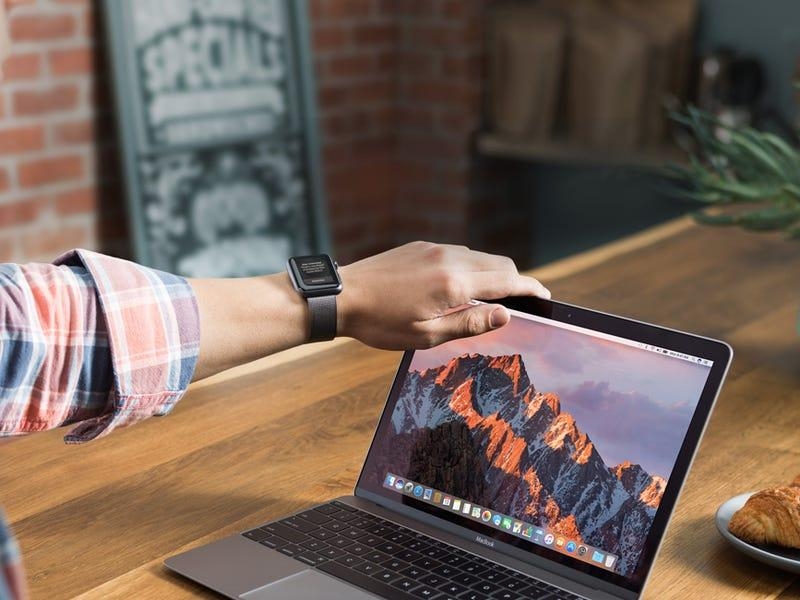
Trong hệ sinh thái Apple, các thiết bị luôn được thiết kế để hoạt động liền mạch với nhau. Một trong những tính năng ấn tượng chính là khả năng sử dụng Apple Watch để mở khóa máy Mac mà không cần nhập mật khẩu. Khi mở khóa bằng Apple Watch, bạn chỉ cần đeo đồng hồ trên tay, đưa lại gần máy và đánh thức Mac. Ngay lập tức, hệ thống sẽ tự động xác thực và mở khóa thiết bị, mang lại trải nghiệm nhanh chóng và tiện lợi.
Điều kiện để mở khóa Mac bằng Apple Watch
Để sử dụng Mở khóa Mac bằng Apple Watch một cách ổn định, bạn cần đảm bảo thiết bị của mình đáp ứng đầy đủ các yêu cầu về phần cứng và phần mềm. Đây là bước quan trọng giúp tính năng hoạt động chính xác, tránh lỗi trong quá trình sử dụng.
Điều kiện về đời máy và hỗ trợ Bluetooth
Không phải tất cả các dòng Mac đều có thể sử dụng tính năng này. Apple yêu cầu thiết bị phải từ năm 2013 trở đi, bởi đây là các model được trang bị Bluetooth 4.0 trở lên. Công nghệ Bluetooth này đóng vai trò quan trọng trong việc kết nối giữa Mac và Apple Watch. Nếu thiết bị quá cũ, mở khóa Mac bằng Apple Watch sẽ không thể hoạt động do thiếu nền tảng phần cứng cần thiết.
Hệ điều hành macOS tương thích
Ngoài phần cứng, hệ điều hành cũng là yếu tố quyết định. Apple yêu cầu macOS Sierra (10.12) trở lên để kích hoạt tính năng Auto Unlock. Các phiên bản macOS mới hơn như Ventura hay Sonoma vẫn tiếp tục hỗ trợ và tối ưu tính năng này. Vì vậy, cập nhật hệ điều hành sẽ giúp mở khóa Mac bằng Apple Watch hoạt động ổn định và mượt mà hơn.
Apple Watch phải được cập nhật đúng phiên bản
Không chỉ Mac, Apple Watch cũng cần chạy phiên bản watchOS tương thích, tối thiểu là watchOS 3. Đây là phiên bản đầu tiên hỗ trợ tính năng Auto Unlock. Ngoài ra, bạn nên cập nhật lên phiên bản watchOS mới nhất để đảm bảo khả năng kết nối và bảo mật.
Bắt buộc phải thiết lập mật mã trên Apple Watch
Một điều kiện quan trọng mà nhiều người thường bỏ qua là Apple Watch phải được đặt mật mã. Đây là lớp bảo mật giúp xác nhận danh tính khi mở khóa Mac. Để thiết lập, bạn có thể thực hiện trực tiếp trên Apple Watch hoặc thông qua ứng dụng Watch trên iPhone. Khi có mật mã, mở khóa Mac bằng Apple Watch mới có thể kích hoạt và sử dụng.
Đăng nhập cùng một tài khoản Apple
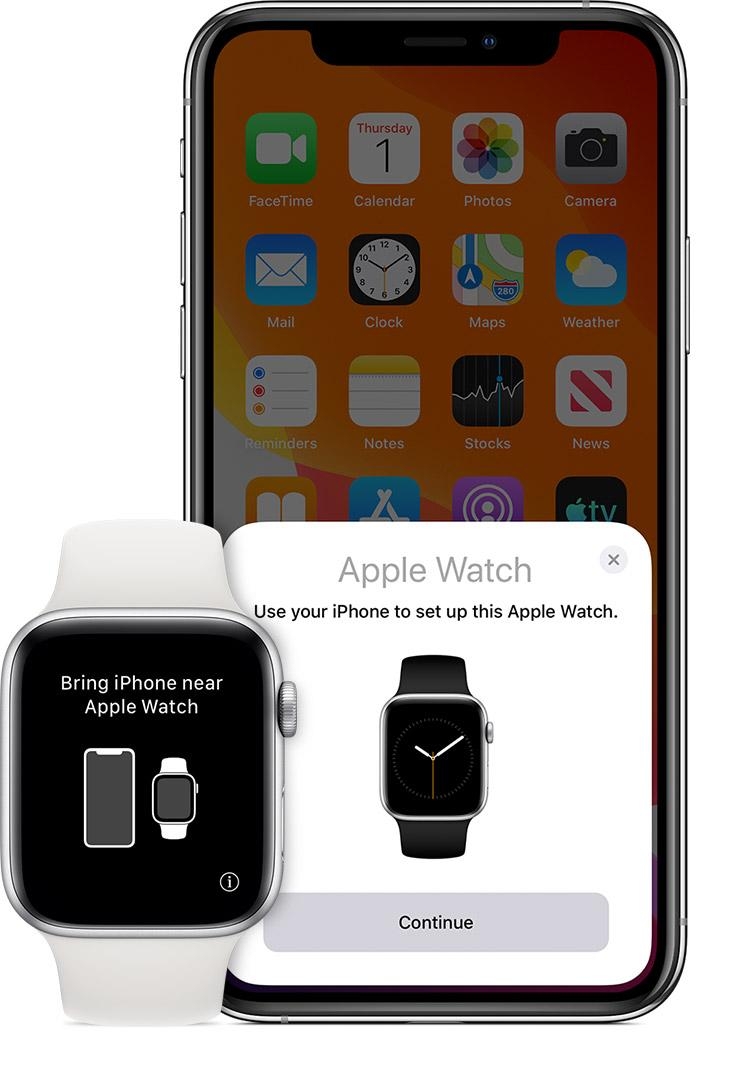
Mac và Apple Watch cần sử dụng cùng một tài khoản Apple (Apple ID). Điều này giúp hai thiết bị nhận diện và liên kết với nhau trong hệ sinh thái Apple. Tài khoản cũng cần bật xác thực hai yếu tố để tăng cường bảo mật. Đây là yêu cầu bắt buộc để mở khóa Mac bằng Apple Watch hoạt động đúng cách.
Kết nối WiFi và Bluetooth phải luôn bật
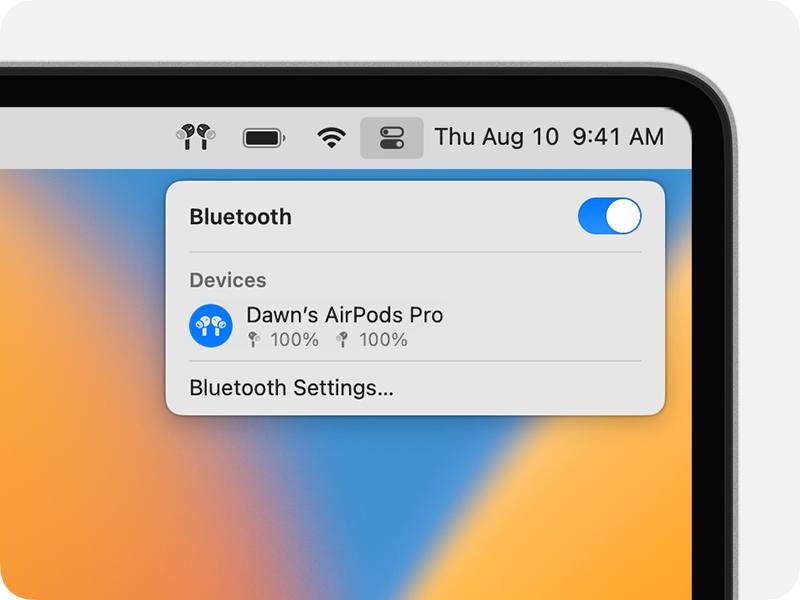
Tính năng Auto Unlock sử dụng cả WiFi và Bluetooth để xác định vị trí và kết nối giữa hai thiết bị. Vì vậy, bạn cần đảm bảo cả hai đều được bật trên Mac và Apple Watch. Nếu một trong hai bị tắt, hệ thống sẽ không thể nhận diện và mở khóa.
Cách bật tính năng mở khóa Mac bằng Apple Watch
Để kích hoạt, bạn chỉ cần thực hiện một vài bước đơn giản trong phần cài đặt:
- Bước 1: Mở Cài đặt hệ thống (System Settings) trên Mac
- Bước 2: Chọn Mật khẩu đăng nhập (Login Password) hoặc Bảo mật & Quyền riêng tư
- Bước 3: Tìm và bật tùy chọn Sử dụng Apple Watch để mở khóa Mac
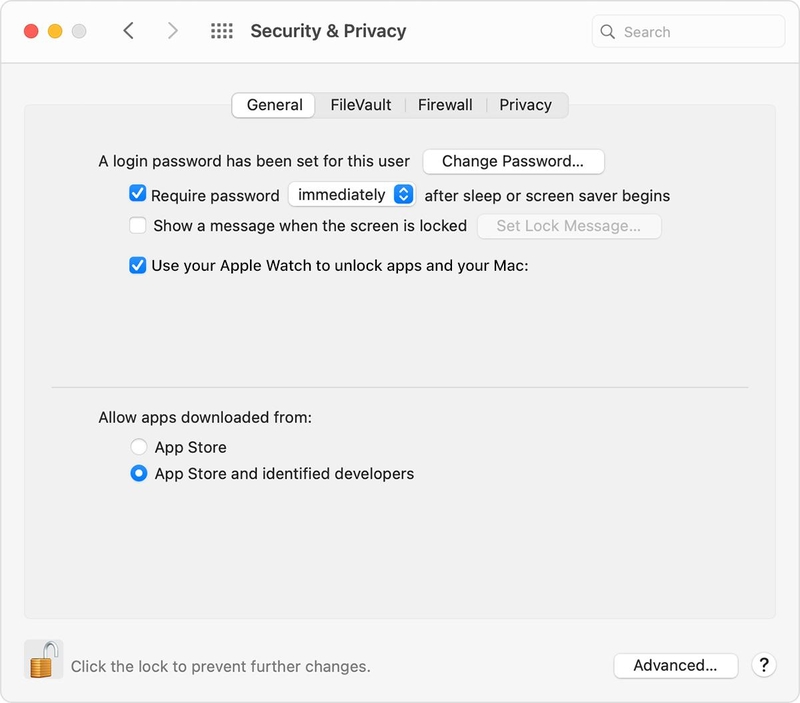
- Bước 4: Xác nhận bằng mật khẩu nếu được yêu cầu
Sau khi hoàn tất, bạn đã có thể mở khóa Mac bằng Apple Watch một cách dễ dàng.
Cách hoạt động của tính năng
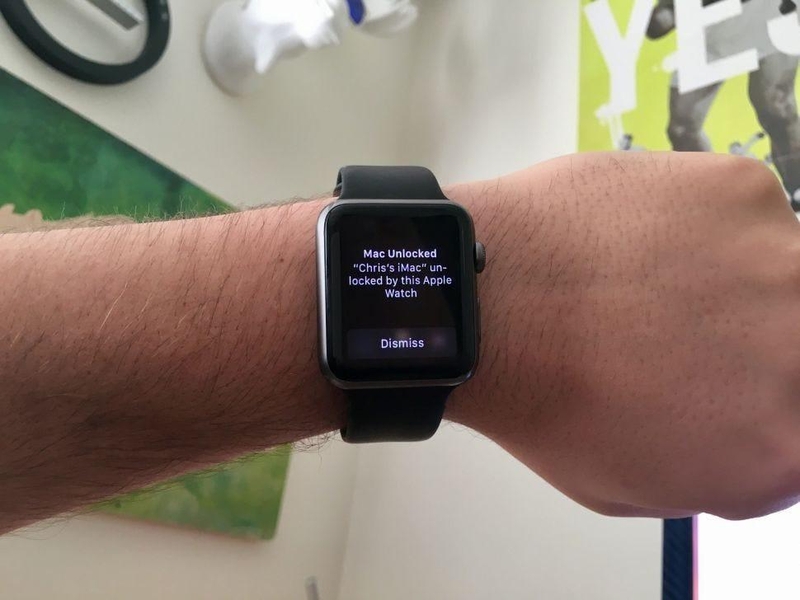
Khi bạn đánh thức máy Mac, hệ thống sẽ kiểm tra xem Apple Watch có đang ở gần và đã được mở khóa hay chưa. Nếu tất cả điều kiện được đáp ứng, Mac sẽ tự động mở khóa mà không cần nhập mật khẩu. Quá trình này diễn ra rất nhanh, chỉ trong vài giây. Có thể thấy mở khóa Mac bằng Apple Watch là một trong những tính năng tiện lợi nhất trong hệ sinh thái Apple.
Sử dụng Apple Watch để xác nhận quyền quản trị
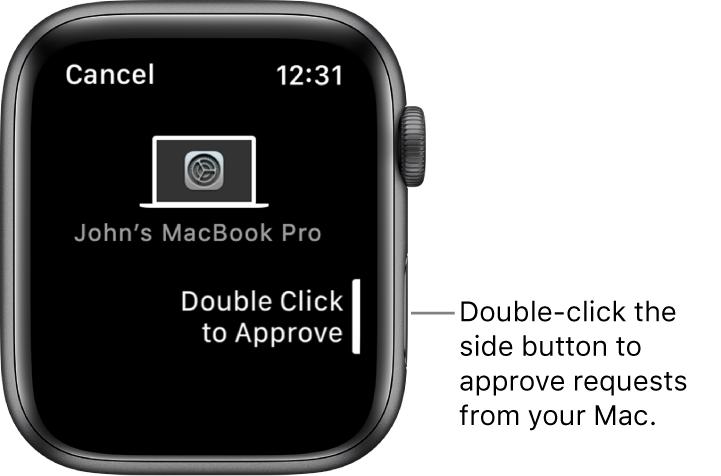
Bên cạnh mở khóa Mac, Apple Watch còn có thể giúp bạn xác nhận các yêu cầu nhập mật khẩu quản trị trên Mac. Đây là một tính năng rất tiện lợi mà nhiều người chưa biết đến. Khi Mac yêu cầu nhập mật khẩu, bạn chỉ cần nhìn vào Apple Watch và nhấn đúp nút sườn. Ngay lập tức, hệ thống sẽ tự động xác nhận mà không cần nhập mật khẩu thủ công.
Lỗi Apple Watch không mở được khóa Mac
Sau khi nâng cấp lên hệ điều hành mới, nhiều người có thể gặp phải trường hợp Apple Watch không mở quá được MacBook. Trong trường hợp này, bạn có thể làm theo các bước sau đây để khắc phục:
- Bước 1: Trên Mac, vào Cài đặt hệ thống ⇒ Touch ID & Mật khẩu và tắt tùy chọn mở khóa bằng Apple Watch
- Bước 2: Đóng cài đặt và đưa Mac vào chế độ ngủ (hoặc khởi động lại máy)
- Bước 3: Khởi động lại Apple Watch và chờ thiết bị kết nối lại hoàn toàn (có thể kiểm tra bằng cách mở ứng dụng như thời tiết)
- Bước 4: Đảm bảo Bluetooth trên Apple Watch đang bật
- Bước 5: Đăng nhập lại Mac, vào lại Cài đặt ⇒ Touch ID & Mật khẩu và bật lại tùy chọn mở khóa bằng Apple Watch
- Bước 6: Nhập mật khẩu khi được yêu cầu và chờ hệ thống đồng bộ

Sau khi hoàn tất, bạn có thể thử lại để kiểm tra. Lưu ý rằng, bạn cần đảm bảo Apple Watch đã kết nối internet đầy đủ trước khi bật lại tính năng. Nếu thiết bị chưa kết nối hoàn toàn, quá trình đồng bộ có thể bị lỗi. Ngoài ra, hãy kiểm tra xem cả Mac và Apple Watch đã được cập nhật phiên bản mới nhất hay chưa. Điều này giúp giảm thiểu lỗi phát sinh trong quá trình sử dụng.
Bạn nên áp dụng cách này khi Apple Watch đột nhiên không mở khóa được Mac dù trước đó vẫn hoạt động bình thường, nhất là sau khi cập nhật hệ điều hành. Đây là một trong những phương pháp phổ biến và hiệu quả nhất để xử lý lỗi liên quan đến mở khóa Mac bằng Apple Watch.
Những trường hợp cần nhập mật khẩu thủ công
Dù rất tiện lợi, nhưng trong một số trường hợp, bạn vẫn cần nhập mật khẩu bằng tay. Ví dụ như khi vừa khởi động lại máy, đăng xuất tài khoản hoặc bật máy lần đầu. Đây là cơ chế bảo mật bắt buộc của Apple nhằm đảm bảo an toàn dữ liệu. Sau khi đăng nhập lần đầu, bạn có thể tiếp tục sử dụng mở khóa Mac bằng Apple Watch như bình thường.
Kết luận
Trên đây là hướng dẫn mở khóa Mac bằng Apple Watch. Đây là tính năng cực kỳ tiện lợi cho người dùng, giúp bạn tiết kiệm thời gian, tăng tính tiện lợi và tận dụng tối đa sức mạnh của hệ sinh thái Apple. Trước khi thực hiện cài đặt tính năng, bạn hãy làm theo những điều kiện được yêu cầu để có thể thực hiện thành công nhé.
Nếu bạn muốn trải nghiệm trọn vẹn các tính năng tiện lợi như Auto Unlock thì có thể cân nhắc nâng cấp lên Apple Watch mới. Tại FPT Shop, các dòng Apple Watch chính hãng được trang bị hiệu năng mạnh mẽ, kết nối ổn định và khả năng đồng bộ hoàn hảo với Mac, giúp bạn tận dụng tối đa tính năng mở khóa tự động và nâng cao trải nghiệm sử dụng mỗi ngày. Truy cập website FPT Shop ngay hôm nay để nhận ưu đãi và sở hữu đồng hồ thông minh thế hệ mới nhé!
Xem thêm:
:quality(75)/cac_dong_apple_watch_moi_nhat_2026_e943f9365d.jpg)
:quality(75)/cach_kiem_tra_apple_watch_doi_nao_145f003c8b.jpg)
:quality(75)/cach_bat_tat_always_on_display_tren_apple_watch_0_0da5694305.jpg)
:quality(75)/dieu_khien_nha_bang_apple_watch_0_085521ecc9.jpg)
:quality(75)/cach_tai_youtube_cho_apple_watch_1_a18680c372.jpg)
:quality(75)/cach_ghi_am_tren_apple_watch_15_d90ae7922e.jpg)


