:quality(75)/estore-v2/img/fptshop-logo.png)
:quality(75)/mo_khoa_macbook_bang_apple_watch_01_052611e2a8.jpg)
:quality(75)/xuan_hai_5022f16098.jpg)
Cách mở khóa Macbook bằng Apple Watch nhanh gọn, an toàn và cực kỳ tiện khi làm việc
Bạn đã bao giờ mở MacBook nhiều lần trong ngày và cảm thấy việc nhập mật khẩu lặp đi lặp lại khá mất thời gian chưa? Trong hệ sinh thái Apple, có một tính năng rất tiện lợi nhưng không phải ai cũng tận dụng hết là mở khóa MacBook bằng Apple Watch.
Chỉ cần đeo đồng hồ trên tay và thiết lập đúng cách, bạn có thể đăng nhập vào máy nhanh hơn, liền mạch hơn và thoải mái hơn khi làm việc. Bài viết dưới đây sẽ giúp bạn hiểu rõ điều kiện cần có và cách bật tính năng này.
Lợi ích khi mở khóa MacBook bằng Apple Watch
Tính năng mở khóa MacBook bằng Apple Watch mang lại lợi ích rõ ràng nhất ở sự nhanh gọn và liền mạch trong quá trình sử dụng. Thay vì phải nhập mật khẩu nhiều lần mỗi khi mở nắp máy, đánh thức máy hoặc quay lại làm việc sau vài phút rời chỗ, bạn chỉ cần đeo Apple Watch đã mở khóa trên tay là MacBook có thể nhận diện và cho phép đăng nhập nhanh hơn.
Về cảm giác sử dụng, đây là một tiện ích nhỏ nhưng tạo ra sự khác biệt rất lớn. Giờ đây, mọi thao tác của bạn sẽ trở nên tự nhiên, hiện đại và đúng tinh thần “kết nối liền mạch” trong hệ sinh thái Apple.
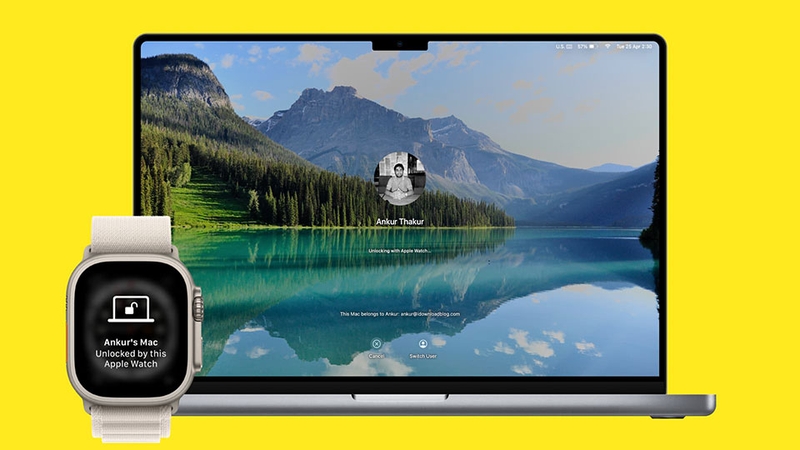
Ngoài yếu tố tiện lợi, tính năng này còn giúp bạn tận dụng tốt hơn khả năng đồng bộ giữa các thiết bị Apple trong công việc hằng ngày. Khi MacBook và Apple Watch phối hợp tốt với nhau, bạn không chỉ tiết kiệm thời gian mà còn giảm bớt những thao tác lặp lại gây ngắt quãng mạch làm việc.
Với người dùng văn phòng, người sáng tạo nội dung hoặc những ai đã quen làm việc trong hệ sinh thái Apple, đây là một cách nâng cấp trải nghiệm rất đáng giá mà không cần cài thêm công cụ phức tạp.
Điều kiện để mở khóa MacBook bằng Apple Watch
Để mở khóa MacBook bằng Apple Watch, bạn cần bảo đảm cả hai thiết bị đều tương thích với tính năng này. Cụ thể, MacBook của bạn phải hỗ trợ tính năng Auto Unlock, Apple Watch phải đang được đeo trên tay, đã đặt mật mã và đang ở trạng thái mở khóa. Bên cạnh đó, cả MacBook và Apple Watch cần dùng cùng một tài khoản Apple, đồng thời tài khoản này phải bật xác thực hai yếu tố để tăng độ an toàn khi xác minh thiết bị.
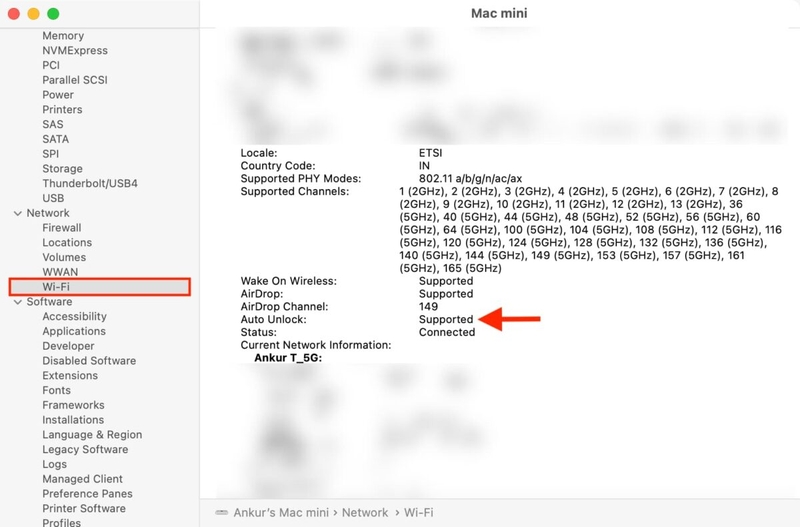
Đó đều là những điều kiện nền tảng. Nếu chỉ thiếu một trong số đó, tính năng có thể không hoạt động dù bạn đã bật trong phần cài đặt. Ngoài ra, bạn cũng cần kiểm tra kết nối và phần mềm trên cả hai thiết bị. MacBook nên bật Wi-Fi và Bluetooth, còn Apple Watch cần ở gần máy để hệ thống nhận diện chính xác.
Cách mở khóa MacBook bằng Apple Watch
Để mở khóa MacBook bằng Apple Watch, bạn hãy làm theo hướng dẫn chi tiết bên dưới:
Bước 1: Bắt đầu thiết lập trên MacBook
Bạn hãy nhấn vào biểu tượng Apple ở góc trên bên trái màn hình, sau đó chọn System Settings (macOS mới) hoặc System Preferences (phiên bản macOS cũ hơn).
Sau đó, bạn hãy chọn Touch ID & Password. Tại đây, hệ thống sẽ hiển thị các tùy chọn liên quan đến mật khẩu tài khoản và thiết bị xác thực hỗ trợ đăng nhập.
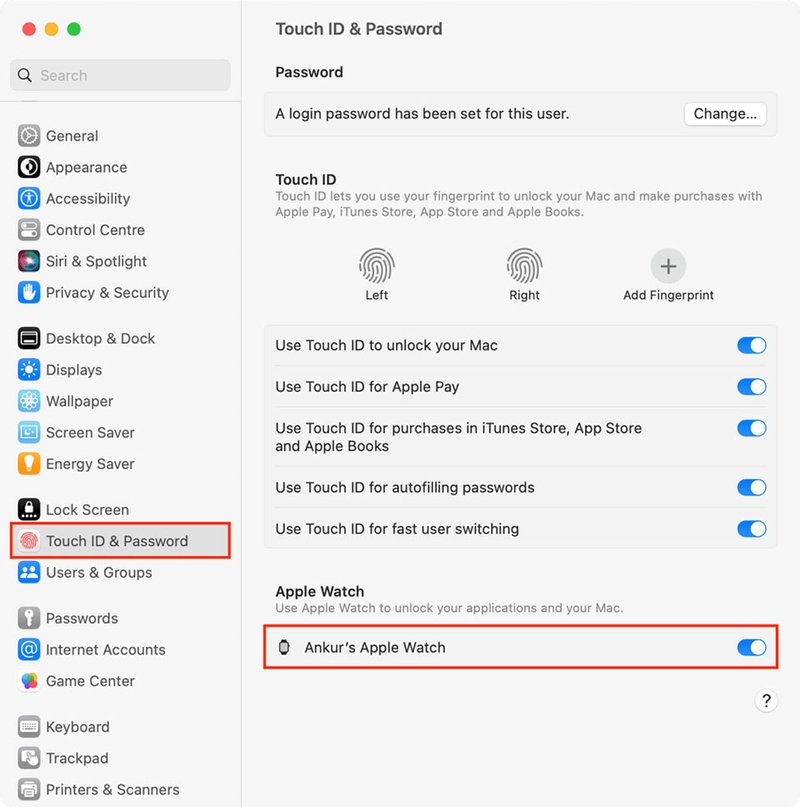
Nếu bạn đang dùng macOS cũ hơn, bạn hãy chọn Security & Privacy, sau đó mở tab General để tìm tùy chọn cho phép Apple Watch mở khóa Mac.
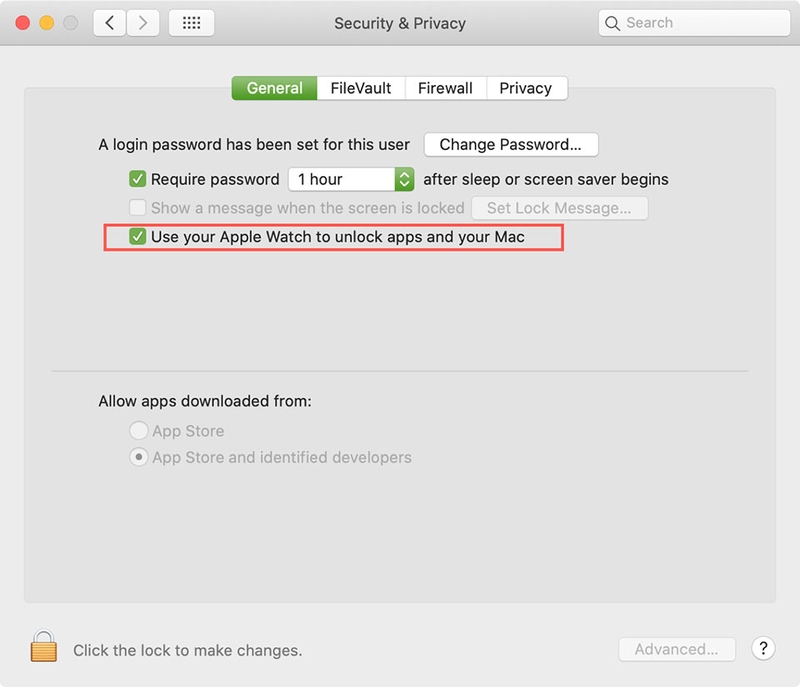
Ở cả 2 tình huống, bạn hãy nhập tên Apple Watch của mình trong danh sách thiết bị, sau đó bật công tắc bên cạnh tên đồng hồ. Trên một số phiên bản macOS cũ, bạn sẽ thấy dòng như Use your Apple Watch to unlock apps and your Mac hoặc Allow your Apple Watch to unlock your Mac. Nếu vậy, bạn chỉ cần đánh dấu chọn vào ô tương ứng.
Sau khi bật tùy chọn này, MacBook sẽ bắt đầu quá trình thiết lập Auto Unlock để liên kết thiết bị và chuẩn bị cho việc mở khóa tự động trong những lần sử dụng tiếp theo.
Bước 2: Đeo Apple Watch trên tay
Bạn cần đeo Apple Watch trên cổ tay trước khi thử tính năng. Đồng hồ cũng phải đang ở trạng thái đã mở khóa. Nếu màn hình đồng hồ vẫn hiện biểu tượng ổ khóa, thì MacBook sẽ không thể dùng thiết bị này để xác thực.
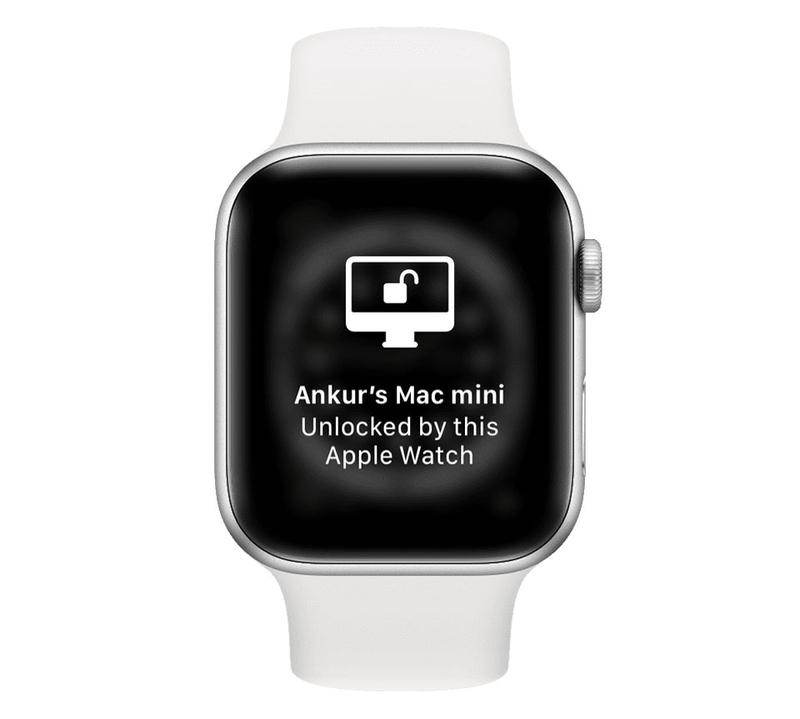
Nếu bạn nhìn thấy biểu tượng khóa trên Apple Watch, bạn hãy nhấn Digital Crown rồi nhập mật mã của đồng hồ để mở khóa trước khi tiếp tục. Đây là điều kiện bắt buộc để tính năng Auto Unlock hoạt động đúng.
Bước 3: Xác nhận mật khẩu Mac bằng Apple Watch
Sau khi hoàn tất thiết lập, bạn hãy nhấn vào menu Apple rồi chọn System Settings > Lock Screen để đưa máy về trạng thái khóa. Sau đó, bạn hãy tích vào tùy chọn Show message when locked để macOS sẽ hiển thị lời nhắc nhập mật khẩu.
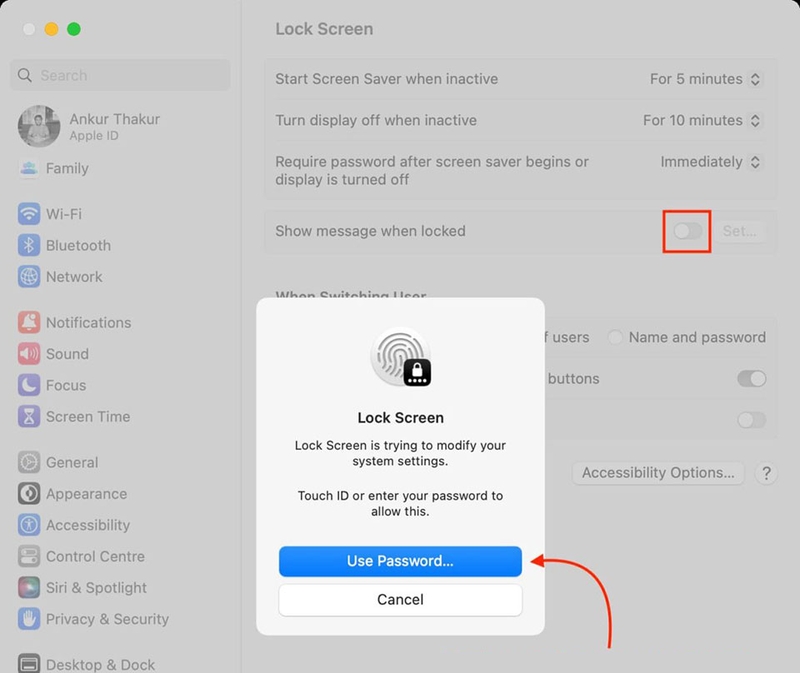
Bạn không được nhấn vào tùy chọn Use Password… trên màn hình để macOS tự động gợi ý bạn đưa đồng hồ lại gần MacBook trong quá trình mở khóa.
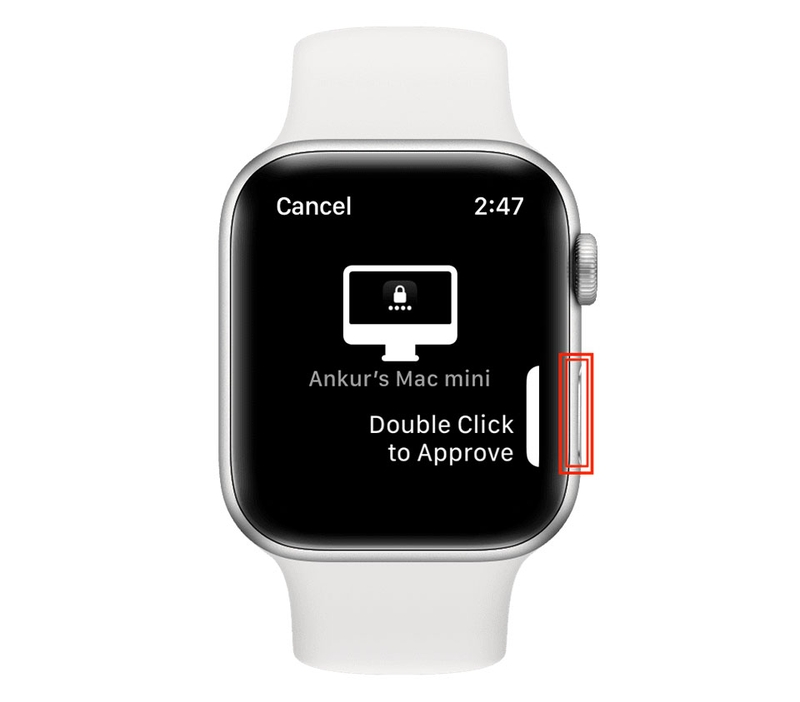
Thay vì nhập mật khẩu thủ công, tùy chọn này cho phép bạn chỉ cần nhấn đúp nút bên cạnh đồng hồ để xác thực và lời nhắc nhập mật khẩu trên máy Mac sẽ biến mất.
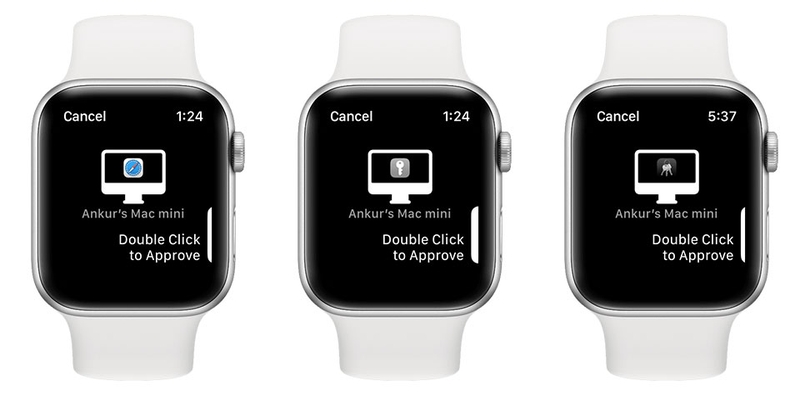
Lưu ý: Ngoài việc mở khóa máy, bạn còn có thể dùng Apple Watch để xác thực một số yêu cầu mật khẩu trên macOS với tùy chọn này như thiết lập hệ thống hoặc một thao tác cài ứng dụng mới.
Bước 4: Thử mở khóa với Apple Watch
Bạn nên bước ra khỏi phạm vi kết nối Bluetooth của MacBook trong chốc lát, sau đó quay lại gần máy. Thông thường, khoảng cách Bluetooth thực tế sẽ vào khoảng 10 mét trong điều kiện lý tưởng, nhưng khoảng cách hiệu quả còn phụ thuộc vào môi trường sử dụng.
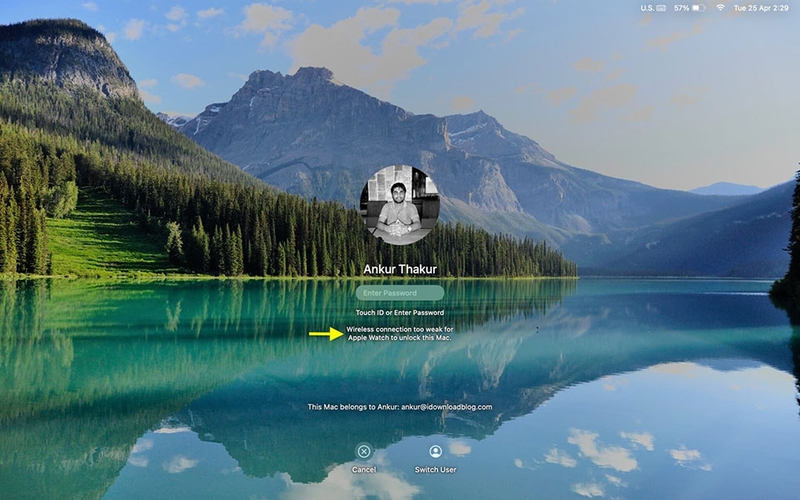
Thao tác này sẽ giúp MacBook nhận diện lại sự hiện diện của Apple Watch và kiểm tra xem tính năng Auto Unlock đã sẵn sàng hoạt động hay chưa. Khi quay lại gần MacBook, bạn hãy nhấn một phím bất kỳ hoặc mở nắp máy để đánh thức thiết bị.
Sau đó, MacBook sẽ nhận diện Apple Watch của bạn và tự mở khóa mà không yêu cầu nhập mật khẩu. Cùng lúc đó, Apple Watch thường sẽ rung nhẹ trên cổ tay và hiển thị thông báo cho biết MacBook vừa được mở khóa bằng đồng hồ.
Tạm kết
Nhìn chung, mở khóa MacBook bằng Apple Watch là một tính năng rất đáng trải nghiệm nếu bạn đang sử dụng đồng thời nhiều thiết bị trong hệ sinh thái Apple. Chỉ cần thiết lập đúng cách và đáp ứng đủ các điều kiện cần thiết, bạn đã có thể đăng nhập vào MacBook nhanh hơn, giảm bớt thao tác nhập mật khẩu lặp lại và tận hưởng cảm giác làm việc liền mạch, tiện lợi hơn mỗi ngày.
Nếu bạn đang tìm một thiết bị mạnh mẽ hơn để học tập, làm việc hoặc sáng tạo nội dung trong hệ sinh thái Apple, bạn cũng có thể tham khảo thêm các mẫu MacBook Pro tại FPT Shop để lựa chọn sản phẩm phù hợp với nhu cầu sử dụng của mình.
Xem thêm:
:quality(75)/Thoi_luong_pin_Apple_Watch_Series_10_cover_3100202908.png)
:quality(75)/cac_dong_apple_watch_moi_nhat_2026_e943f9365d.jpg)
:quality(75)/3_159350311e.jpg)
:quality(75)/cach_bat_tat_always_on_display_tren_apple_watch_0_0da5694305.jpg)
:quality(75)/dieu_khien_nha_bang_apple_watch_0_085521ecc9.jpg)
:quality(75)/cach_ghi_am_tren_apple_watch_15_d90ae7922e.jpg)


