:quality(75)/estore-v2/img/fptshop-logo.png)
:quality(75)/2016_5_23_635995939857019278_mo-rong-dung-luong-luu-tru-tren-iphone-voi-vai-thao-tac-co-ban-3.jpg)
Mở rộng dung lượng lưu trữ trên iPhone với vài thao tác cơ bản
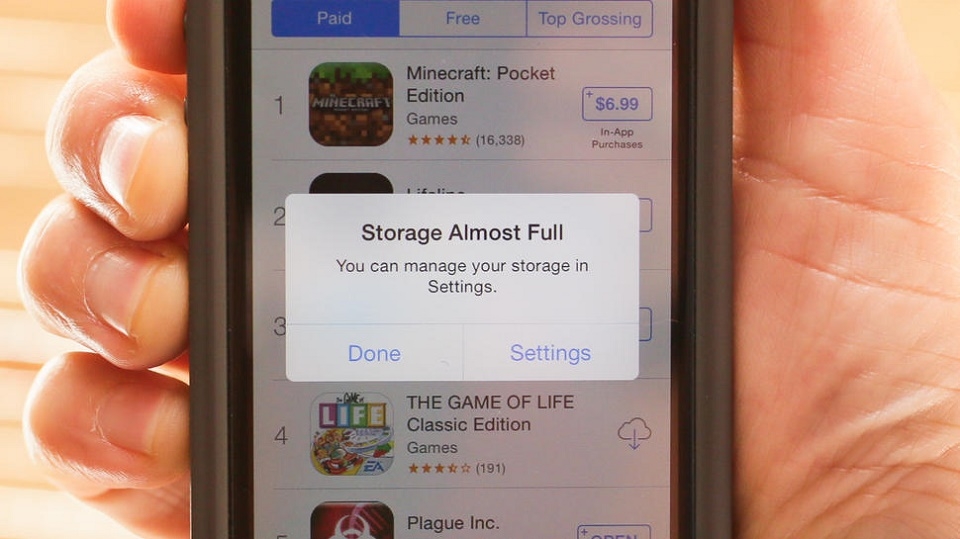
Trái với những chiếc điện thoại Android cao cấp khác trên thị trường, iPhone không được trang bị khe cắm thẻ nhớ microSD. Điều đó có nghĩa là nếu bạn đang sở hữu một chiếc iPhone dung lượng 16GB, bạn phải cân nhắc kỹ dữ liệu nào nên hay không nên được lưu trữ trên thiết bị của mình. Nhưng dù bạn có cẩn thận thế nào đi nữa, vẫn còn một số vấn đề khiến chiếc iPhone của bạn bị tắc nghẽn. Và tin tốt là có một vài thủ thuật có thể giúp bạn nhanh chóng mở rộng không gian lưu trữ bổ sung.
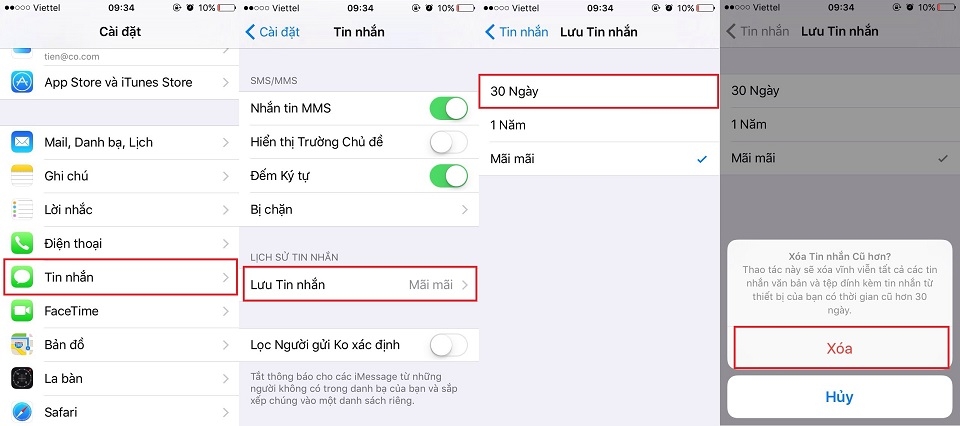
Trên iOS 9, tin nhắn văn bản được lưu trữ trên điện thoại của bạn theo mặc định. Qua thời gian, việc lưu trữ những văn bản này sẽ tiêu thụ rất nhiều bộ nhớ. Vì vậy, để mở rộng thêm không gian lưu trữ trên thiết bị, bạn có thể truy cập vào Cài đặt > Tin nhắn > Lưu trữ tin nhắn. Tại đây, bạn có ba tùy chọn lưu trữ tin nhắn trong thời gian là 30 ngày, 1 năm hay mãi mãi. Nhấn vào lựa chọn 30 ngày, một cửa sổ pop-up hiện để nhắc nhở bạn xóa tất cả tin nhắn có thời gian lưu trữ hơn 30 ngày. Nhấn Đồng ý và bạn đã bổ sung thêm không gian lưu trữ đủ để cài đặt một số ứng dụng mới.
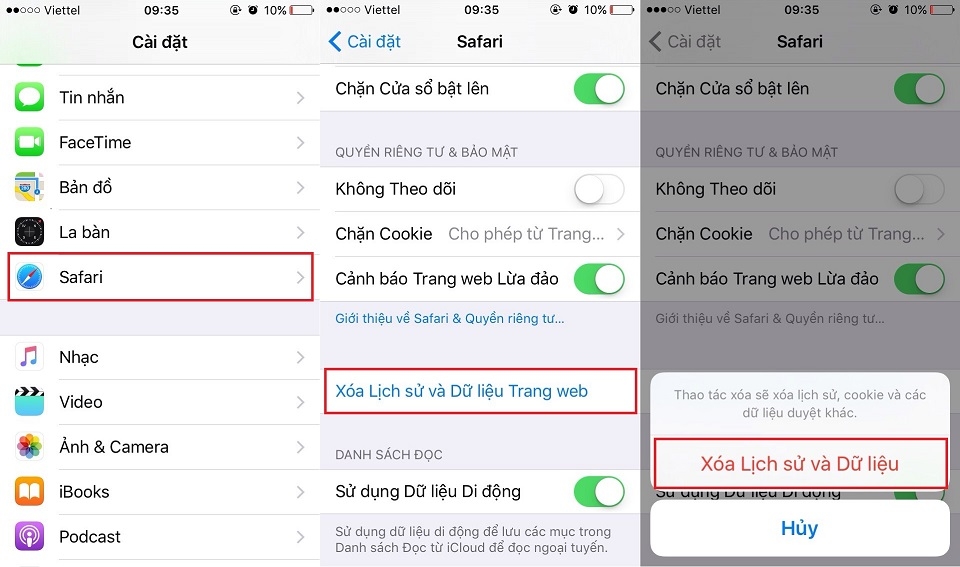
Một cách khác để tiết kiệm không gian là truy cập vào Cài đặt > Safari > Xóa Lịch sử và Dữ liệu Trang web. Bạn cũng có thể thực hiện một vài thủ thuật mở rộng bộ nhớ đơn giản hơn bằng cách tối ưu cuộn camera của bạn. Điều này sẽ giúp hình ảnh được lưu trữ trên thiết bị trong một định dạng nhỏ hơn, trong khi hình ảnh độ phân giải đầy đủ được lưu trữ trên iCloud giúp cho việc khôi phục được dễ dàng.
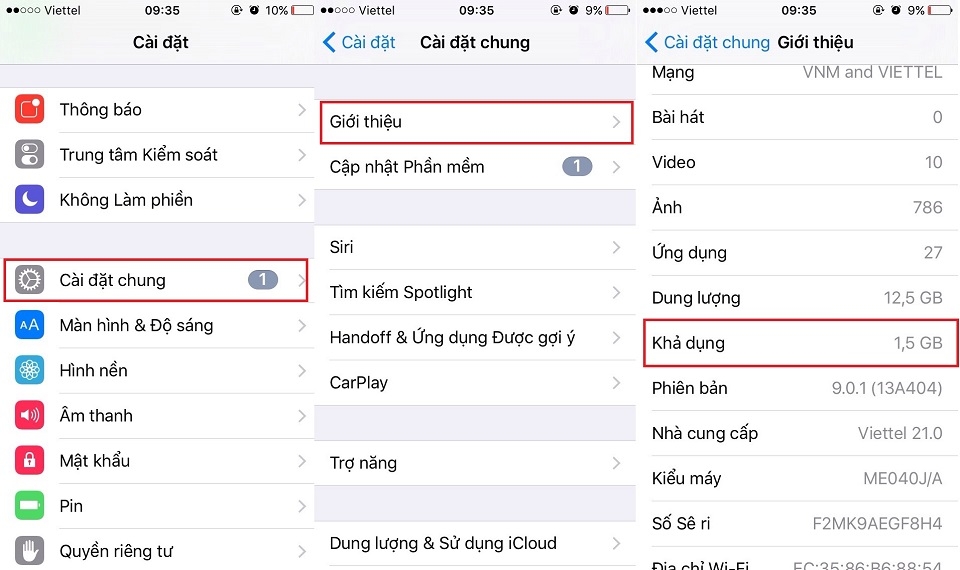
Một lời khuyên cuối cùng; nếu bạn giữ đồng thời nút Home và Power trong 10s cho đến khi logo Apple xuất hiện, bạn có thể làm sạch RAM và bộ nhớ Cache. Và thật thiếu sót khi chúng tôi không nhắc nhở bạn rằng, bạn có thể xem bộ nhớ có sẵn còn bao nhiêu bằng cách truy cập vào Cài đặt > Cài đặt chung> Giới thiệu. Cuộn xuống mục Khả dụng và bạn sẽ thấy dung lượng còn lại trên thiết bị của mình.
Chúc các bạn thành công!
Ho Huyn
Nguồn: PhoneArena


