:quality(75)/estore-v2/img/fptshop-logo.png)
:quality(75)/2019_7_16_636988719986144268_f8f85058f69645c156f7f8015f291b88.jpg)
:quality(75)/2022_10_26_638023960772207429_tuanan_d1851e4c40.png)
Mở ứng dụng trên Apple Watch
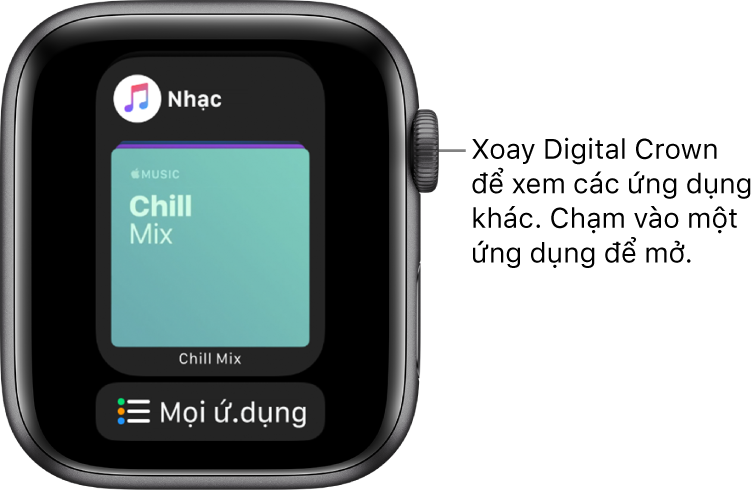
Mở một ứng dụng từ Dock
Nhấn nút sườn, sau đó xoay Digital Crown để cuộn qua các ứng dụng trong Dock.
Chạm vào một ứng dụng để mở.
Chọn ứng dụng nào sẽ xuất hiện trong Dock
Bạn có thể lựa chọn hiển thị các ứng dụng đã sử dụng gần đây nhất trong Dock hoặc tối đa 10 ứng dụng ưa thích của bạn.
Xem các ứng dụng đã sử dụng gần đây: Mở ứng dụng Apple Watch trên iPhone của bạn, chạm vào Đồng hồ của tôi, chạm vào Dock, sau đó chạm vào Gần đây. Các ứng dụng được sử dụng gần đây nhất xuất hiện ở đầu của Dock với các ứng dụng khác ở bên dưới, theo thứ tự chúng được mở sau cùng.
Xem các ứng dụng ưa thích của bạn: Mở ứng dụng Apple Watch trên iPhone của bạn, chạm vào Đồng hồ của tôi, sau đó chạm Dock. Chọn Mục ưa thích, chạm vào Sửa, sau đó chạm vào  bên cạnh các ứng dụng mà bạn muốn thêm. Kéo
  để điều chỉnh thứ tự của chúng.
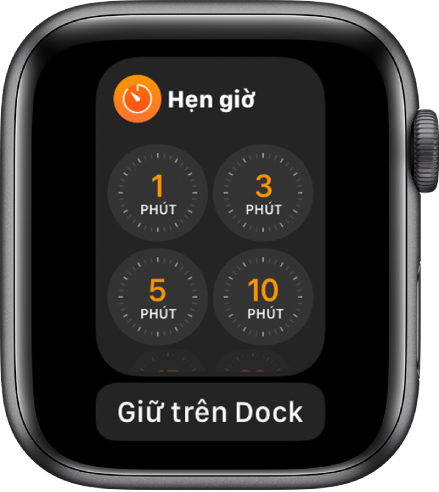
Khi bạn chọn Mục ưa thích, ứng dụng được sử dụng gần đây nhất xuất hiện ở đầu của Dock, cho phép bạn mở lại nhanh chóng. Để thêm ứng dụng đó vào Dock, hãy chạm vào Giữ trên Dock.
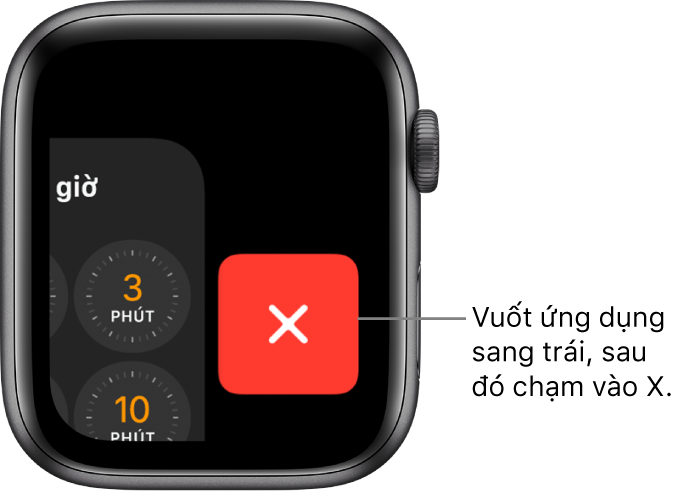
Xóa một ứng dụng khỏi Dock: Nhấn nút sườn, sau đó xoay Digital Crown đến ứng dụng bạn muốn xóa. Vuốt ứng dụng sang trái, sau đó chạm vào X.
Chuyển từ Dock sang Màn hình chính: Cuộn xuống cuối Dock, sau đó chạm vào Mọi ứ.dụng.
Mẹo: Bạn cũng có thể thêm các ứng dụng mà bạn sử dụng thường xuyên nhất dưới dạng tổ hợp vào mặt đồng hồ.
Hiển thị ứng dụng trên lưới hoặc trong danh sách
Màn hình chính có thể hiển thị các ứng dụng ở chế độ xem lưới hoặc danh sách. Để chọn một chế độ, hãy làm theo các bước sau:
Nhấn Digital Crown để chuyển đến Màn hình chính.
Nhấn mạnh vào màn hình, sau đó chạm vào Chế độ xem lưới hoặc Chế độ xem danh sách.
Mở các ứng dụng từ Màn hình chính
Cách bạn mở ứng dụng phụ thuộc vào chế độ xem bạn chọn.
Chế độ xem lưới: Chạm vào biểu tượng ứng dụng. Nếu bạn đang xem Màn hình chính, bạn có thể xoay Digital Crown để mở ứng dụng ở trung tâm màn hình.
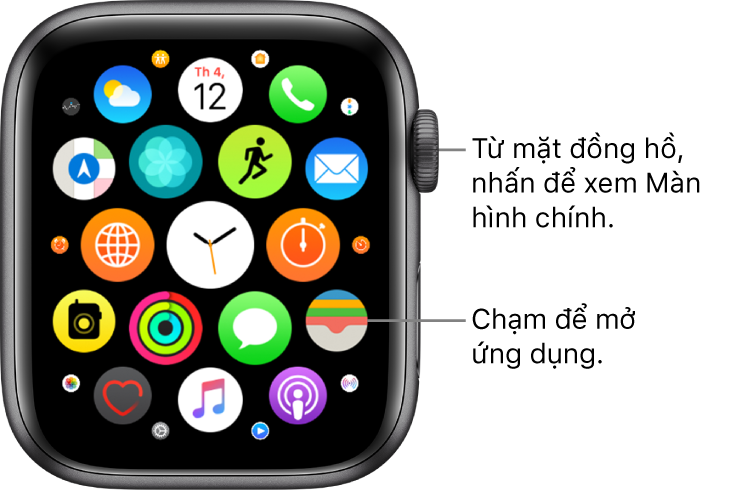
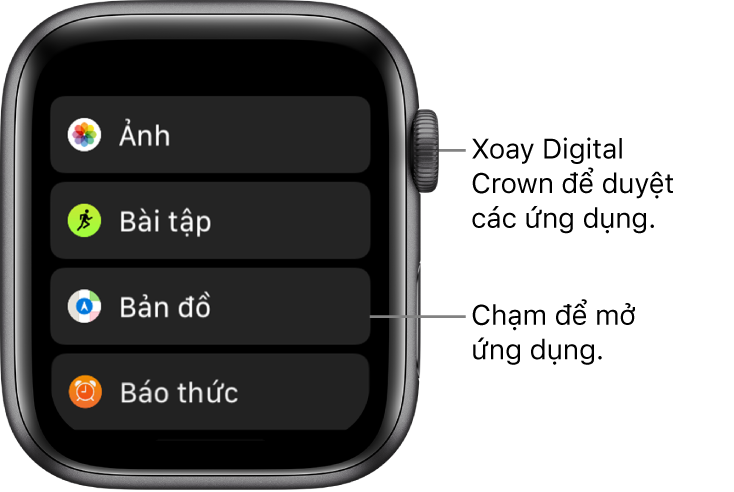
Chế độ xem danh sách: Xoay Digital Crown, sau đó chạm vào một ứng dụng.
Mẹo: Trong cả hai chế độ xem, bấm Digital Crown hai lần để mở nhanh ứng dụng bạn sử dụng sau cùng.
Để quay lại Màn hình chính từ một ứng dụng, nhấn Digital Crown một lần, sau đó nhấn lại để chuyển sang mặt đồng hồ (hoặc chạm vào  trong chế độ xem lưới trên Màn hình chính).


