:quality(75)/estore-v2/img/fptshop-logo.png)
:quality(75)/2023_12_29_638394615417339905_750.jpg)
:quality(75)/2023_12_6_638374848620389166_2023_12_06_184028_6529833620.jpg)
Một số trang web tìm font chữ bằng hình ảnh miễn phí, dễ tìm, hiệu quả cao
Không ít lần bạn đã thấy những font chữ đẹp trong các poster, banner quảng cáo hoặc đơn giản là những bức ảnh thiết kế, hình nền máy tính đẹp, hình nền thiên nhiên đẹp mắt,…
Thực tế có tới hàng trăm ngàn font chữ khác nhau và đủ mọi ngôn ngữ. Vì vậy bạn không thể biết hết tên của các loại font chữ. Nhưng nếu bạn muốn sở hữu, tải về và cài đặt font chữ đó trên máy tính thì phải làm sao? May mắn là với sự phát triển của nhiều công cụ, bạn hoàn toàn có thể tìm font chữ bằng hình ảnh dễ dàng. Điều bạn cần chỉ là có được hình ảnh chứa font chữ đó.
Hướng dẫn cách tìm font chữ bằng hình ảnh trên máy tính, điện thoại
Font chữ là gì?
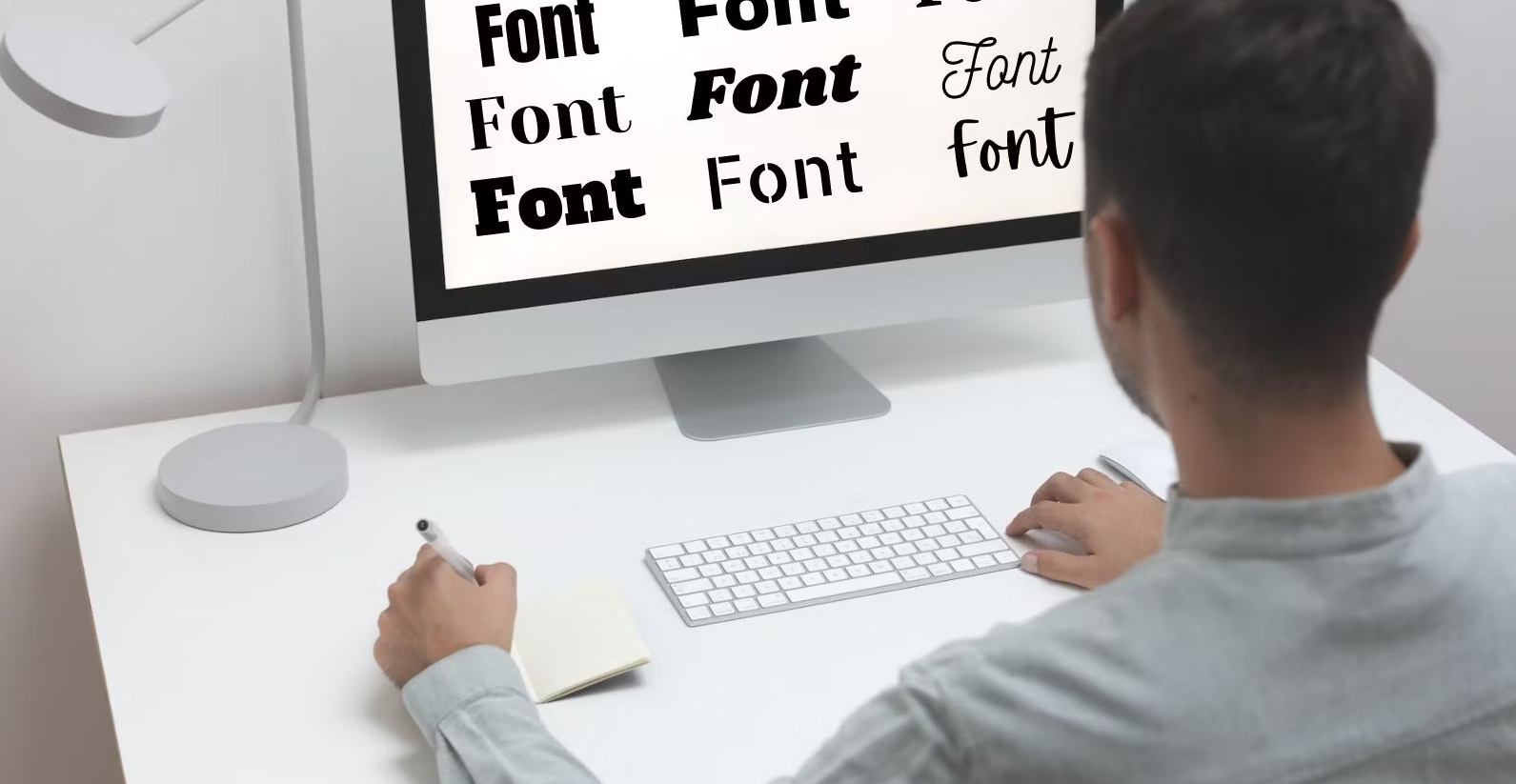
Font chữ hay phông chữ là tập hợp đầy đủ toàn bộ các ký tự, gồm chữ cái, số, ký tự đặc biệt, dấu câu,…Tất cả đều phải đồng nhất về mặt nét chữ, định dạng và kích thước. Có rất nhiều kiểu chữ khác nhau hiện nay bao gồm font chữ có chân, font chữ viết tay, chữ không chân,…
Cách tìm font chữ bằng hình ảnh như thế nào?
Hiện nay có một số trang web có thể giúp bạn tìm font chữ bằng hình ảnh rất tiện dụng. Bạn chỉ cần tải ảnh có chứa font chữ lên hệ thống của trang web là bạn có thể dễ dàng biết được các font chữ đang hiển thị trong hình ảnh đó.
Xem thêm: Hướng dẫn 7 cách đổi font chữ Facebook online đẹp độc đáo mà không cần tải phần mềm
Tuy nhiên bạn cần chú ý rằng, các font chữ tìm được trong hình ảnh đôi khi có thể không phải chính xác nhưng là những gợi ý gần nhất để bạn tìm được font chữ trong ảnh mong muốn.
Một số trang tìm font chữ bằng hình ảnh uy tín và hiệu quả cao
Myfont/WhatTheFont
MyFont là một trong những chợ font lớn nhất trên thế giới, cung cấp hơn 270 ngàn loại font khác nhau. Chợ font này cũng tích hợp sẵn công cụ WhatTheFont, cho phép người dùng có thể tìm kiếm font dựa trên hình ảnh, URL ảnh hoặc tự upload ảnh từ laptop, máy tính để bàn, điện thoại lên hệ thống để tìm kiếm font.
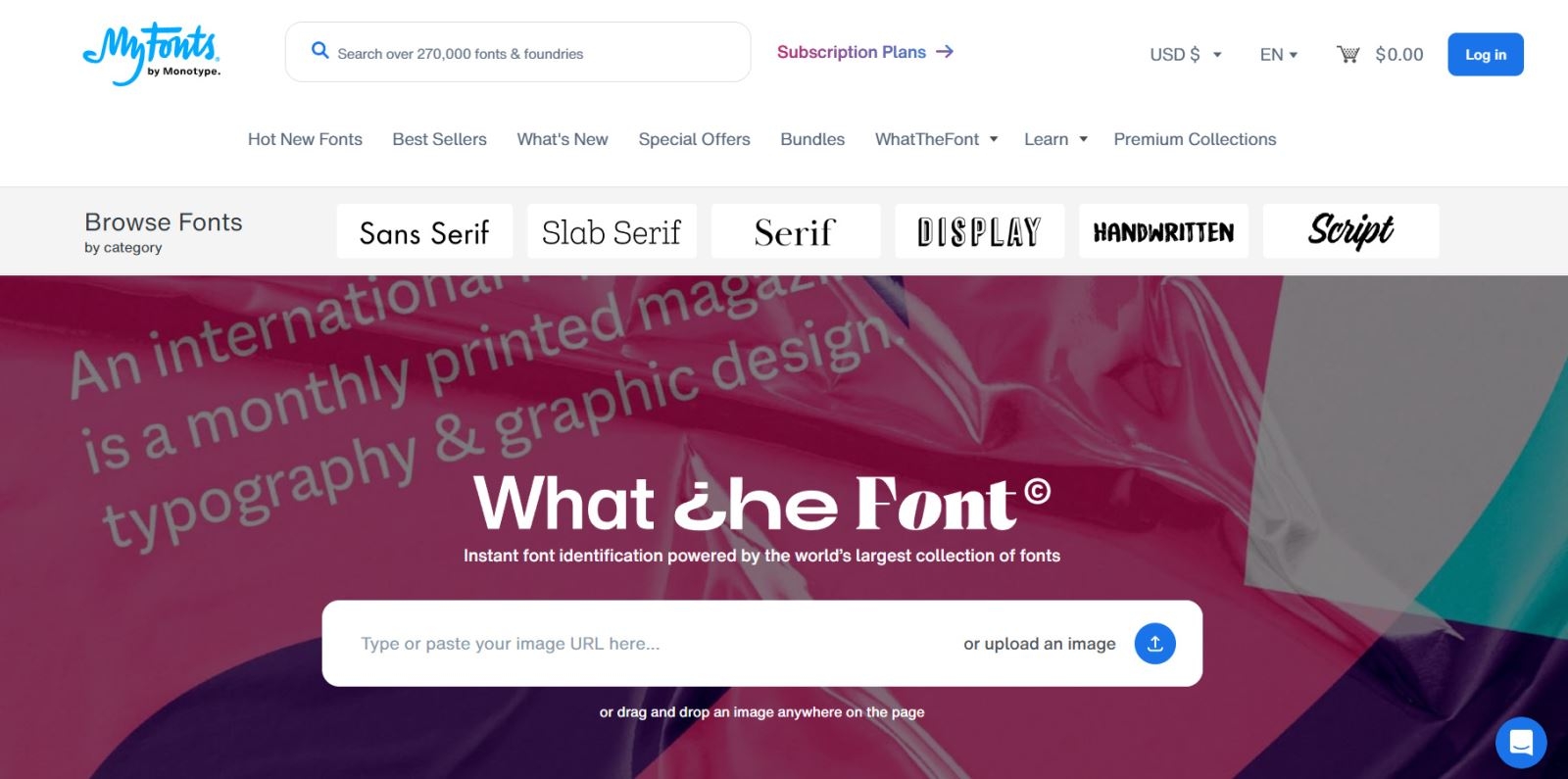
Sau khi tải ảnh lên, MyFont sẽ liệt kê các font chữ phù hợp và cung cấp bản xem trước cho mỗi loại font chữ để bạn kiểm tra bằng một đoạn văn bản riêng. Để có kết quả tìm font chữ bằng hình ảnh chính xác nhất, bạn cần tải lên hình ảnh chất lượng tốt nhất và đảm bảo văn bản nằm ngang.
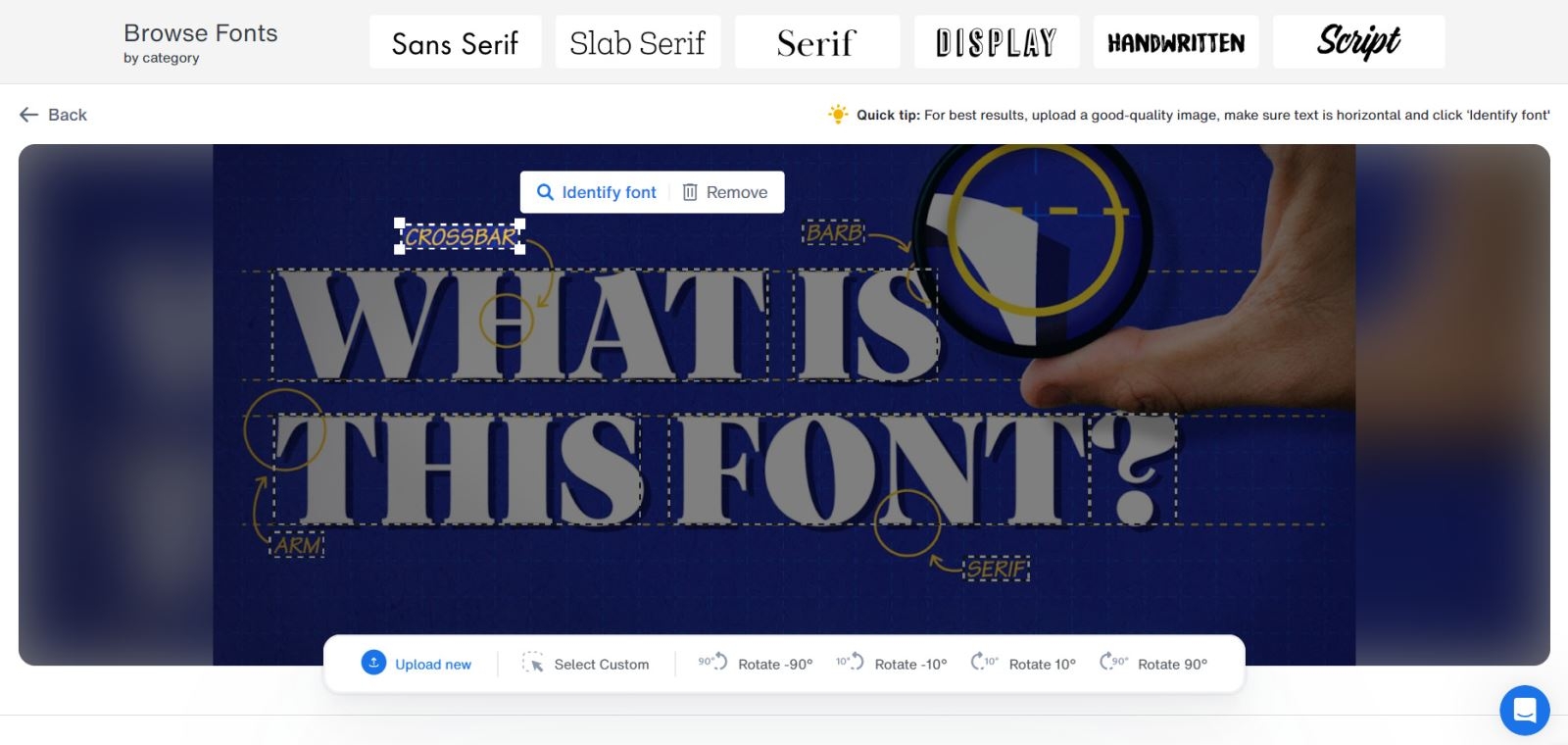
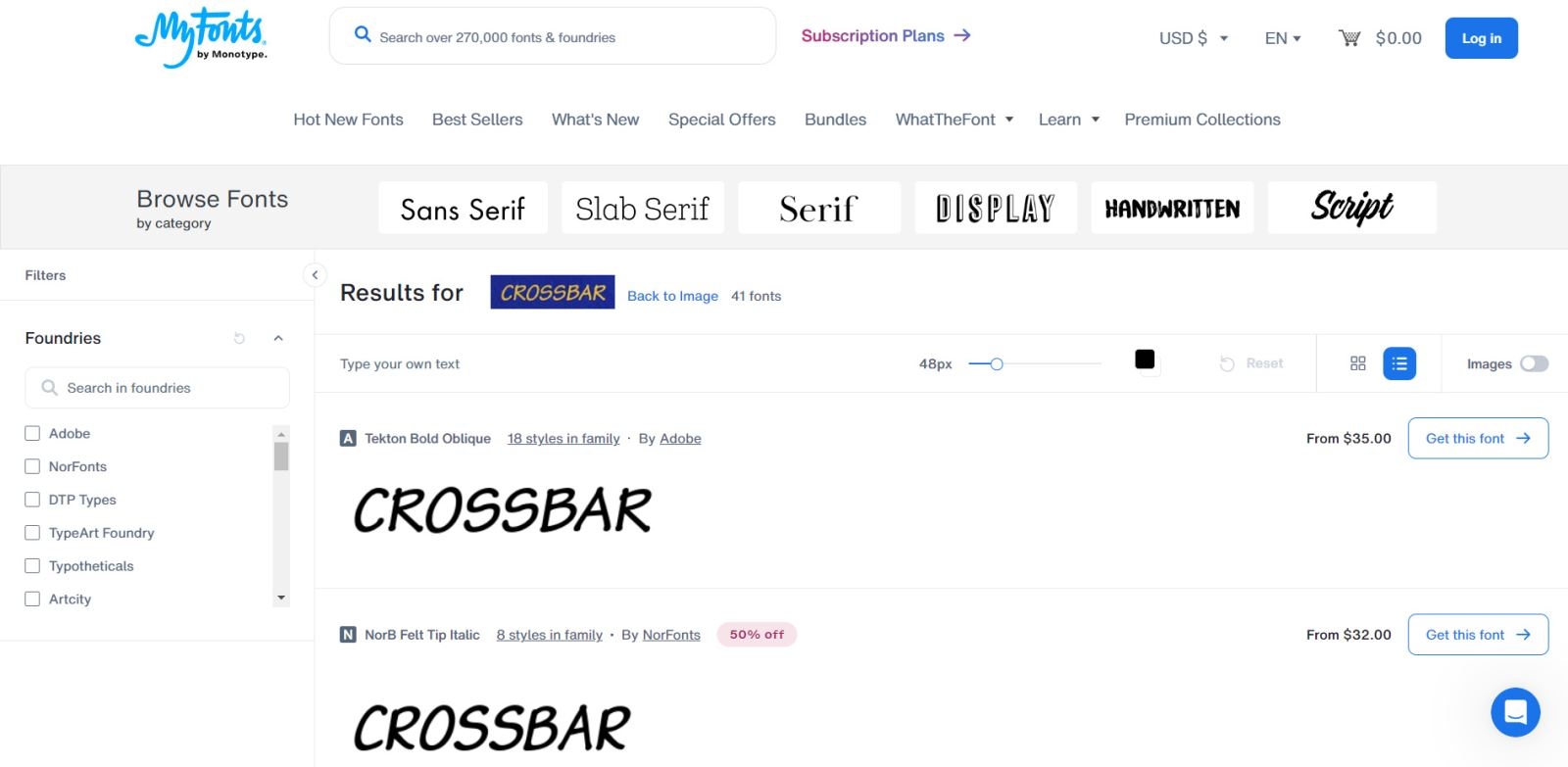
Người dùng ngoài tìm kiếm trên trang web có thể tải về ứng dụng tìm kiếm font chữ bằng hình ảnh trên Android và iOS để dễ dàng tìm font ngay trên điện thoại Android hoặc iPhone.
Truy cập Myfont/WhatTheFont tại đây.
Whatfontis
WhatFontIs là công cụ tìm phông chữ bằng hình ảnh rất tiện lợi. Bạn có thể tải hình ảnh từ máy tính hoặc điện thoại hoặc dùng URL hình ảnh để tìm kiếm font chữ bằng hình ảnh thuận tiện. Bạn có thể dùng WhatFontIs để tìm font chữ trên biển hiệu nhà hàng, câu trích dẫn trong sách, font chữ trên nhãn thuốc hoặc tiêu đề trang web.
Sử dụng AI, WhatFontIs cho phép phân tích, nhận dạng font nhanh nhờ khả năng phân tách từng từ. Sau đó WhatFontIs cung cấp hơn 60 loại font đồng dạng với font chữ trong hình ảnh, link tải và thậm chí cả các font chữ thay thế.
.jpg)
Tìm font bằng ảnh với WhatFontIs
.jpg)
Chọn khu vực ảnh cần tìm font chữ bằng hình ảnh. Sau đó nhấn Next Step
.jpg)
Danh sách các font gợi ý sau khi tìm font chữ bằng hình ảnh
WhatFontIs hiện có danh mục hơn 990 ngàn font chữ khác nhau, nhiều hơn đáng kể so với các kho font khác, bao gồm cả kho font của Creative Market.
Truy cập Whatfontis tại đây.
Font Squirrel
Font Squirrel là một công cụ tìm font chữ bằng hình ảnh khá nổi tiếng. Bạn có thể tải hình ảnh chứa font chữ lên và nhận danh sách các font chữ phù hợp cùng với tỷ lệ phần trăm giống với font chữ trong hình ảnh. Ngoài ra công cụ Font Squirrel cũng cung cấp thêm chi tiết về các phông chữ được nhận dạng trong hình ảnh.
.jpg)
Lựa chọn font chữ muốn tìm
.jpg)
Các gợi ý font chữ của Font Squirrel
Tất cả việc bạn cần làm chỉ là tải hình ảnh từ máy tính, điện thoại hoặc dán URL hình ảnh liên quan lên để công cụ nhận diện font chữ và hiển thị các font chữ đồng dạng hoặc liên quan để tải về.
Truy cập Font Squirrel tại đây.
Fontspring
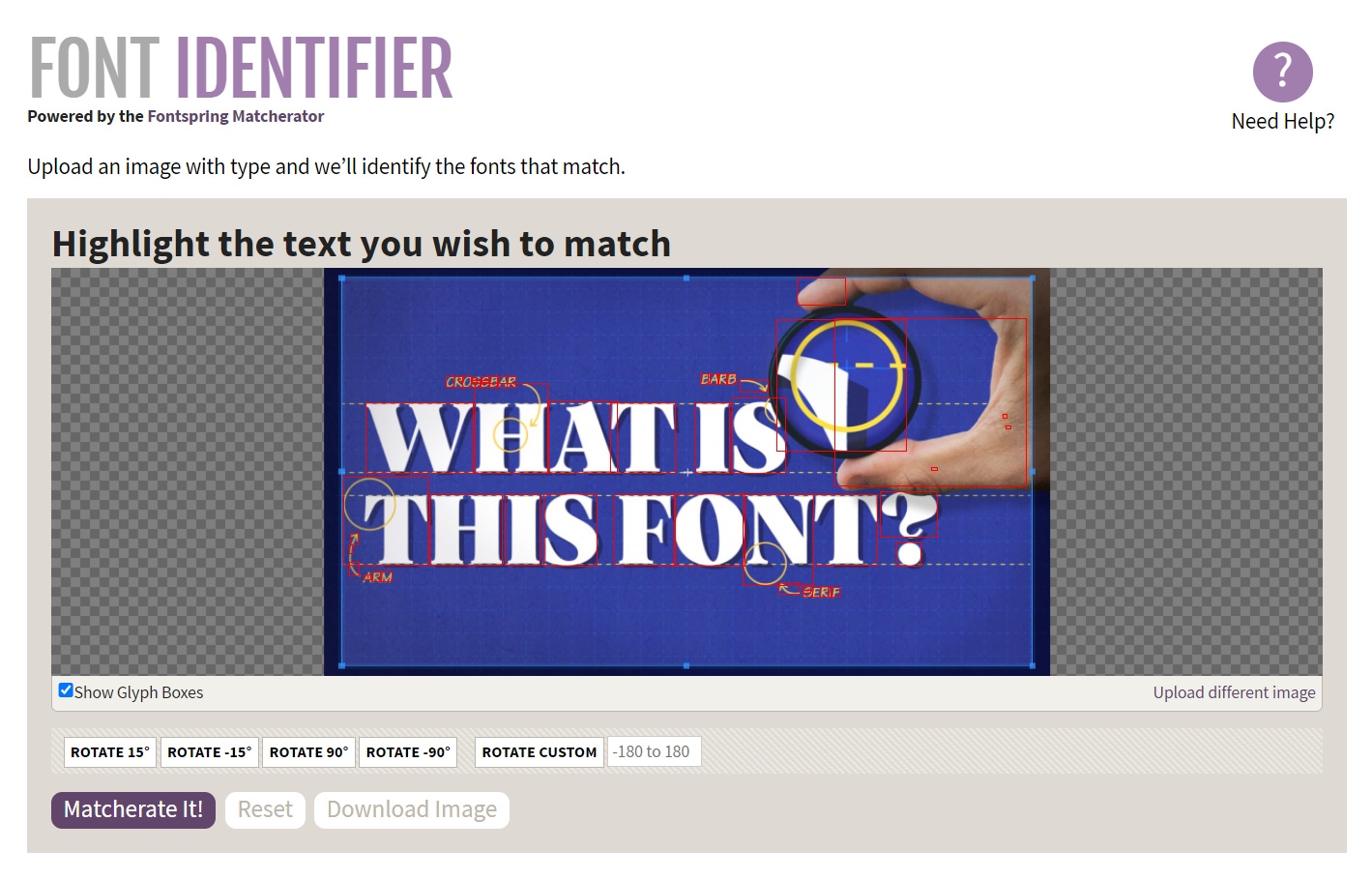
Công cụ tìm font chữ bằng hình ảnh Fontspring được thiết kế để tìm nhanh font chữ từ một hình ảnh bạn tải lên hoặc URL ảnh. Công cụ tìm kiếm font chữ này sau đó sẽ trả về nhiều kết quả khác nhau với những font chữ phù hợp với hình ảnh. Kết quả gần như là lý tưởng so với font chữ trong hình ảnh.
Nếu công cụ tìm không thể phát hiện hình dạng của các ký tự trong một số font chữ, bạn có thể cần phải thay đổi các ký tự theo cách thủ công để phù hợp với phông chữ chính xác.
.jpg)
Bấm nút Upload Image để tải ảnh lên và tìm kiếm font chữ
.jpg)
Người dùng có thể tùy chọn chỉnh hình ảnh và lựa chọn font chữ cần tìm
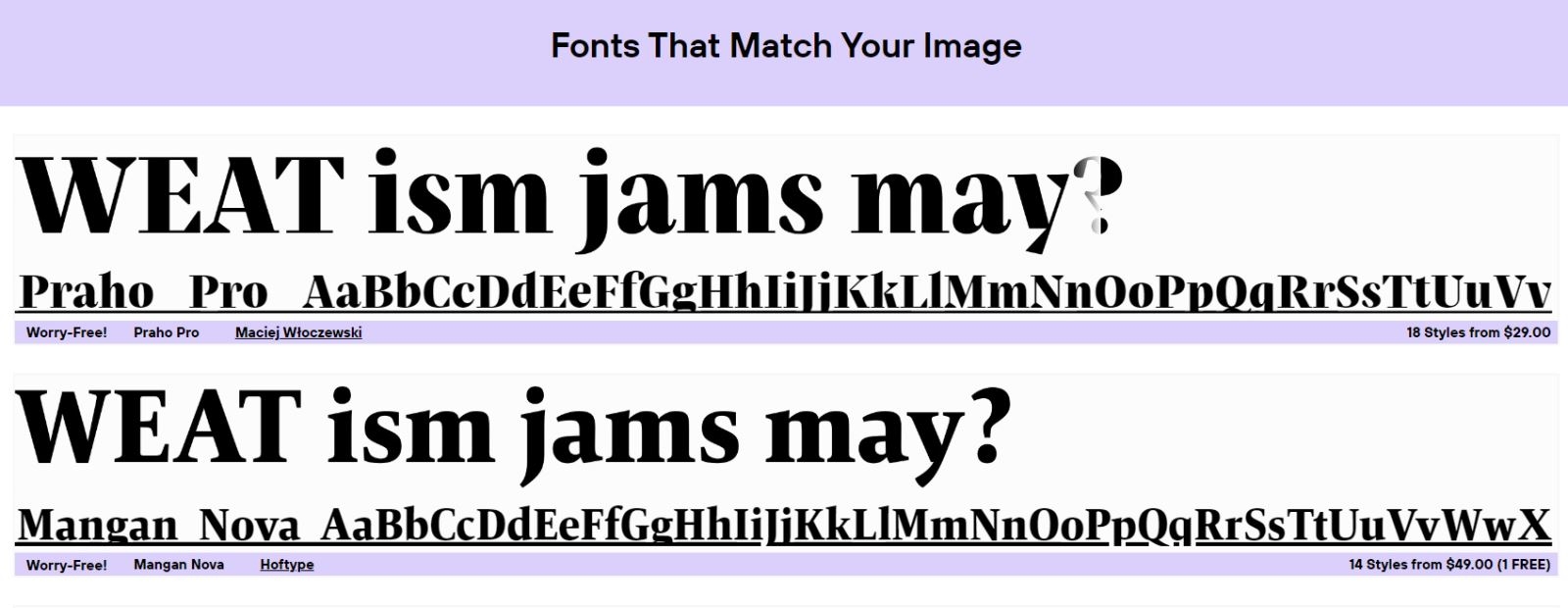
Với danh mục hơn 90.000 phông chữ miễn phí và trả phí, Fontspring Matcherator xác định các font chữ được sử dụng trong hình ảnh và cung cấp cho bạn tùy chọn tải xuống hoặc mua chúng.
Truy cập Fontspring tại đây.
Adobe Font
Đây là công cụ quản lý và tìm kiếm font của Adobe, một công ty chuyên tạo ra các phần mềm thiết kế, font chữ cho người dùng nổi tiếng. Dịch vụ trực tuyến Adobe Font cung cấp cho người dùng quyền truy cập vào thư viện font đồ sộ. Các font chữ có thể dùng trực tiếp trên trang web hoặc đồng bộ qua Adobe Creative Cloud.
.jpg)
Click vào biểu tượng như hình để tải ảnh chứa font cần tìm lên hệ thống của Adobe Font
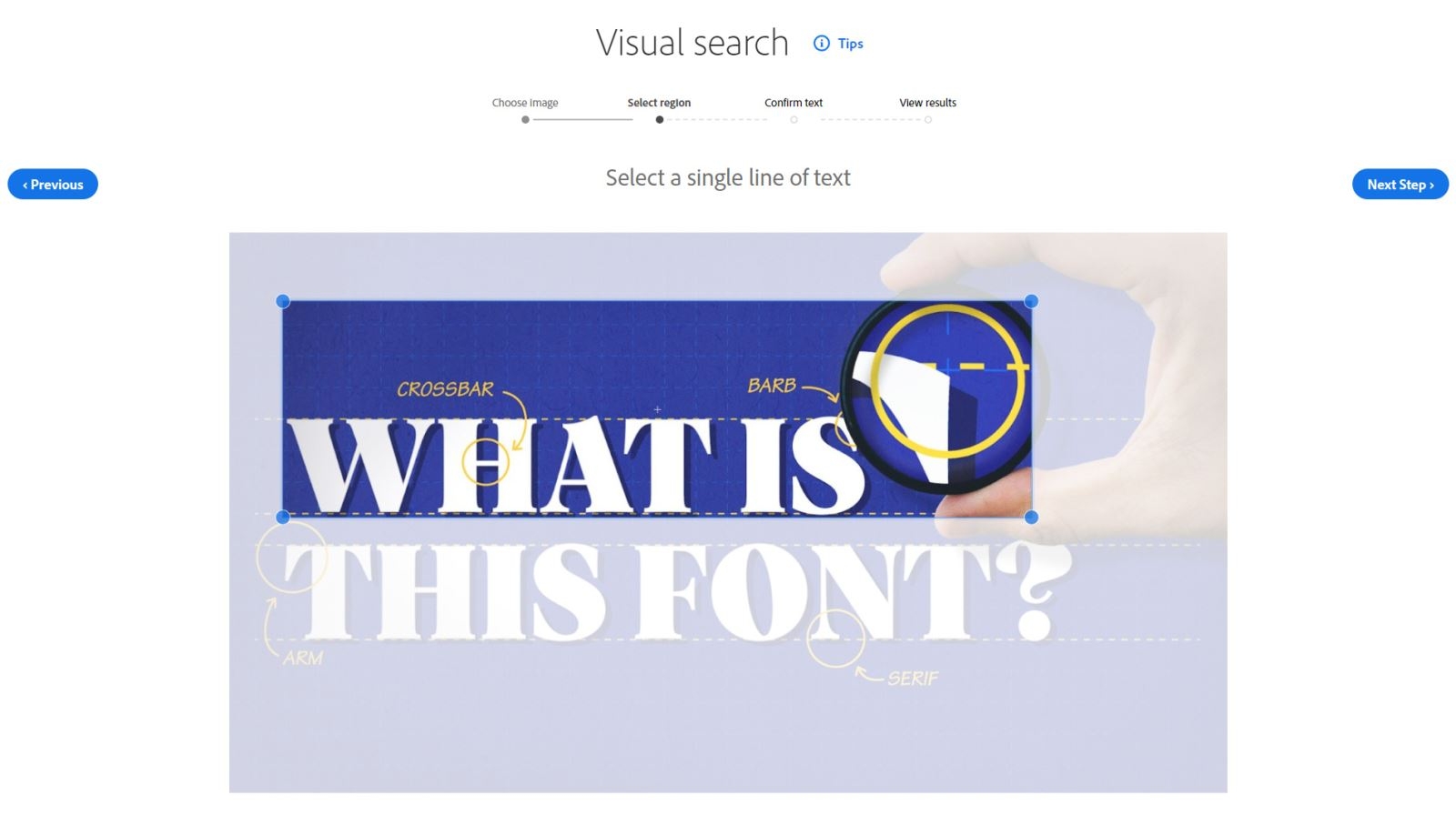
Lựa chọn khu vực hình ảnh có chứa font chữ cần tìm bằng hình ảnh
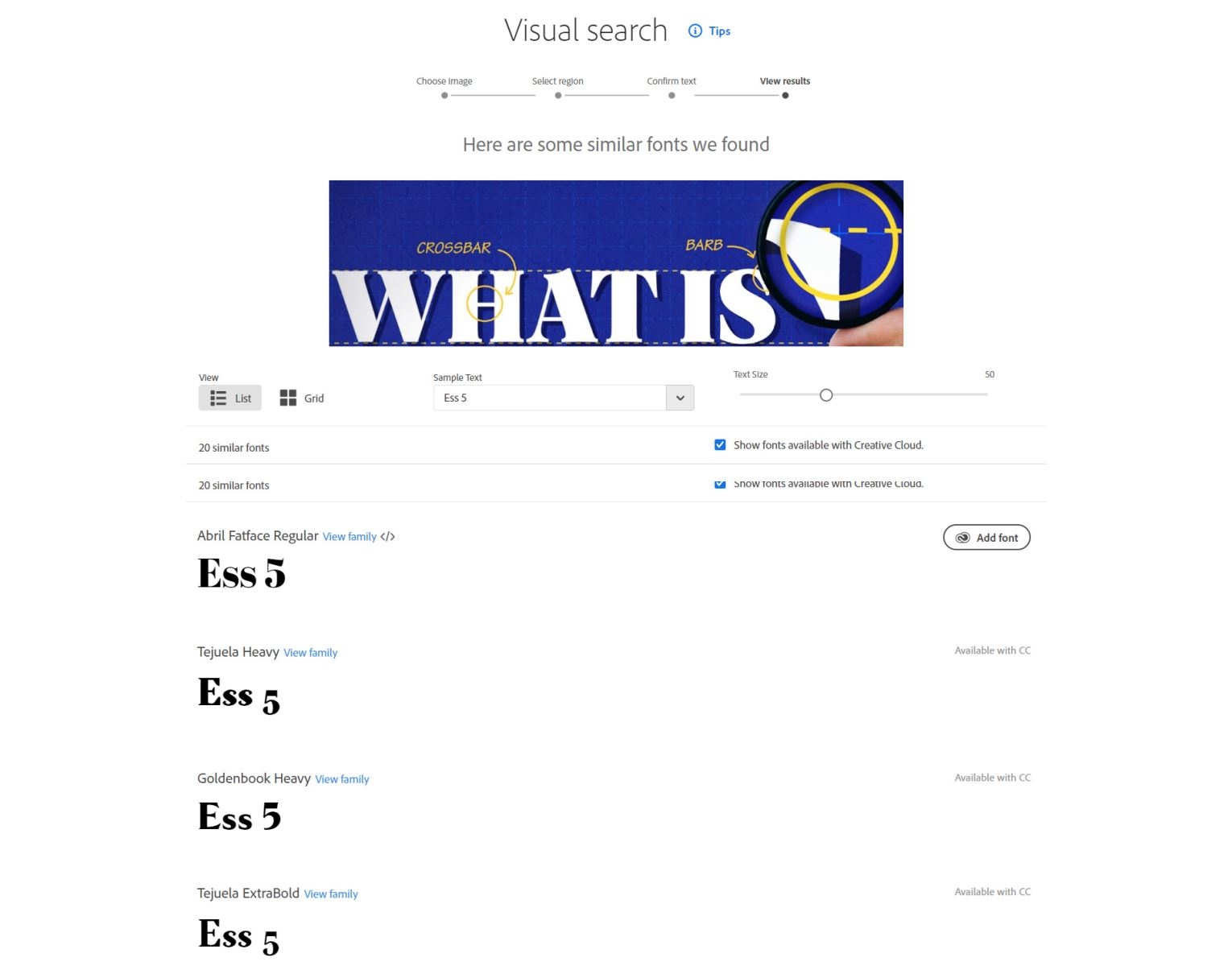
Đặc biệt Adobe Font cũng tích hợp công cụ tìm kiếm font chữ bằng hình ảnh rất hiệu quả. Ngay sau khi tải ảnh chứa font chữ, Adobe Font sẽ nhận dạng và đưa ra các gợi ý về font chữ đồng dạng với độ chính xác khá cao. Người dùng có thể đưa trực tiếp các font chữ gợi ý này vào danh sách font chữ đồng bộ hóa để tiện dụng trên các ứng dụng như Photoshop, Adobe Premiere Pro, Adobe After Effect,…
Truy cập Adobe Font tại đây.
Cách tìm font chữ bằng hình ảnh có tỷ lệ thành công cao nhất
- Đảm bảo hình ảnh tải lên chất lượng cao: Điều này giúp các công cụ phân tích font chữ dễ dàng tìm được font chữ mong muốn. Hình ảnh mờ sẽ làm cản trở việc phân tích, nhận dạng.
- Cô lập văn bản: Nếu hình ảnh chứa nhiều thành phần khác nhau, hãy cân nhắc việc cắt xén hoặc tách biệt văn bản. Bước này giúp công cụ phân tích dễ dàng tập trung hơn vào văn bản cần nhận dạng font chữ.
- Sử dụng nhiều phương pháp nhận dạng: Kết hợp các công cụ nhận dạng font chữ trực tuyến, so sánh thủ công và phần mềm nhận dạng hình ảnh để có kết quả toàn diện.
- Điều chỉnh cài đặt hình ảnh để có kết quả tốt hơn: Thử nghiệm các điều chỉnh về độ tương phản, độ sáng và độ sắc nét để nâng cao mức độ dễ đọc của font chữ trong hình ảnh.
- Xem xét các kiểu chữ thay thế: Nếu bạn không thể tìm thấy kiểu chữ khớp chính xác, hãy tìm những kiểu chữ tương tự.
Cách cài đặt font chữ trên máy tính
Sau khi tải về bộ font chữ trên máy tính, bạn cần thực hiện các bước sau để có thể cài font chữ trên máy tính.
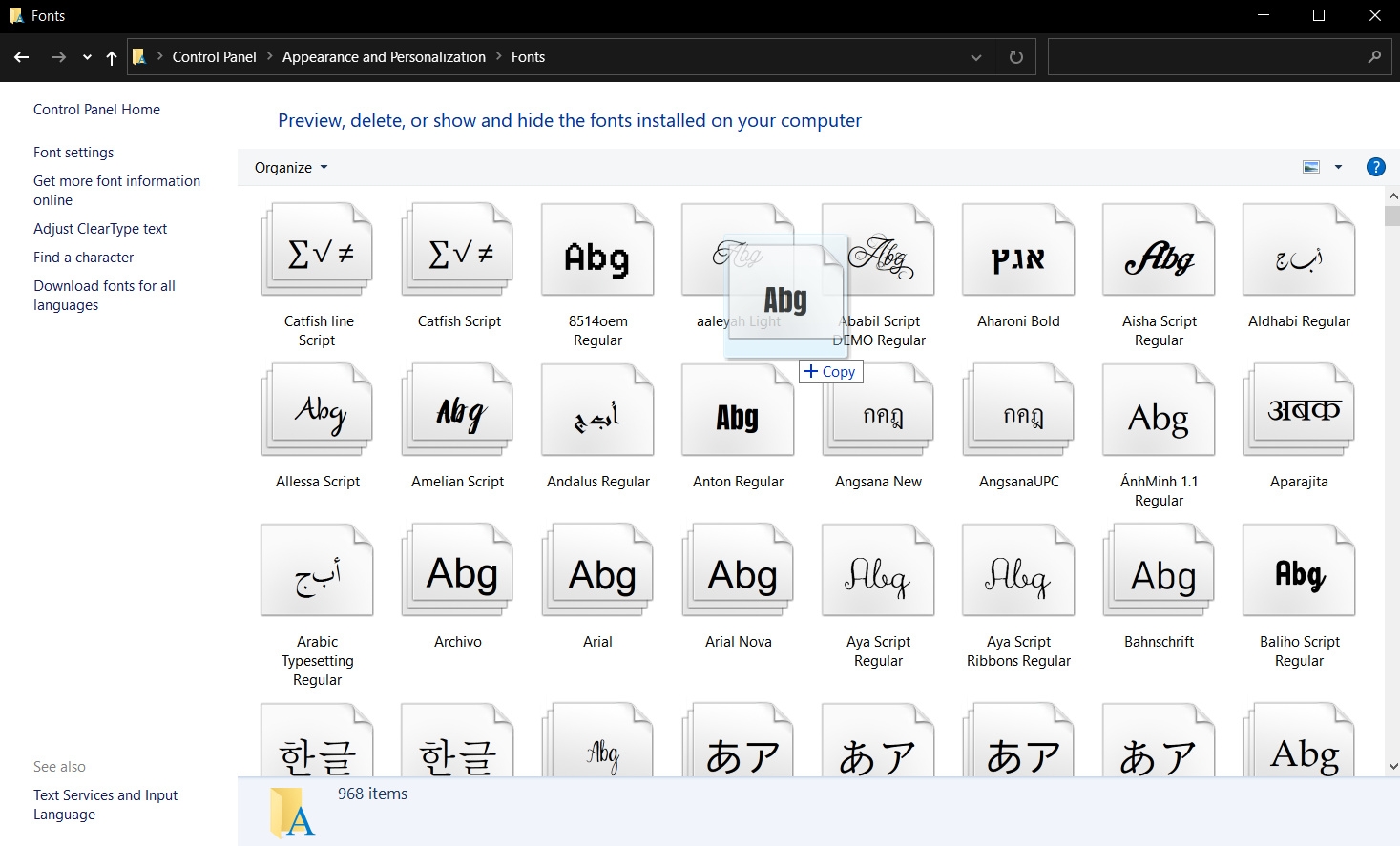
Cách 1: Kéo thả trực tiếp font vào trong thư mục Font trên Windows.
Sau khi tải về font trên máy tính, bạn nhấn giữ, sau đó kéo thả font trực tiếp vào thư mục Font trên Windows.
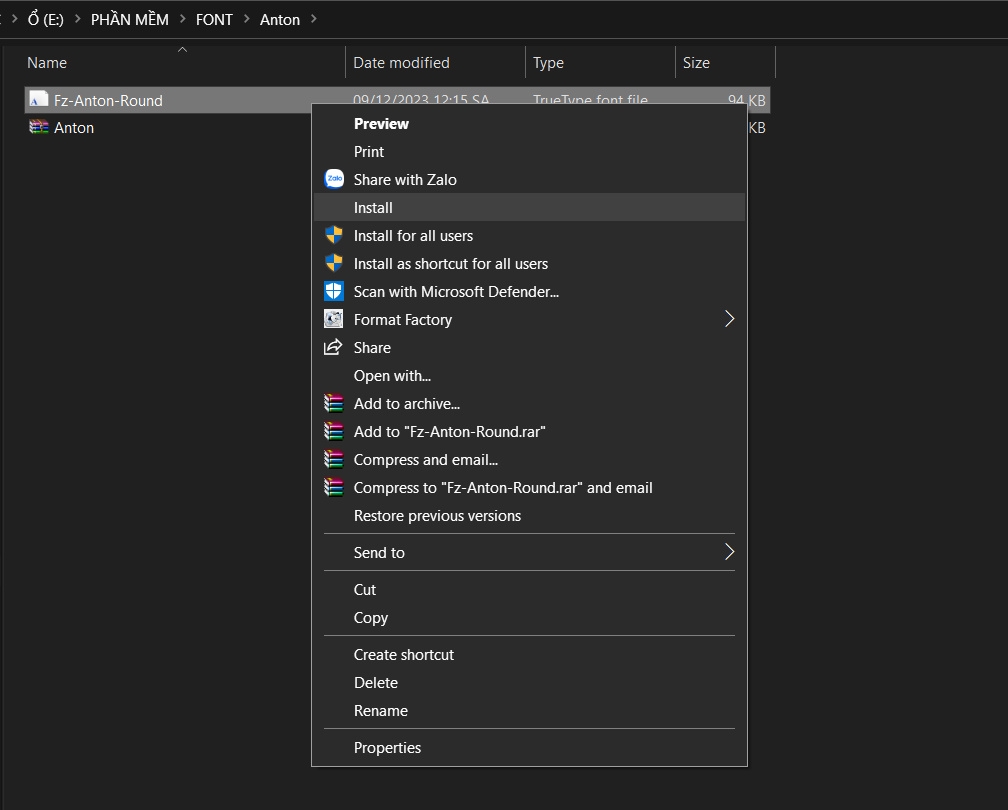
Cách 2: Cài đặt font chữ trên máy tính bằng menu ngữ cảnh
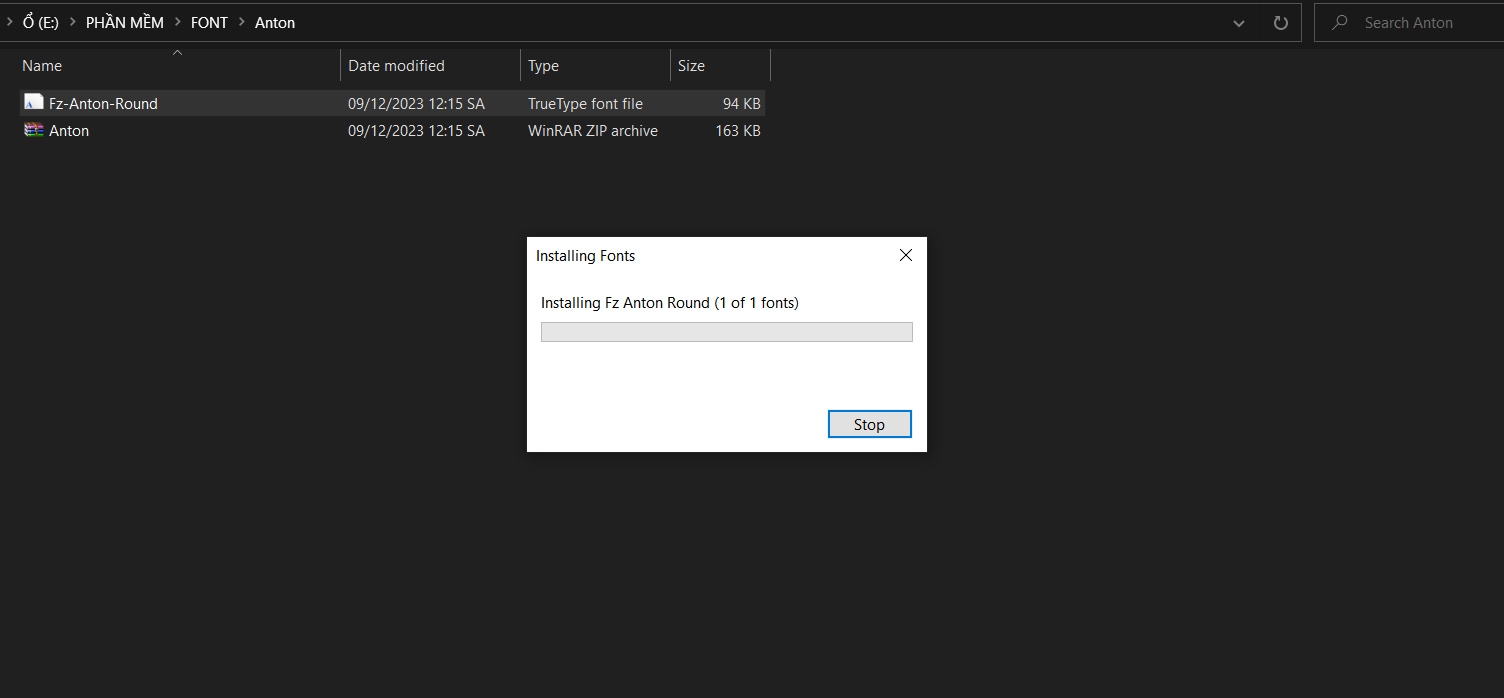
Click chuột phải lên font chữ muốn cài đặt trên máy tính, sau đó chọn Install để cài đặt font chữ.
Cách 3: Kéo thả trực tiếp font chữ vào trong mục Font settings (áp dụng trên Windows 10 trở đi).
Bạn thao tác theo các bước sau: Bấm phím Windows để mở Start Menu > gõ từ khóa “font settings” để truy cập vào trang cài đặt font của Windows. Tại đây bạn sẽ thấy một trang tổng hợp các font chữ đã cài đặt trên máy tính.
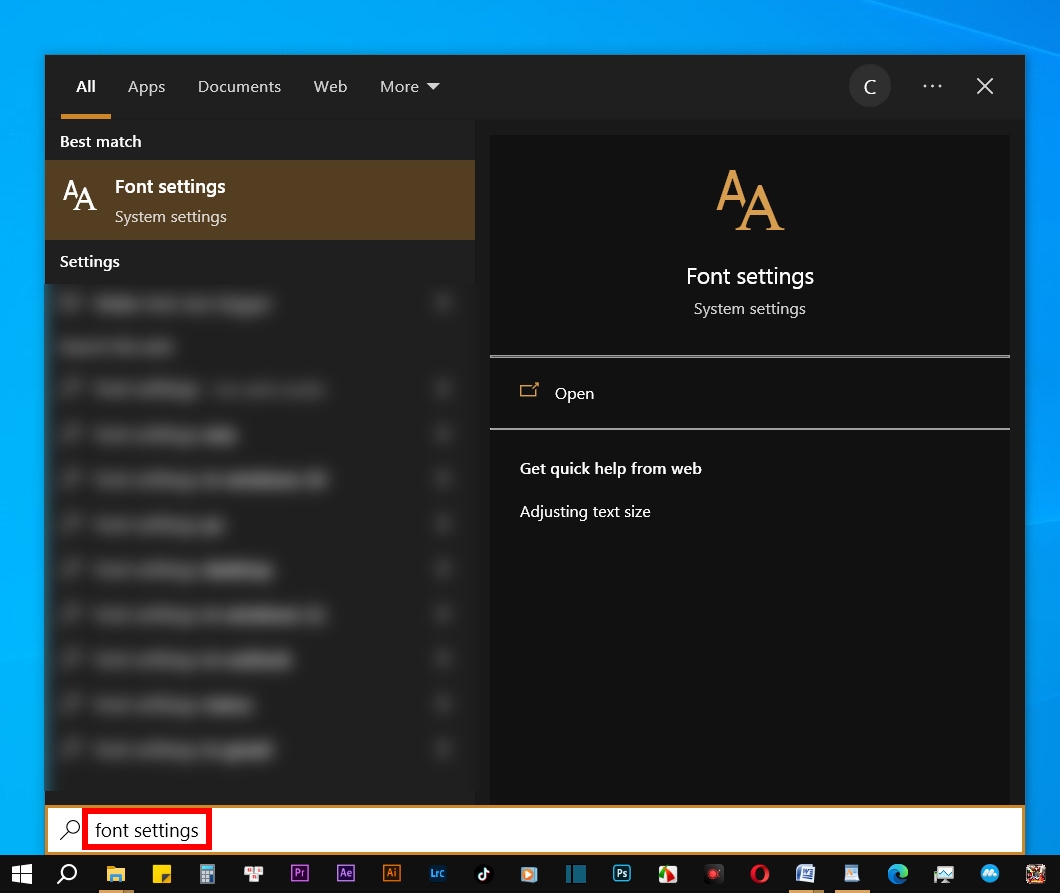
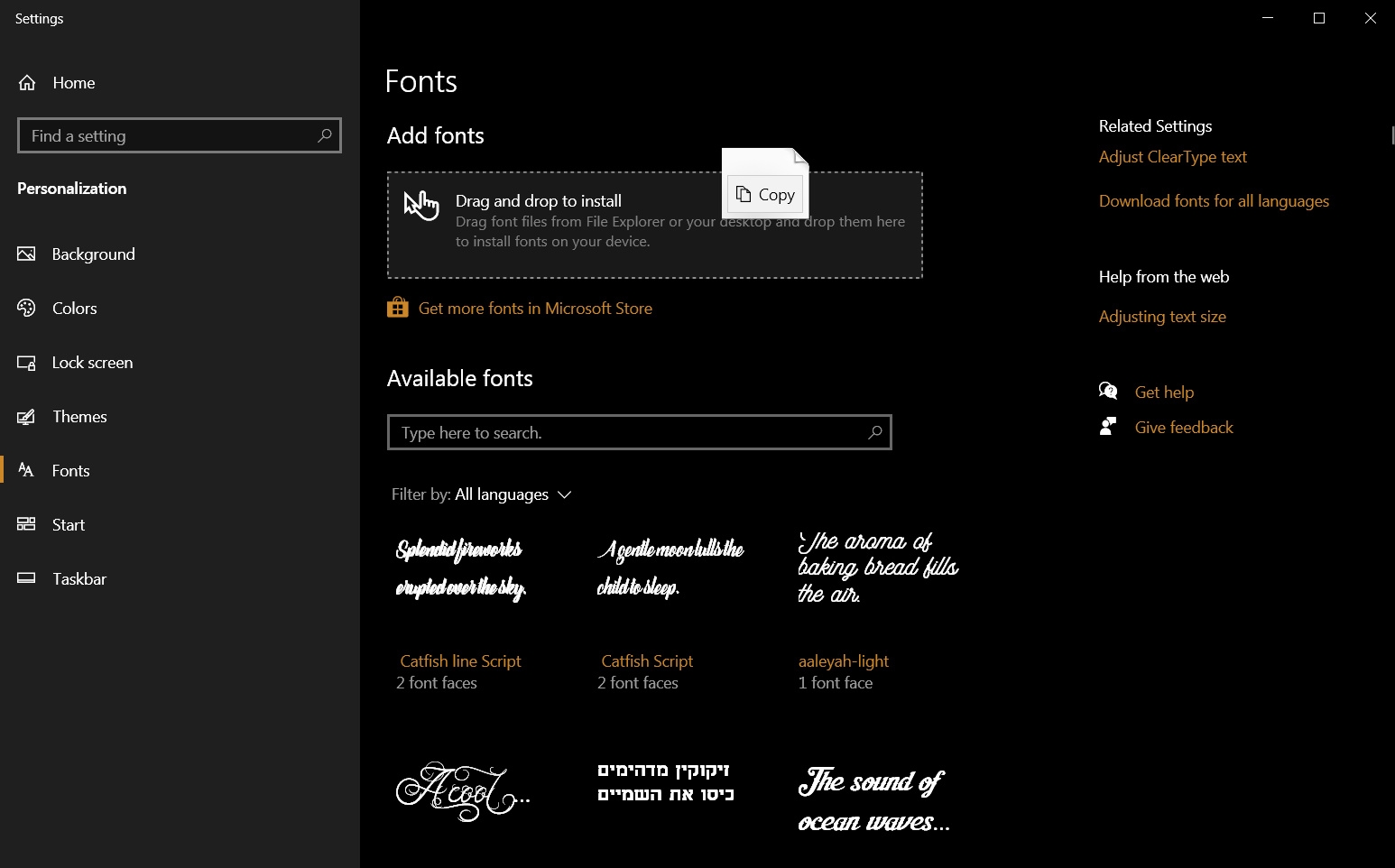
Bạn kéo thả font chữ cần cài đặt vào mục Drag and drop to install để cài đặt font chữ trên máy tính thành công.
Tạm kết
Tổng hợp một số trang web tìm font chữ bằng hình ảnh hy vọng sẽ giúp bạn có thêm những công cụ hữu ích để tìm font chữ trên máy tính, từ đó phục vụ cho việc thiết kế, soạn thảo văn bản,…nhanh và hiệu quả hơn. Nếu bạn đang tìm kiếm một số font chữ viết tay đẹp để trang trí hoặc làm biển hiệu thì bạn có thể tham khảo thêm một số bộ font chữ viết tay đã được FPTShop giới thiệu.
Xem thêm
- Tổng hợp các font chữ PicArt đẹp, miễn phí và cách cài đặt
- Hướng dẫn tải và cài đặt font chữ trên Dafont về máy tính đơn giản
- Bí quyết chọn font số đẹp để in ấn, thiết kế với 5 gợi ý được ưa chuộng nhất hiện nay
Bạn đang tìm kiếm các sản phẩm điện thoại hoặc máy tính bảng, laptop để học tập, thiết kế ảnh, banner, poster quảng cáo nhưng chưa biết tìm sản phẩm nào phù hợp. Khi tới các cửa hàng của FPTShop, bạn sẽ được tư vấn tận tình về tính năng, giá bán ưu đãi của các sản phẩm điện thoại, laptop hiện đang bán ở cửa hàng.


