:quality(75)/estore-v2/img/fptshop-logo.png)
:quality(75)/upgrade_windows_10_from_32_bit_to_64_bit_0_3f5fd6926c.jpg)
:quality(75)/att_f9_P_Fnl_Abje_KSHVOJ_Cz6sd3r81_I_Rx88wecx_Th_eho_V_Nk_745a148e47.jpg)
Nâng cấp Windows 10 32bit lên 64bit: Hướng dẫn chi tiết cách thực hiện chỉ với 4 bước
Nếu máy tính của bạn đang chạy phiên bản Windows 10 32 bit nhưng muốn nâng cấp lên phiên bản 64 bit mạnh mẽ và linh hoạt hơn. Bài viết dưới đây sẽ hướng dẫn các bạn chi tiết từng bước để dễ dàng.
Lý do nên nâng cấp 32bit lên 64bit trên Windows 10
Microsoft cung cấp cả phiên bản 32 bit và 64 bit của Windows 10/8/7. Phiên bản 32 bit còn được gọi là phiên bản x86 trong khi phiên bản 64 bit được gọi là phiên bản x64. Khi cài đặt Windows 7, 8 hoặc Windows 10 bạn có thể chọn cài đặt phiên bản Windows 32 bit hoặc 64 bit tùy theo nhu cầu. Nhưng hầu hết các bạn có thể chọn cài đặt phiên bản 64 bit thay vì phiên bản 32 bit. Nếu đã cài đặt hệ điều hành 32 bit thì bạn có thể thay đổi thành hệ thống 64 bit.
Tại sao phải thay đổi hệ điều hành Windows 32 bit thành 64 bit? Lý do là vì phiên bản 32 bit bị giới hạn khi chỉ hỗ trợ tối đa RAM 4GB, chỉ phù hợp với các máy tính cách đây 10-15 năm trong khi hầu hết các máy tính hiện nay đều có RAM 8GB trở lên. Ngoài ra nếu bạn cài đặt nhiều ứng dụng cùng lúc thì sẽ gặp thông báo lỗi Your computer is low on memory có thể xuất hiện.
Nếu thực sự muốn sử dụng nhiều hơn 4GB tài nguyên RAM thì bạn sẽ cần phiên bản Windows 64 bit. Với quyền truy cập bổ sung vào bộ nhớ, bạn có thể chạy nhiều ứng dụng cùng lúc và cải thiện hiệu suất với các tác vụ sử dụng nhiều bộ nhớ như máy ảo, chỉnh sửa video, làm việc với Office và duyệt web khi xử lý nhiều tab đang mở.
Hơn nữa CPU 64 bit có thể có khả năng tương thích ngược cho phép chạy các chương trình 32 bit và cũng có thể hỗ trợ chạy hệ điều hành 32 bit. Về mặt này thì phiên bản Windows 64 bit có thể có nhiều lợi ích hơn so với 32 bit.
Bên cạnh đó không có gì ngạc nhiên khi nhiều ứng dụng hiện nay yêu cầu hệ điều hành 64 bit do hạn chế đó. Hơn nữa bạn có thể chạy các ứng dụng x64 và x86 trên hệ điều hành 64 bit nhưng điều đó không thể thực hiện được trên hệ điều hành 32 bit.
Cách nâng cấp Windows 10 32 bit lên phiên bản 64 bit
Sau khi bạn đã biết được những lý do nên ở trên, tiếp theo đây nếu bạn đang sử dụng phiên bản Windows 10 32 bit có thể thực hiện theo hướng dẫn dưới đây để nâng cấp lên phiên bản 64bit mà không mất dữ liệu. Quy trình thực hiện bao gồm 4 bước chính sau:
- Đảm bảo bộ xử lý mà máy tính đang sử dụng hỗ trợ 64 bit
- Đảm bảo phần cứng máy tính có trình điều khiển 64 bit
- Sao lưu máy tính
- Nâng cấp 32bit lên 64bit
Lưu ý: Cách nâng cấp Windows 7, 8 và Windows 10 32bit lên 64bit đều tương tự nhau. Vì vậy trong hướng dẫn dưới đây chúng tôi hướng dẫn quy trình nâng cấp Windows 10 64 bit làm ví dụ. Bên cạnh đó nếu bạn có nhu cầu hạ cấp Windows 10 64 bit xuống 32 bit thì các bước cũng tương tự.
1. Đảm bảo bộ xử lý máy tính đang sử dụng hỗ trợ 64 Bit
Lưu ý: Bạn chỉ có thể cài đặt phiên bản 64 bit (x64) của Windows 10/8/7 trên phần cứng tương thích. Nghĩa là bạn phải xác định xem máy tính của mình có sử dụng bộ xử lý 64 bit hay không. Đây là bước đầu tiên bạn phải lưu ý.
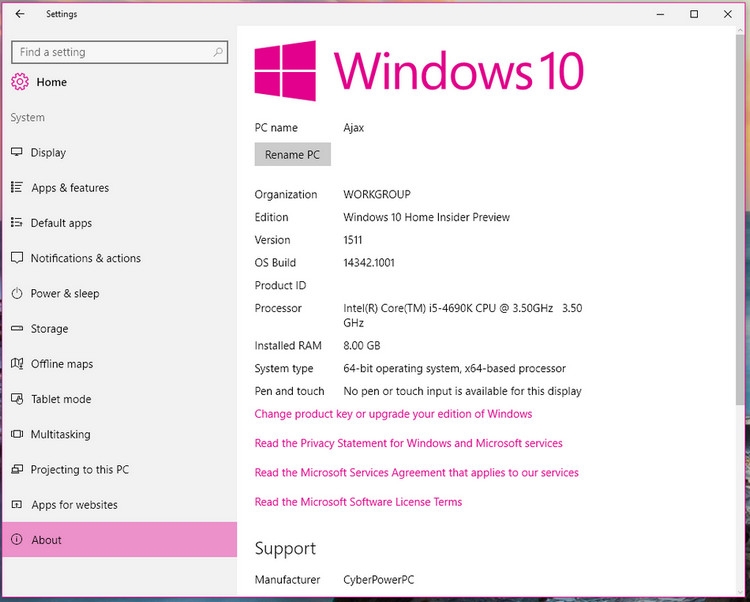
Để thực hiện điều này hãy truy cập menu Settings > Systems > About. Ở phía bên phải của giao diện hãy điều hướng đến mục System type. Sau đó, bạn sẽ thấy một trong các loại hệ thống sau:
- 64-bit operating system, x64-based processor: CPU máy tính hỗ trợ 64 bit và bạn đã cài đặt phiên bản 64 bit của Windows 10. Vì vậy không cần phải nâng cấp lên 64 bit.
- 32-bit operating system, x64-based processor: CPU máy tính hỗ trợ 64 bit nhưng bạn đã cài đặt phiên bản Windows 32 bit.
- 32-bit operating system, x86-based processor: CPU máy tính hỗ trợ 32 bit và bạn đã cài đặt phiên bản Windows 32 bit.
Nếu hệ thống hiển thị thông tin như mục thứ hai thì bạn có thể chuyển sang phần tiếp theo để tiếp tục vì CPU 64 bit có thể chạy phiên bản 64 bit. Nhưng nếu thấy mục thứ ba thì bạn không thể cài đặt hệ điều hành 64 bit vì CPU không hỗ trợ 64 bit.
2. Đảm bảo phần cứng máy tính có trình điều khiển 64 bit
Ngoài ra bạn nên kiểm tra xem các thành phần khác ví dụ như card video và âm thanh có thể hoạt động bình thường với phiên bản Windows 10 64 bit hay không. Nói một cách đơn giản hệ điều hành 64 bit yêu cầu trình điều khiển phần cứng 64 bit và trình điều khiển 32 bit sẽ không hoạt động.
Phần cứng hiện đại chắc chắn sẽ cung cấp trình điều khiển 64 bit nhưng một số phần cứng cũ có thể không còn hỗ trợ và nhà sản xuất có thể không cung cấp trình điều khiển 64 bit. Để kiểm tra điều này bạn hãy truy cập trang web hỗ trợ của nhà sản xuất để xem trình điều khiển 64 bit có sẵn để tải xuống hay không.
3. Sao lưu máy tính
Vì việc nâng cấp Windows 10 32 bit lên phiên bản 64 bit là thực hiện những thay đổi lớn đối với hệ thống nên việc sao lưu toàn bộ Windows 10 hiện tịa là điều không thể thiếu. Khi bạn nâng cấp 32bit lên 64bit dữ liệu cá nhân, cài đặt và ứng dụng của bạn sẽ bị xóa. Vì vậy điều tốt nhất là sao lưu tất cả các tệp bị ảnh hưởng vào thiết bị lưu trữ ngoài hoặc ổ USB để tránh mất dữ liệu.
4. Nâng cấp Windows lên 64 bit
Vậy làm thế nào để chuyển đổi Windows 7/8/10 32 bit sang 64 bit? Như đã đề cập ở trên thực hiện nâng cấp từ phiên bản Windows 32bit lên 64bit thực sự là cài đặt sạch. Do đó hãy làm theo các bước dưới đây để cài đặt lại.
1. Tạo ổ đĩa USB có thể khởi động
Trước khi nâng cấp Windows 7,8 32bit lên 64bit hoặc thì bạn cần tạo thiết bị cài đặt 64 bit. Dưới đây là hướng dẫn thực hiện nâng cấp Windows 10 64 bit làm ví dụ. Đầu tiên bạn hãy cắm ổ đĩa flash USB có ít nhất 4GB dung lượng trống vào máy tính để tạo thiết bị có khả năng cài đặt Windows 10 64 bit.
Bước 1: Kích hoạt trình duyệt web yêu thích và truy cập trang web chính thức để tải xuống Windows 10 Media CreationTool.
Bước 2: Kích nút Download tool now bên dưới mục Create Windows 10 installation media.
Bước 3: Nhấp đúp vào tệp MediaCreationTool.exe vừa tải về để chạy tiện ích này và sau đó chấp nhận các điều khoản của Microsoft.
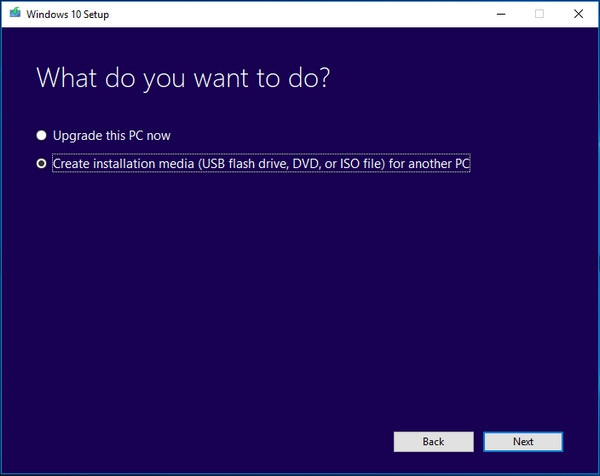
Bước 4: Có hai tùy chọn trong cửa sổ mới nhưng bạn hãy kích tùy chọn Create installation media (USB flash drive, DVD or ISO file) for another PC.
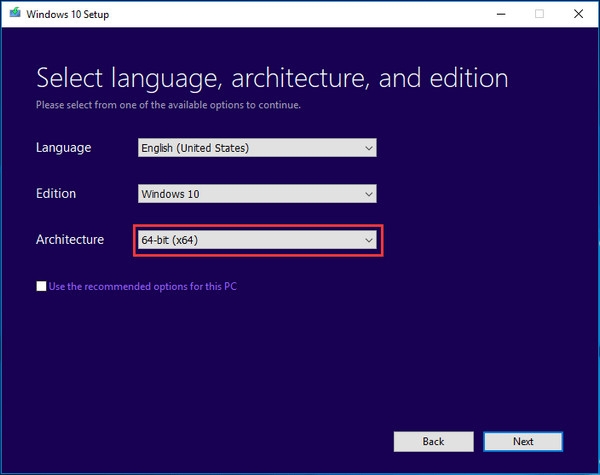
Bước 5: Tiếp theo hãy chọn ngôn ngữ và phiên bản hệ điều hành. Để nâng cấp Windows 10 lên 64 bit tại mục Architecture hãy chọn tùy chọn 64-bit (x64) cho kiến trúc 64-bit.
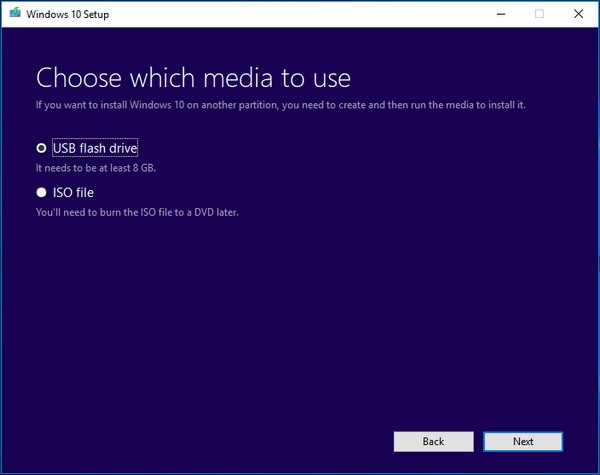
Bước 6: Chọn tùy chọn USB flash drive để tạo ổ đĩa USB có thể khởi động. Ngoài ra bạn cũng có thể chọn tùy chọn tệp ISO nhưng cần ghi tệp ISO này vào ổ đĩa USB hoặc CD/DVD. Ở đây chúng tôi khuyên bạn nên chọn tùy chọn đầu tiên để tiếp tục.
Bước 7: Tiếp theo tất cả ổ đĩa trên máy tính sẽ được liệt kê. Bạn chỉ cần chọn đúng ổ đĩa flash USB từ danh sách để tiếp tục.
Bước 8: Sau đó công cụ này sẽ bắt đầu tải xuống các tệp cần thiết và tạo ổ đĩa khởi động từ tệp ISO tương thích với Windows 10 64 bit. Đợi quá trình hoàn tất.
2. Cài đặt Windows 10 64 bit
Bây giờ hãy khởi động lại máy tính của bạn bằng ổ USB có thể khởi động và sau đó làm theo các bước sau:
Bước 1: Sau khi khởi động máy tính từ ổ USB hãy chọn ngôn ngữ, thời gian, định dạng tiền tệ và bàn phím tùy theo nhu cầu hoặc sử dụng thiết lập mặc định.
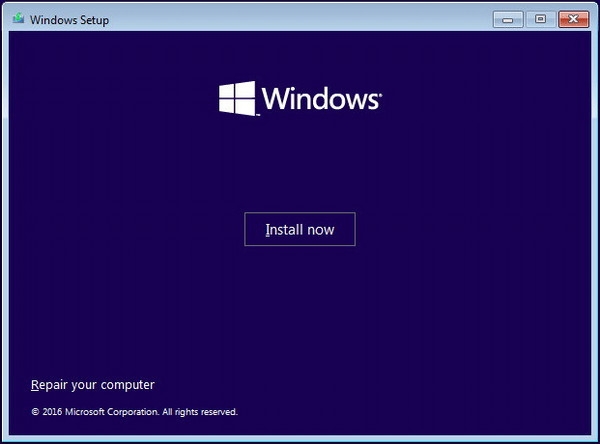
Bước 2: Kích nút Install now để tiếp tục.
Bước 3: Mục đích là nâng cấp phiên bản 32bit lên 64bit cho Windows 10 vì vậy nên kích vào liên kết I don’t have a product key (giả sử máy tính của bạn đã được kích hoạt bản quyền).
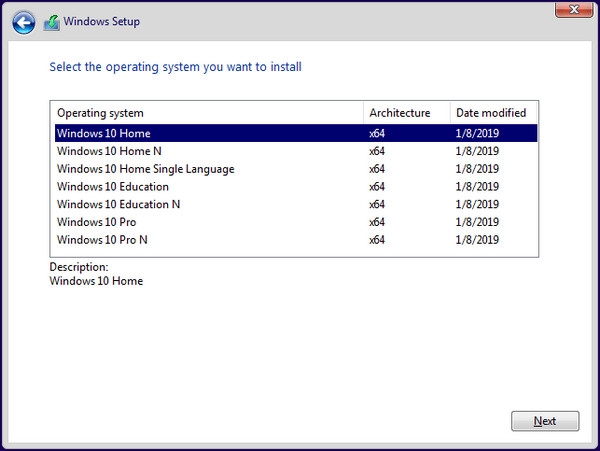
Bước 4: Chọn phiên bản Windows 10 để tiếp tục.
Lưu ý: Hệ điều hành bạn chọn phải phù hợp với phiên bản mà khóa bản quyền của bạn đã kích hoạt.
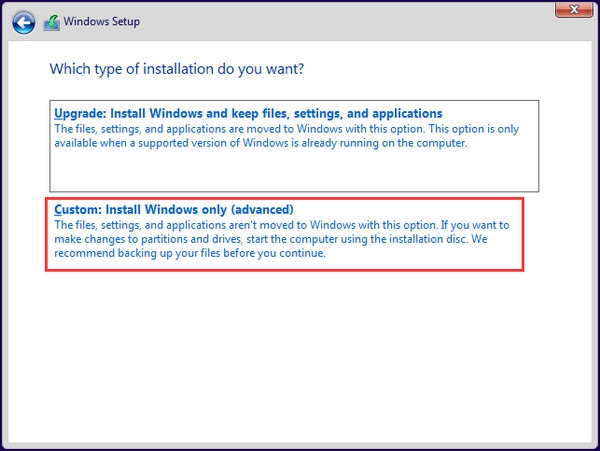
Bước 5: Chấp nhận các điều khoản cấp phép. Để tiếp tục kích tùy chọn Custom: Install Windows only (advanced).
Bước 6: Trong trang tùy chọn danh sách ổ đĩa cài đặt hãy kích chọn phân vùng cài đặt Windows hiện tại. Sau đó kích nút Delete ở phía dưới thay vì tùy chọn Format để xóa phân vùng đó khỏi ổ cứng.
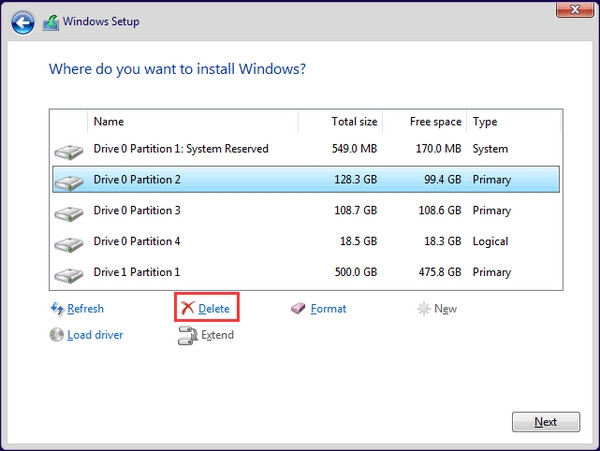
Bước 7: Sau đó kích chọn không gian ổ đĩa chưa phân bổ để tiếp tục. Sau đó quá trình thiết lập sẽ cài đặt phiên bản Windows 10 64 bit trên máy tính của bạn. Tiếp theo bạn cần hoàn tất cài đặt Out-of-box experience (OOBE) cho hệ điều hành theo sở thích của mình bằng cách làm theo hướng dẫn trên màn hình.
Tạm kết
Như vậy các bạn có thể thấy cách mạnh mẽ và nhiều tính năng vô cùng đơn giản. Tuy nhiên cần lưu ý đảm bảo kiểm tra CPU, trình điều khiển và thành phần hệ thống tương thích với kiến trúc 64 bit trước khi thực hiện.
Bạn đang tìm kiếm sản phẩm đáp ứng nhu cầu học tập, làm việc hay giải trí nhưng chưa biết địa chỉ uy tín và có các dòng sản phẩm mà bạn đang tìm kiếm. FPT Shop hân hạnh phục vụ và cung cấp những gợi ý về các dòng sản phẩm laptop, điện thoại, phụ kiện máy tính như chuột, màn hình, bàn phím, ổ cứng với giá ưu đãi và chất lượng tốt nhất.
Xem thêm
:quality(75)/win_10_tweaker_0_1602b1ccd2.png)
:quality(75)/windows_10_oem_la_gi_thumb_284d475d1e.png)
:quality(75)/kich_pin_iphone_01_bb4aeb446b.jpg)
:quality(75)/registry_hive_la_gi_4414d5a741.jpg)
:quality(75)/the_action_cbc_cover_2c324d2ae3.png)


