:quality(75)/estore-v2/img/fptshop-logo.png)
:quality(75)/nfc_tren_oppo_1_c24ae62a5a.jpg)
:quality(75)/9598034f_7208_43be_a82b_60ac17013b8f_c646b51a25.jpg)
Cách bật NFC trên OPPO: Công nghệ hữu ích giúp chia sẻ dữ liệu nhanh và tiện lợi
Trong thế giới công nghệ ngày càng phát triển, việc kết nối nhanh chóng và tiện lợi đã trở thành nhu cầu thiết yếu của người dùng. Với tính năng NFC trên OPPO, bạn có thể dễ dàng thực hiện các thao tác như thanh toán không tiếp xúc, chia sẻ dữ liệu và nhiều tiện ích khác chỉ bằng một chạm. Hãy cùng khám phá NFC trên OPPO và những lợi ích tuyệt vời mà nó mang lại nhé.
Cách bật NFC trên OPPO
Hiện nay, tính năng NFC (Near Field Communication) trên điện thoại thông minh đóng vai trò ngày càng quan trọng. Nó cho phép người dùng thực hiện các tác vụ như chia sẻ dữ liệu, thanh toán không tiếp xúc và kết nối các thiết bị với nhau một cách nhanh chóng. Đối với những ai sử dụng điện thoại OPPO, việc bật tính năng NFC là một điều cần thiết để tận dụng được những tiện ích mà nó mang lại.
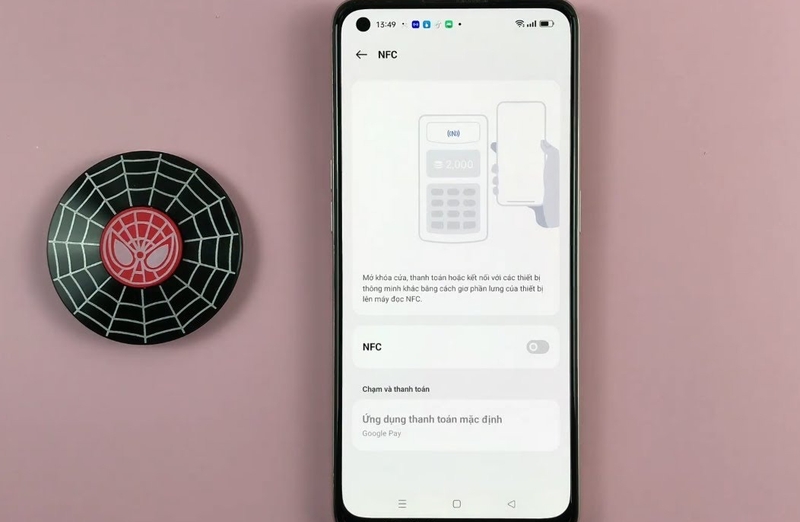
Bài viết này sẽ hướng dẫn chi tiết cách bật tính năng NFC trên các dòng điện thoại OPPO, cụ thể là OPPO A98 thuộc dòng OPPO A. Tuy nhiên, bạn có thể áp dụng các bước tương tự để bật NFC trên các dòng điện thoại OPPO khác như OPPO Find N, OPPO Reno,...
Lưu ý: Tính năng NFC chỉ có sẵn trên một số dòng điện thoại OPPO nhất định. Nếu điện thoại của bạn không hỗ trợ NFC, bạn sẽ không thấy các tùy chọn như hướng dẫn dưới đây. Ngoài ra, một số tính năng NFC có thể thay đổi tùy theo dòng máy, khu vực và phiên bản phần mềm.
Cách 1: Bật NFC nhanh chóng từ thanh thông báo
- Vuốt thanh thông báo từ trên xuống.
- Nhấn vào biểu tượng NFC để bật.
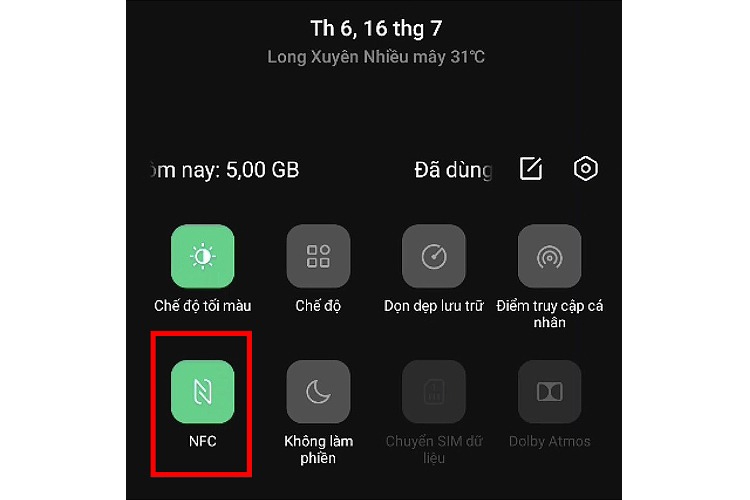
Cách 2: Bật NFC trong Cài đặt
- Vào Cài Đặt > Chọn Kết nối không dây khác.
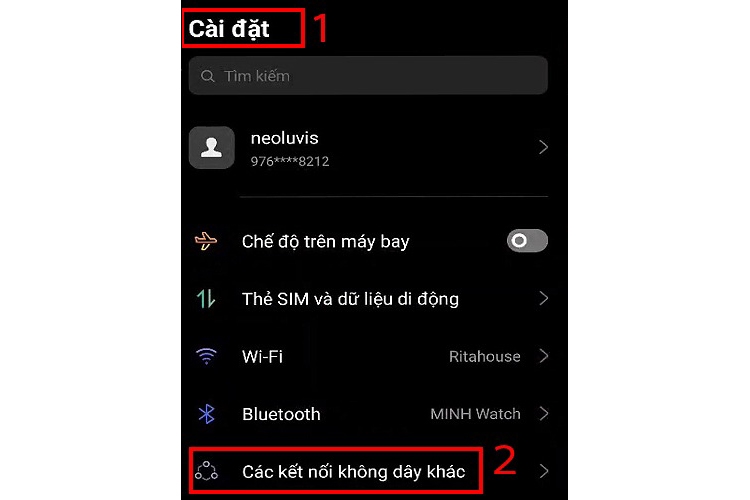
- Chọn NFC và nhấn vào nút tròn bên cạnh để bật đến khi chuyển sang trạng thái màu xanh.
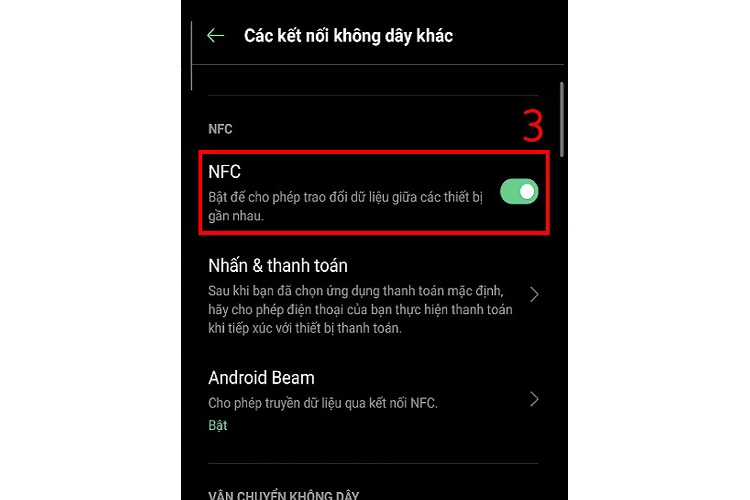
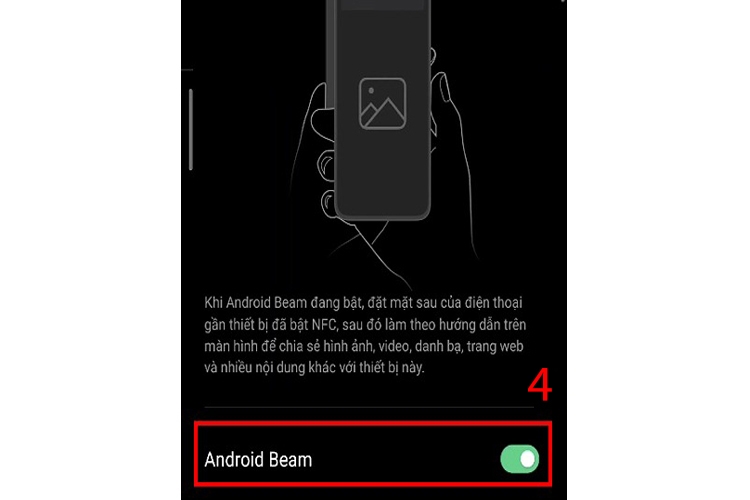
- Ở mục Các kết nối không dây khác, bạn chọn Android Beam và bật nó bằng cách nhấn vào nút tròn cho đến khi chuyển sang màu xanh.
Cách chia sẻ dữ liệu bằng NFC
Tính năng NFC trên OPPO không chỉ hữu ích cho việc thanh toán không tiếp xúc mà còn cho phép bạn chia sẻ dữ liệu giữa các thiết bị vô cùng nhanh chóng. Để sử dụng tính năng này, bạn cần phải bật NFC và Bluetooth trên cả hai thiết bị, sau đó đặt chúng gần nhau.
Để chia sẻ dữ liệu bằng NFC trên OPPO, bạn làm như sau: Mở nội dung bạn muốn chia sẻ trên thiết bị nguồn > Chạm hai thiết bị vào nhau > Nhấn vào thông báo để xác nhận và bắt đầu quá trình chia sẻ > Nghe thông báo lần thứ hai và tách hai thiết bị ra khi quá trình chia sẻ hoàn tất.
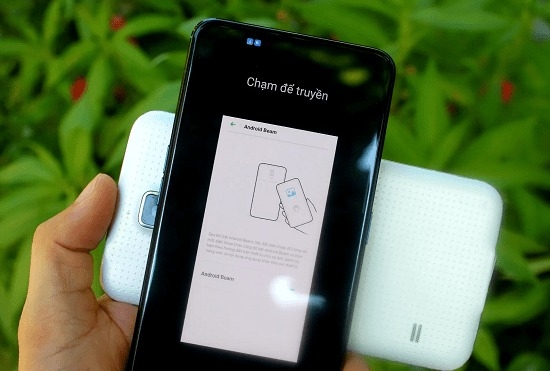
Lưu ý: Quá trình chia sẻ dữ liệu bằng NFC chỉ có thể diễn ra khi hai thiết bị ở gần nhau, thường là trong khoảng cách dưới 10cm. Nếu khoảng cách quá lớn, quá trình chia sẻ có thể không thành công.
Ngoài chia sẻ dữ liệu, bạn cũng có thể sử dụng NFC trên OPPO để kết nối các thiết bị như loa, tai nghe hoặc thiết bị di động khác một cách nhanh chóng. Chỉ cần chạm hai thiết bị vào nhau và thiết bị sẽ được kết nối ngay lập tức.
Cách quét NFC thẻ CCCD
Để quét và đọc thông tin từ thẻ CCCD (căn cước công dân) sử dụng tính năng NFC trên điện thoại OPPO, bạn hãy thực hiện như sau:
Chạm mặt sau của thẻ CCCD vào vùng NFC trên mặt lưng của điện thoại > Khi đặt thẻ CCCD đúng vị trí, bạn sẽ nhận được thông báo trên điện thoại cho biết quá trình quét và đọc thông tin từ thẻ CCCD đã thành công.

Một số câu hỏi thường gặp
Tại sao không tìm thấy tùy chọn NFC trên điện thoại OPPO?
Không tìm thấy tùy chọn NFC trên điện thoại OPPO vì điện thoại bạn không hỗ trợ tính năng này. Tuy nhiên, bạn vẫn có thể chia sẻ và truyền dữ liệu bằng cách kết nối Bluetooth, Wi-Fi hoặc chia sẻ qua mạng 3G/4G.
Tại sao không thể chia sẻ dữ liệu dù đã bật NFC?
Một số điểm bạn nên kiểm tra khi gặp trường hợp không thể chia sẻ dữ liệu bằng NFC trên OPPO:
- Kiểm tra xem hai thiết bị đều đã bật Bluetooth chưa.
- Kiểm tra lại và thực hiện đúng các bước hướng dẫn về cách sử dụng NFC trên thiết bị của bạn.
- Đảm bảo rằng file bạn muốn chia sẻ nằm trong danh sách các loại file được hỗ trợ chia sẻ qua NFC. Thông thường NFC hỗ trợ chia sẻ các loại file như danh bạ, ảnh, video, tài liệu văn bản (PDF, Word,...).
Có được bật NFC thường xuyên không?
Câu trả lời là không nên, vì một số lý do sau:
- Khi NFC đang bật, điện thoại vẫn hoạt động và tiêu tốn pin ngay cả khi không sử dụng. Việc bật NFC liên tục sẽ làm pin điện thoại bị xả nhanh hơn.
- Ở nơi công cộng, nếu bật NFC, bạn có thể vô tình nhận nhầm dữ liệu chia sẻ từ người khác.
- Tắt NFC khi không sử dụng giúp bạn đảm bảo an toàn, tránh bị kẻ xấu truy cập vào thiết bị thông qua chức năng này.
Tạm kết
Như vậy, qua bài viết này FPT Shop đã hướng dẫn bạn cách bật và chia sẻ dữ liệu bằng NFC trên OPPO. Có thể thấy NFC đã và đang trở thành một công nghệ không thể thiếu vì không chỉ mang lại sự tiện lợi mà còn mở ra nhiều khả năng kết nối và thanh toán nhanh chóng cho người dùng.
Sở hữu một chiếc điện thoại OPPO với tính năng NFC không chỉ là sự đầu tư cho hiện tại, mà còn là sự chuẩn bị cho tương lai khi mà công nghệ đang ngày càng phát triển mạnh mẽ. Hãy khám phá ngay các dòng sản phẩm của OPPO đang được bày bán tại FPT Shop để tận hưởng trọn vẹn những tiện ích mà NFC mang lại!
Ngoài ra bạn cũng có thể tham khảo thêm đa dạng các mẫu Realme mới nhất tại đây: Điện thoại Realme
Xem thêm:
:quality(75)/oppo_a3_trang_5_9d886c971d.jpg)


