:quality(75)/estore-v2/img/fptshop-logo.png)
:quality(75)/2019_11_7_637087281174220028_person-holding-black-ipad-3184343.jpg)
:quality(75)/2022_10_26_638023960772207429_tuanan_d1851e4c40.png)
Nghe bằng AirPods trên iPadOS 13
Nghe nội dung đang phát trên iPad của bạn
Đeo một hoặc cả hai AirPods trong tai của bạn.
Mẹo: Bạn có thể chia sẻ nội dung đang nghe với một người bạn đang đeo AirPods, tai nghe trùm đầu hoặc tai nghe nhét tai Beats tương thích.
Dừng âm thanh
Tháo cả hai AirPods khỏi tai của bạn hoặc nếu bạn chỉ đang đeo một AirPod, hãy tháo ra.
Nếu bạn đeo lại một AirPod vào tai trong vòng 15 giây, âm thanh sẽ tự động tiếp tục phát.
Tạm dừng âm thanh
Tất cả các kiểu máy: Trong khi đang nghe bằng hai AirPods, hãy tháo một bên. Khi bạn đeo lại AirPod vào tai, quá trình phát lại sẽ tự động tiếp tục.
AirPods Pro: Trong khi đang nghe với một hoặc hai AirPods, hãy nhấn vào Cảm biến lực trên thân của AirPod. Để tiếp tục phát lại, hãy nhấn lại.
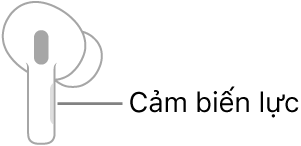
Ghi chú: Nếu bạn nhấn Cảm biến lực quá lâu, một âm báo sẽ phát và chế độ kiểm soát tiếng ồn thay đổi. Nhấn và giữ Cảm biến lực để quay lại chế độ mà bạn muốn, sau đó thử lại tác vụ tạm dừng hoặc tiếp tục phát lại.
AirPods: (Thế hệ 2) Chạm hai lần vào một trong hai AirPods. Để tiếp tục phát, chạm lại hai lần.
AirPods: (Thế hệ 1) Bạn có thể thiết lập một trong hai AirPods để tạm dừng khi bạn chạm hai lần, sau đó tiếp tục phát khi bạn chạm lại hai lần.
Bỏ qua bài
AirPods Pro: Để bỏ qua về phía trước, hãy nhấn hai lần vào Cảm biến lực trên thân của một AirPod. Để bỏ qua về phía sau, nhấn ba lần vào cảm biến.
AirPods: (Thế hệ 2) Để bỏ qua về phía trước, hãy chạm hai lần vào một AirPod. Bạn có thể thiết lập một trong hai AirPods để bỏ qua về phía sau khi bạn chạm hai lần.
AirPods: (Thế hệ 1) Bạn có thể thiết lập một trong hai AirPods để bỏ qua về phía trước hoặc phía sau khi bạn chạm hai lần.
Thay đổi các chế độ kiểm soát tiếng ồn (AirPods Pro)
Mở Trung tâm điều khiển, nhấn và giữ điều khiển âm lượng, sau đó chọn một trong những cài đặt sau ở cuối màn hình:
Khử tiếng ồn: Chặn các âm thanh bên ngoài.
Xuyên âm: Cho phép bạn nghe môi trường xung quanh.
Tắt: Tắt cả hai chế độ khử tiếng ồn và xuyên âm.
Mẹo: Để thay đổi nhanh các chế độ, hãy nhấn và giữ Cảm biến lực trên thân của một AirPod cho tới khi bạn nghe thấy một âm báo.
Thay đổi âm lượng
Gọi Siri, sau đó nói điều gì đó như: “Turn down the volume”. Hoặc kéo thanh trượt âm lượng trên màn hình đích phát lại, trên Màn hình khóa hoặc trong Trung tâm điều khiển.
Xem thêm: Sử dụng Siri với AirPods trên iPadOS 13


