:quality(75)/estore-v2/img/fptshop-logo.png)
:quality(75)/2021_9_23_637679873387375805_bia.jpg)
:quality(75)/2022_10_25_638023132113560881_rsz_1anh_dai_dien_7e9157a166.jpg)
Nguyên nhân và cách khắc phục lỗi Widget thời tiết trên iPhone không hoạt động
iPhone 17 series mang đến những nâng cấp toàn diện từ màn hình, camera, chip A19/A19 Pro mạnh mẽ, thiết kế bền bỉ, pin tốt nhất lịch sử. Đặt mua iPhone 17 ngay hôm nay để nhận ưu đãi trợ giá hấp dẫn cùng loạt quà tặng độc quyền chỉ có tại FPTShop.
Hãy cùng team Thủ thuật của FPT Shop tìm hiểu nguyên nhân và cách khắc phục lỗi Widget thời tiết trên iPhone không hoạt động thông qua bài viết dưới dây. Cùng theo dõi nhé.
1. Nguyên nhân Widget thời tiết không hoạt động
Nguyên nhân làm cho Widget thời tiết không hoạt động là do xung đột phần mềm trên iPhone. Ngoài ra, cũng có thể là do iPhone của bạn chưa được cập nhật lên phiên bản mới nên gặp phải lỗi này một cách không mong muốn.
2. Cách khắc phục thời tiết trên iPhone, iPad bị lỗi, không hoạt động
Thử thêm lại Widget thời tiết vào màn hình chính
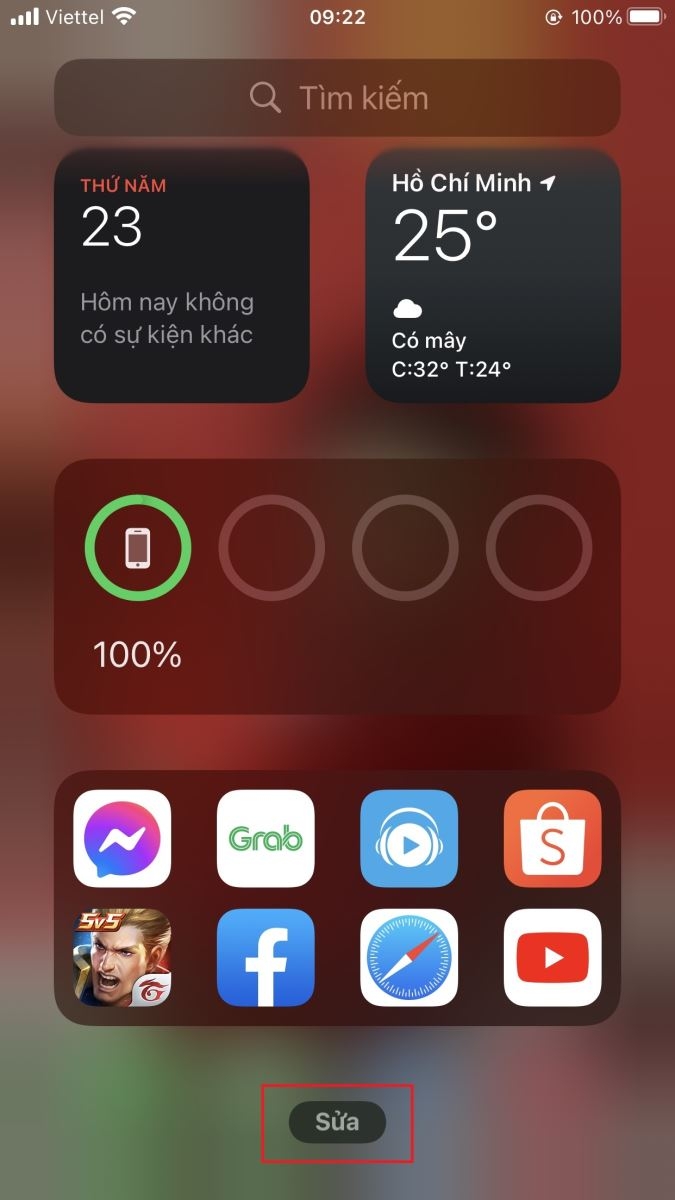
Bước 1: Từ màn hình chính của iPhone, bạn vuốt từ trái sang phải. Tại đây, bạn chọn vào mục Sửa.
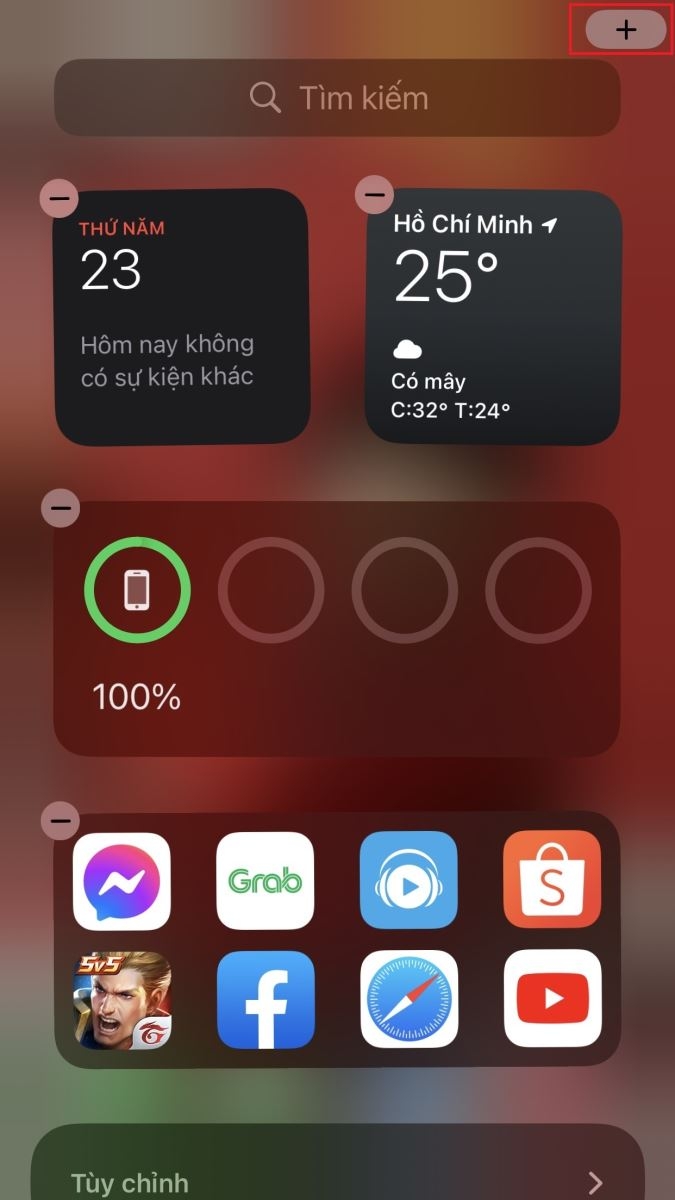
Bước 2: Nhấn vào biểu tượng dấu + ở góc trên bên phải màn hình để thêm tiện ích.
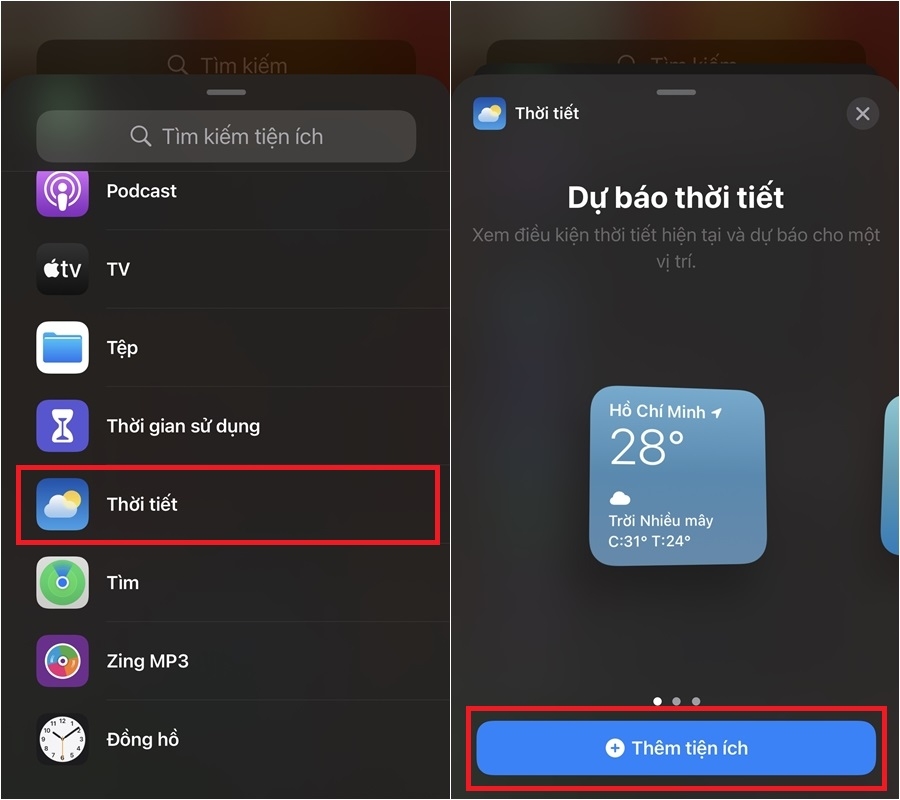
Bước 3: Nhấn vào mục Thời tiết > Chọn Thêm tiện ích.
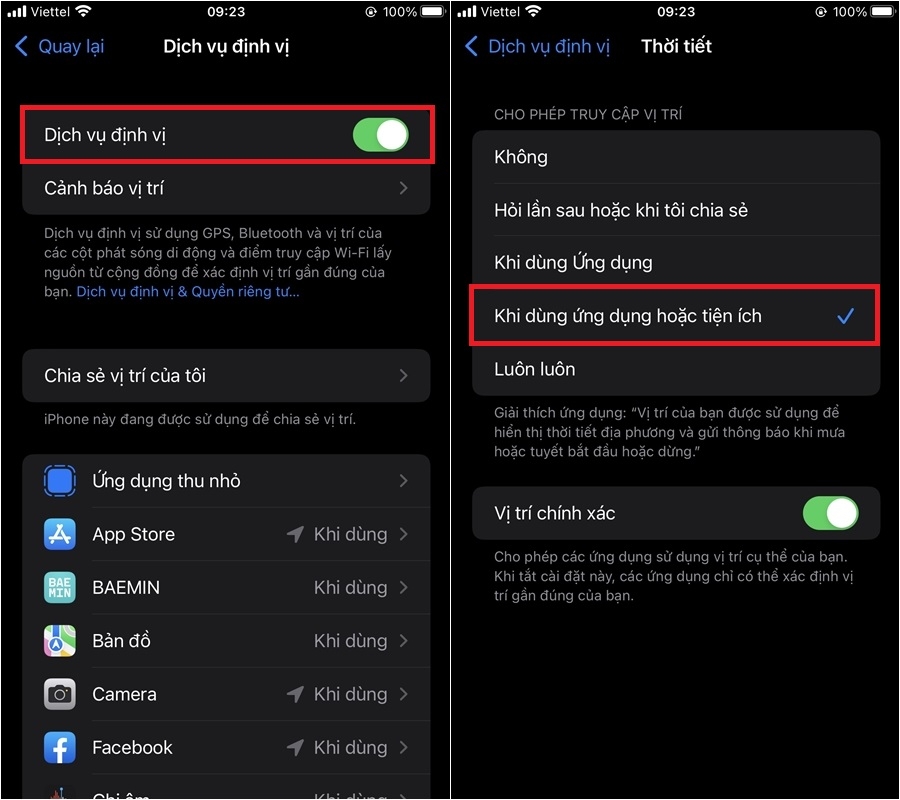
Cho phép ứng dụng thời tiết luôn truy cập vị trí của bạn
Bước 1: Bạn truy cập vào Cài đặt > Chọn Quyền riêng tư > Nhấn vào mục Dịch vụ định vị.
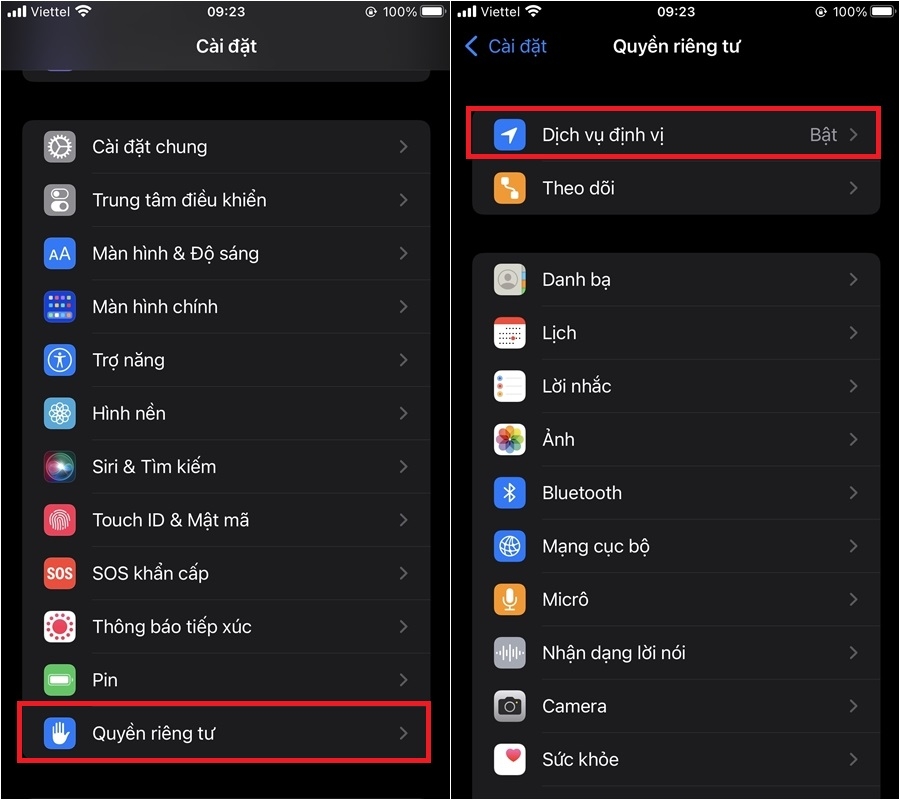
Bước 2: Bạn hãy bật định vị > Tìm đến mục Thời tiết > Chọn vào mục Khi dùng ứng dụng hoặc tiện ích.
Đặt lại vị trí và quyền riêng tư
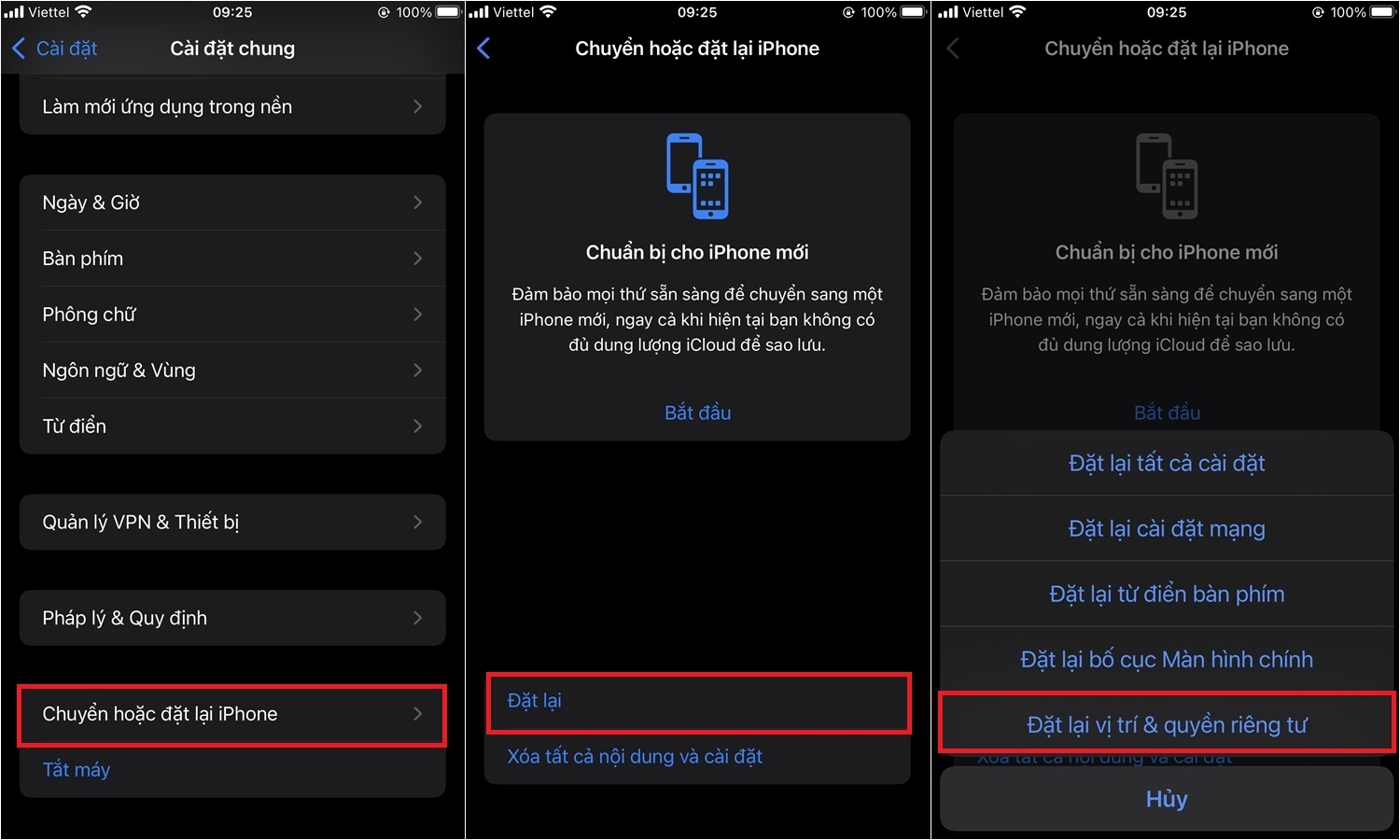
Để thực hiện, bạn vào Cài đặt > Chọn Cài đặt chung > Chọn Chuyển hoặc đặt lại iPhone > Chọn Đặt lại > Chọn tiếp vào mục Đặt lại vị trí & quyền riêng tư.
Kiểm tra kết nối Internet
Một trong những nguyên nhân phổ biến dẫn đến Widget thời tiết không hoạt động là do lỗi kết nối Internet. Hãy thực hiện kiểm tra nhanh để đảm bảo mọi thứ đều ổn. Cách dễ nhất là bạn hãy mở trình duyệt Safari và thử truy cập một trang web.
Xóa vị trí đã lưu
Bước 1: Bạn hãy mở ứng dụng Thời tiết > Chọn vào vị trí mà bạn đã thêm > Vuốt từ phải sang trái > Chọn vào vào biểu tượng Thùng rác.
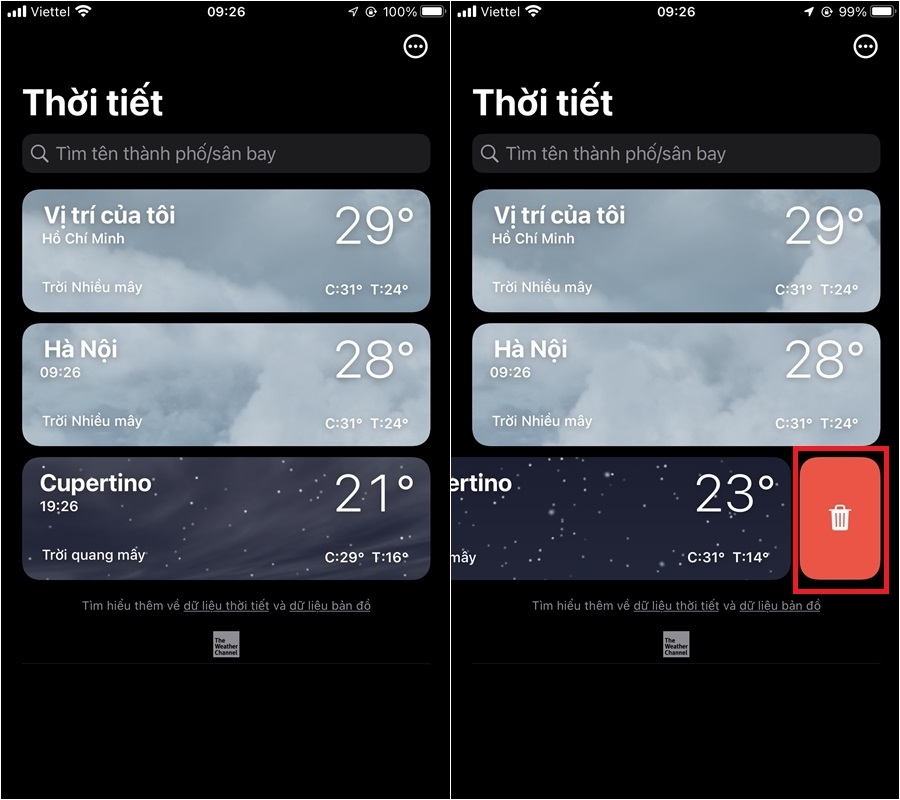
Bước 2: Khởi động lại iPhone của bạn và tiện ích thời tiết sẽ hoạt động bình thường ngay bây giờ.
Xóa ứng dụng thời tiết và cài đặt lại nó một lần nữa
Bước 1: Bạn nhấn giữ biểu tượng Thời tiết, chọn Xóa ứng dụng.
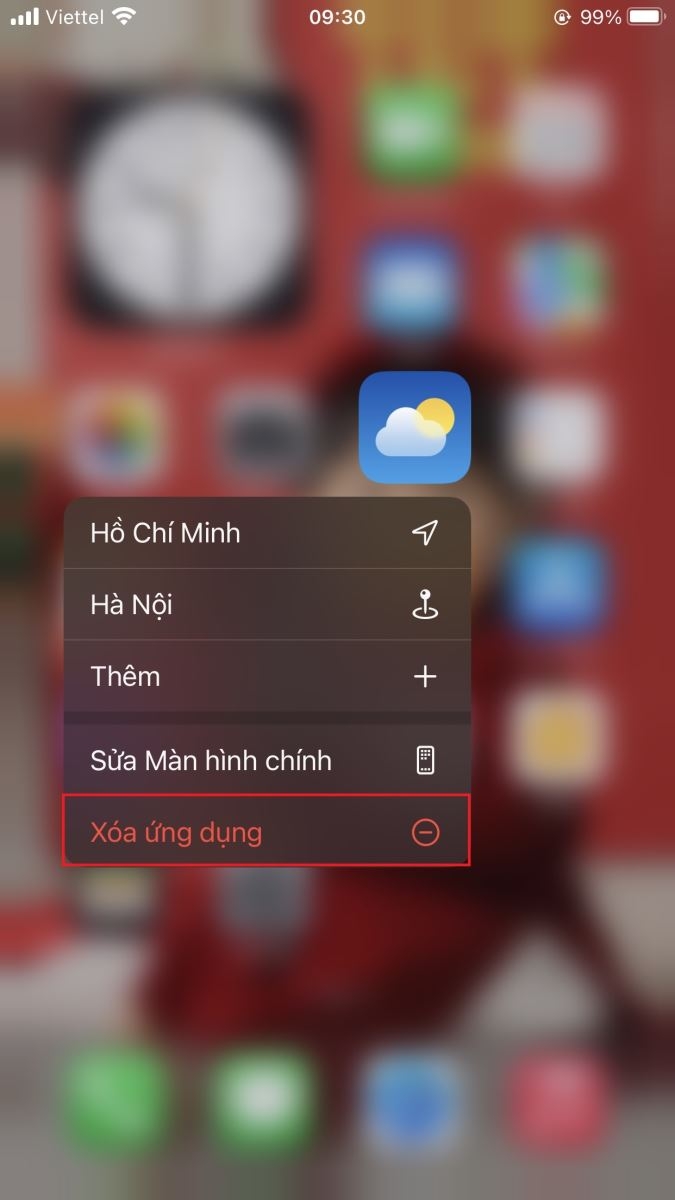
Bước 2: Khởi động lại iPhone của bạn.
Bước 3: Mở App Store, tìm đến ứng dụng Thời tiết và cài đặt lại.
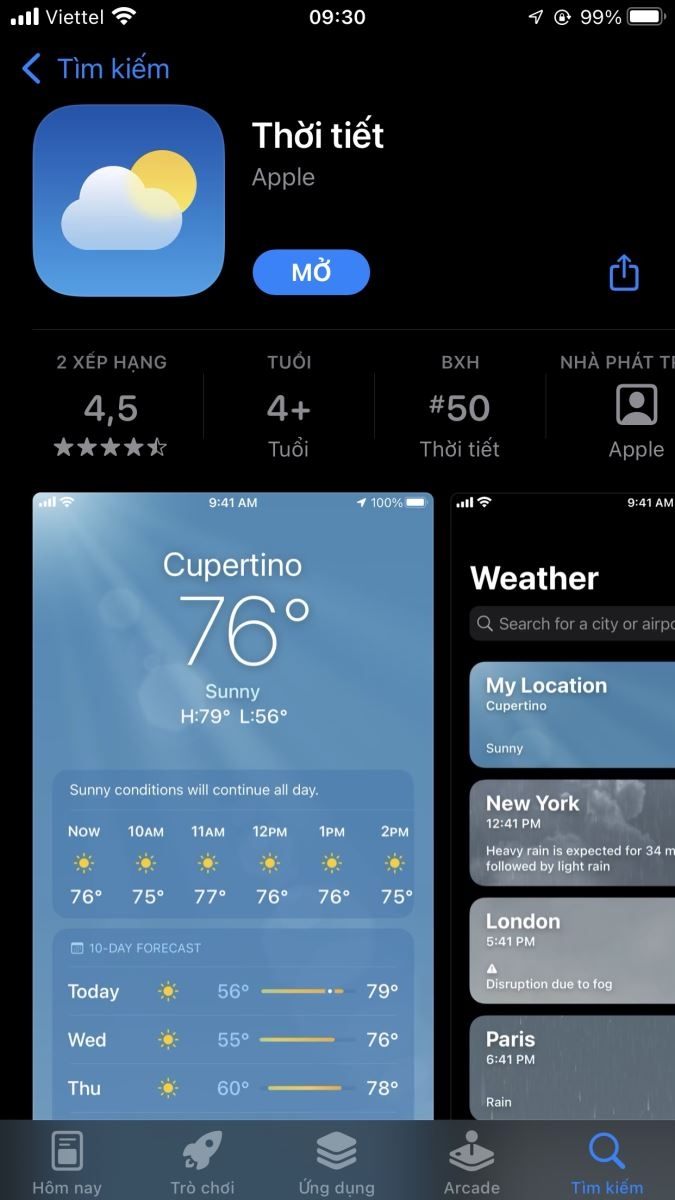
Cập nhật lên phiên bản iOS mới nhất
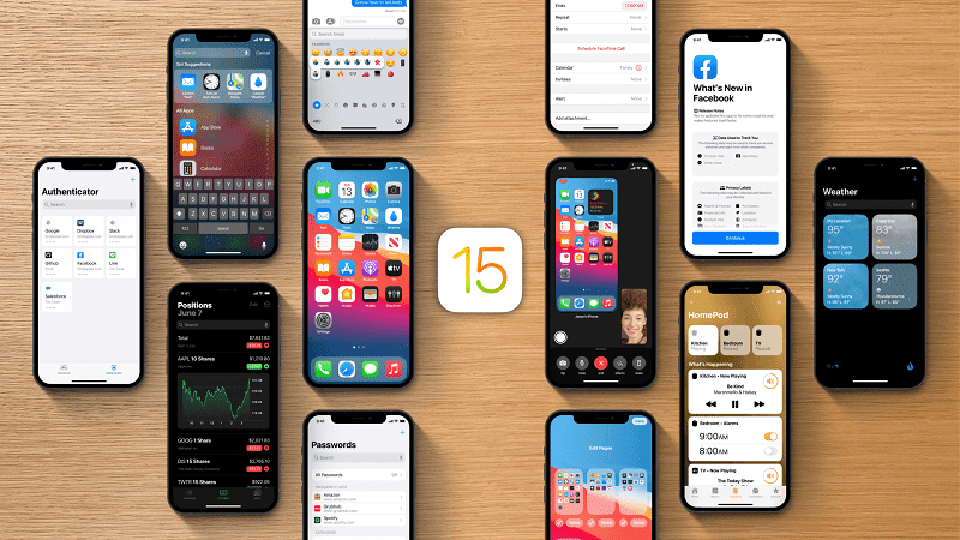
Nếu thực hiện những cách trên mà vẫn không khắc phục được thì rất có thể phiên bản iOS mà bạn đang sử dụng đang gặp lỗi hoặc bạn đang ở phiên bản iOS quá cũ. Do đó bạn hãy cập nhật iOS lên phiên bản mới nhất nhé.
Hy vọng với những chia sẻ trên đây có thể giúp bạn khắc phục lỗi Widget thời tiết trên iPhone không hoạt động. Nếu thấy bài viết hay, hãy like share để ủng hộ cho team Thủ thuật của FPT Shop nhé!
Xem thêm: Cách chặn quảng cáo trên iPhone, iPad siêu đơn giản
Để sở hữu nhanh trong tay điện thoại iPhone 16 thuộc thế hệ mới nhất 2024, bạn có thể dễ dàng đặt mua qua website của FPT Shop hoặc đến hệ thống siêu thị gần nhất.
Ngoài ra, việc đặt mua iPhone 16 Plus trực tuyến giúp bạn tiết kiệm thời gian với các bước đơn giản và giao hàng nhanh toàn quốc. Rất nhiều chương trình lớn dành cho khách hàng: Ưu đãi đến 3 triệu, bảo hành 2 năm, đặc quyền 1 đổi 1, trả góp đến 24 tháng. Còn chần chờ gì nữa mà không truy cập ngay website FPT Shop để trở thành người sở hữu iPhone 16 đầu tiên với mức giá khuyến mãi lớn nhất.
:quality(75)/2021_5_25_637575361245036616_cover.jpg)
:quality(75)/2021_9_3_637663077238887277_cach-thay-doi-ngon-ngu-app-store.jpg)
:quality(75)/2021_6_21_637599111910741859_stream-facebook-1.jpg)


