:quality(75)/estore-v2/img/fptshop-logo.png)
:quality(75)/2020_10_28_637395231513042792_291335c343b00a938d69a3599ebeb6a6.jpg)
:quality(75)/2022_10_26_638023960772207429_tuanan_d1851e4c40.png)
Nhận chỉ đường lái xe từ vị trí hiện tại của bạn trong Bản đồ trên iOS 14
Nhận chỉ đường để lái xe
Hỏi Siri. Nói điều gì đó như: “Give me driving directions home”. Nếu có nhiều lộ trình xuất hiện, hãy chạm vào Đi cho lộ trình bạn muốn. Hoặc đợi một lát và để Siri chọn một lộ trình cho bạn.
Hoặc không hỏi Siri, bạn có thể thực hiện như sau:
-
Chạm vào điểm đến của bạn, ví dụ như một địa danh trên bản đồ hoặc chạm và giữ bất kỳ điểm nào trên bản đồ.
-
Chạm vào Chỉ đường, chạm vào
 , sau đó chạm vào Đi cho lộ trình mà bạn muốn.
Ghi chú: Trước khi chạm vào Đi, bạn có thể chọn các tùy chọn lộ trình khác. Ví dụ: bạn có thể lựa chọn tránh trạm thu phí hoặc đường cao tốc.
Khi bạn di chuyển dọc theo lộ trình, Bản đồ sẽ nói chỉ đường từng bước tới điểm đến của bạn. Bạn có thể tắt chỉ đường bằng giọng nói hoặc thay đổi âm lượng.
Để kết thúc chỉ đường bất kỳ lúc nào, hãy chạm vào Hết hoặc nói điều gì đó như “Hey Siri, stop navigating”.
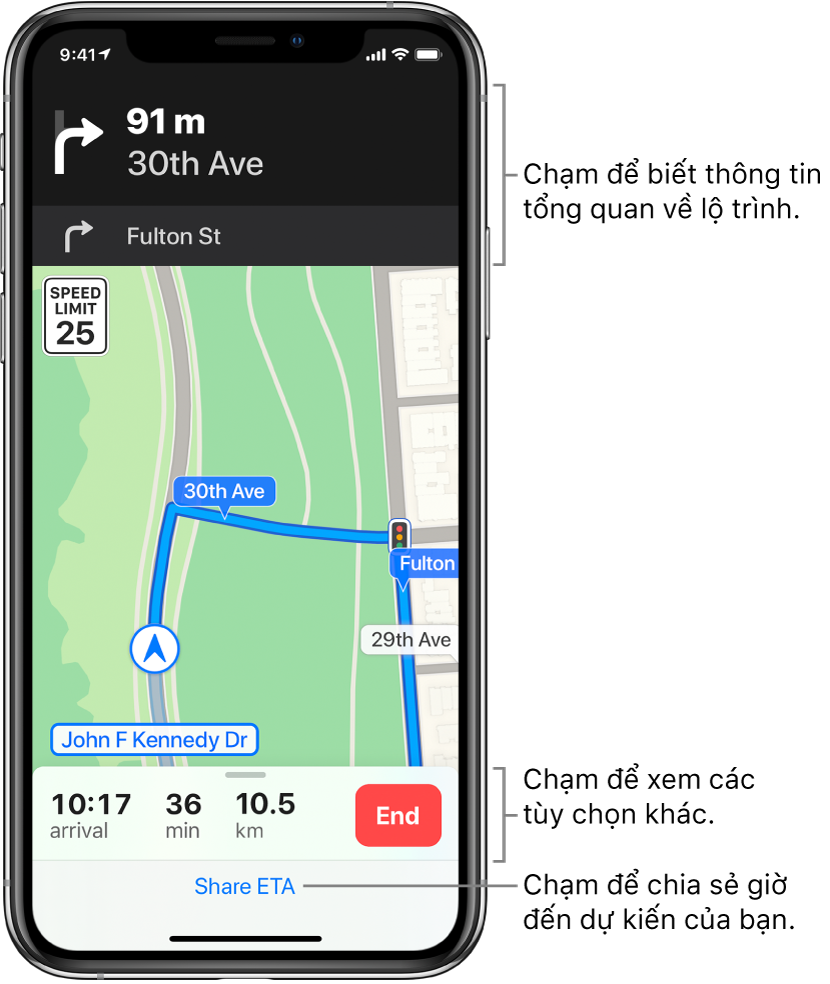
Khi Không làm phiền khi đang lái xe được bật hoặc nếu iPhone tự động khóa, Bản đồ vẫn hiển thị trên màn hình và tiếp tục thông báo chỉ đường. Ngay cả khi bạn mở một ứng dụng khác, Bản đồ tiếp tục cung cấp chỉ đường từng bước cho bạn. (Để trở về Bản đồ từ một ứng dụng khác, hãy chạm vào biểu ngữ ngang qua đầu màn hình).
Ghi chú: Thay vì xem chỉ đường từng bước, bạn có thể xem bản đồ tổng quan của lộ trình hoặc toàn bộ danh sách các chỉ đường lái xe.
Chia sẻ ETA của bạn
Khi bạn đi theo chỉ đường lái xe từng bước, bạn có thể cho người khác biết giờ đến ước tính (ETA) của bạn.
Hỏi Siri. Nói điều gì đó như: “Share my ETA”.
Hoặc không hỏi Siri, bạn có thể thực hiện như sau:
-
Với chỉ đường từng bước đang hiển thị, chạm vào thẻ lộ trình ở cuối màn hình, sau đó chạm vào Chia sẻ ETA.
-
Chọn một hoặc nhiều liên hệ được gợi ý hoặc chạm vào Danh bạ để tìm một liên hệ.
-
Bạn có thể thực hiện như sau trong chuyến đi:
-
Dừng gửi thông tin ETA: Chạm vào Chia sẻ ETA ở cuối màn hình, sau đó chọn một liên hệ.
-
Thay thế thẻ Chia sẻ ETA bằng thẻ lộ trình: Chạm vào
 trên thẻ Chia sẻ ETA.
-
Những người sử dụng thiết bị có iOS 13.1, iPadOS 13.1 trở lên sẽ nhận được thông báo Bản đồ với ETA của bạn và họ có thể theo dõi tiến trình của bạn trong Bản đồ. Những người sử dụng thiết bị có phiên bản cũ hơn sẽ nhận được thông báo qua iMessage. Những người sử dụng các thiết bị di động khác nhận được tin nhắn SMS.
Ghi chú: Dữ liệu nhà cung cấp tiêu chuẩn và cước phí nhắn tin có thể áp dụng.
Để tắt Chia sẻ ETA, hãy đi tới Cài đặt  > Bản đồ > Dẫn đường & Hướng dẫn, sau đó tắt Chia sẻ ETA.
Hiển thị hoặc ẩn la bàn hoặc giới hạn tốc độ
Đi tới Cài đặt > Bản đồ, chạm vào Lái xe (bên dưới Chỉ đường), sau đó bật hoặc tắt La bàn hoặc Giới hạn tốc độ.


