:quality(75)/estore-v2/img/fptshop-logo.png)
:quality(75)/2019_7_1_636975910774186052_74c72bdde012a4635591345127bf1eae.jpg)
:quality(75)/2022_10_26_638023960772207429_tuanan_d1851e4c40.png)
Nhận chỉ đường từng bước trong Bản đồ trên iPad
Để xem phần chỉ đường, iPad phải được kết nối Internet. Để nhận chỉ đường liên quan đến vị trí hiện tại của bạn, Dịch vụ định vị phải được bật.
Nghe phần chỉ đường lái xe từng bước (các kiểu máy Wi-Fi + Cellular)
Hỏi Siri. Nói điều gì đó như: “Give me directions home.”
Nếu không hỏi Siri, bạn cũng có thể tìm lộ trình lái xe, sau đó chạm vào Đi.
Khi Bản đồ đi theo tiến trình của bạn, Bản đồ sẽ nói chỉ đường từng bước tới đích đến của bạn. Để kết thúc chỉ đường bất kỳ lúc nào, hãy chạm vào Hết hoặc nói điều gì đó cho Siri như “Stop navigating”.
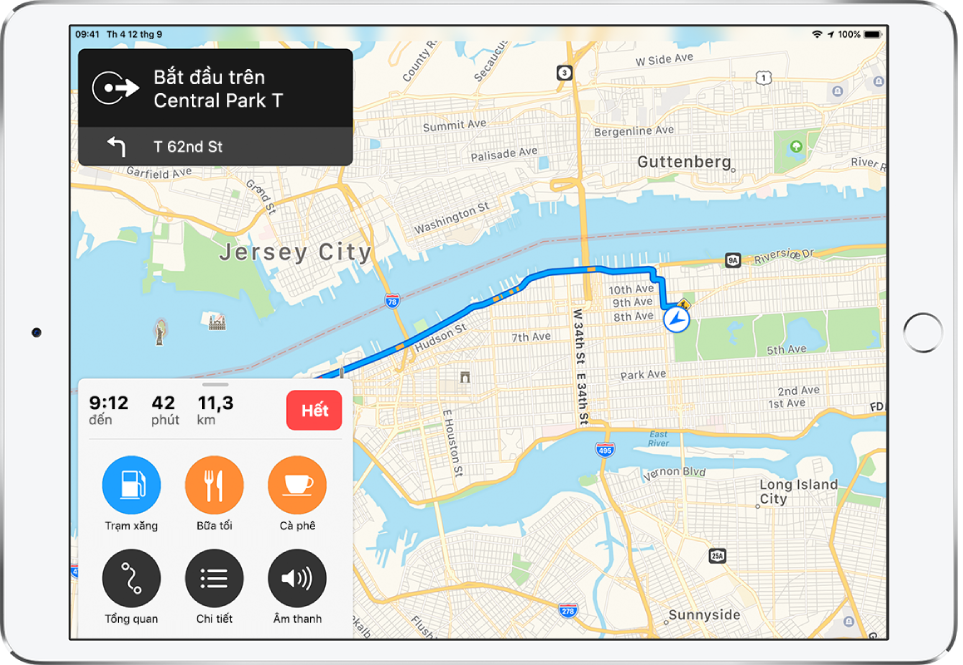
Thực hiện bất kỳ tác vụ nào sau đây tại bất kỳ lúc nào trong suốt chuyến đi của bạn:
-
Xem chỉ đường từng bước trong danh sách: Chạm vào thẻ lộ trình, sau đó chạm Chi tiết.
-
Tìm điểm dừng dọc lộ trình của bạn: Nói điều gì đó cho Siri như “Find a gas station.” Hoặc chạm vào thẻ lộ trình, chạm vào một trong số các dịch vụ được gợi ý (chẳng hạn như trạm xăng) sau đó chạm vào Đi để thêm một dịch vụ vào lộ trình của bạn.
-
Xem tổng quan về lộ trình: Chạm vào thẻ lộ trình, sau đó chạm vào Tổng quan.
Để thay đổi hướng của bản đồ tổng quan (sao cho điểm đến, thay vì hướng bắc, sẽ hiển thị ở đầu màn hình), hãy chạm vào bản đồ, sau đó chạm vào
 . Để tiếp tục hiển thị hướng bắc ở đầu màn hình, hãy chạm vào bản đồ, sau đó chạm lại vào .
Để quay lại chỉ đường từng bước, hãy chạm vào chỉ đường rẽ ở góc phía trên bên trái của màn hình.
Xem chỉ đường từng bước hoặc theo điểm dừng
Hỏi Siri. Nói điều gì đó như: “Transit directions to my dad’s work.”
Nếu không hỏi Siri, bạn cũng có thể tìm phương tiện công cộng, lộ trình đi bộ hoặc (trên các kiểu máy chỉ có Wi-Fi) lộ trình lái xe, sau đó chạm vào Đi.
Để kết thúc chỉ đường bất kỳ lúc nào, hãy chạm vào Hết hoặc nói điều gì đó cho Siri như “Stop navigating”.
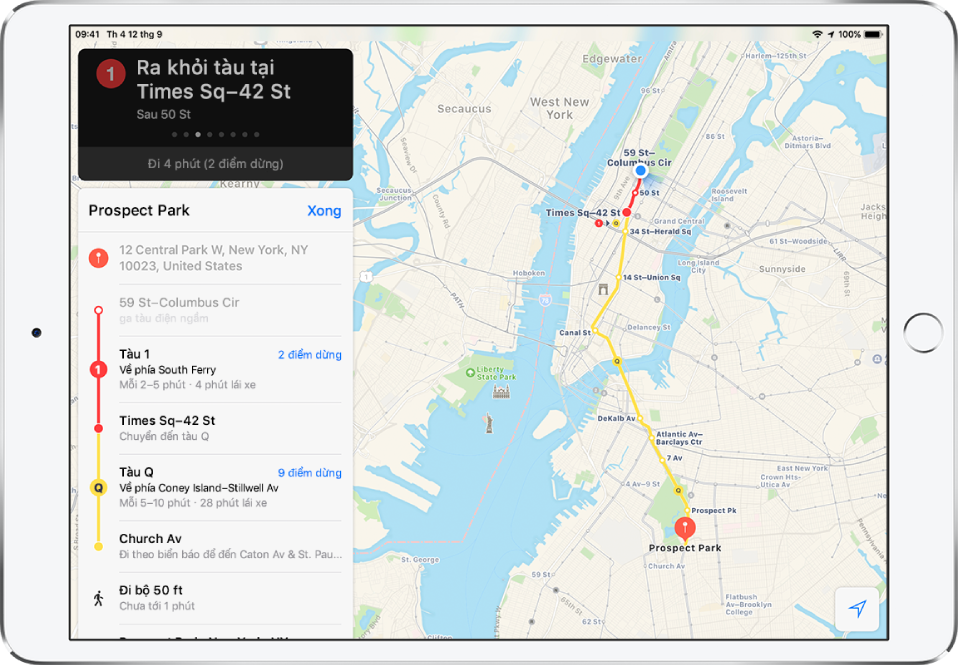
Thực hiện bất kỳ tác vụ nào sau đây tại bất kỳ lúc nào trong suốt chuyến đi của bạn:
-
Xem hướng dẫn tiếp theo: Vuốt sang trái trên chỉ dẫn ở đầu màn hình.
-
Xem các chỉ đường trong danh sách: Chạm vào thẻ lộ trình, sau đó chạm Chi tiết.
-
Xem tổng quan về lộ trình: Chạm vào thẻ lộ trình, sau đó chạm vào Tổng quan. Để xem thêm chi tiết, hãy chạm vào thẻ lộ trình, sau đó chạm vào Phóng to.


