:quality(75)/estore-v2/img/fptshop-logo.png)
:quality(75)/2020_4_13_637224087833653343_access-apple-apple-devices-apple-keyboard-370470.jpg)
:quality(75)/2022_10_26_638023960772207429_tuanan_d1851e4c40.png)
Nhập phương tiện từ máy Mac của bạn
Nhập phương tiện bằng cách kéo từ Finder
-
Chọn tệp, giữ Command và bấm để chọn nhiều tệp, hoặc chọn thư mục chứa tệp, và kéo phần lựa chọn từ Finder vào sự kiện trong danh sách Thư viện trong iMovie.
Clip hoặc các clip xuất hiện trong sự kiện.
Nhập phương tiện bằng cửa sổ Nhập
-
Nếu phương tiện bạn muốn nhập được lưu trên thiết bị lưu trữ bên ngoài, hãy kết nối thiết bị đó với máy Mac và bật lên.
-
Để mở cửa sổ Nhập, hãy bấm vào nút Nhập trên thanh công cụ.

Nếu bạn không nhìn thấy nút Nhập, hãy bấm vào nút Phương tiện trên thanh công cụ rồi bấm vào nút Nhập.

Nếu Trình lấy ảnh, Ảnh hoặc một ứng dụng ảnh khác mở ra, hãy đóng cửa sổ đó.
-
Trong phần Thiết bị của thanh bên cửa sổ Nhập, chọn thiết bị có lưu phương tiện bạn muốn nhập.
Nội dung của thiết bị sẽ xuất hiện trong danh sách ở cuối cửa sổ Nhập. Bạn có thể chọn các clip riêng lẻ trong chế độ xem danh sách và bản xem trước của clip được chọn xuất hiện ở trên cùng của cửa sổ Nhập.
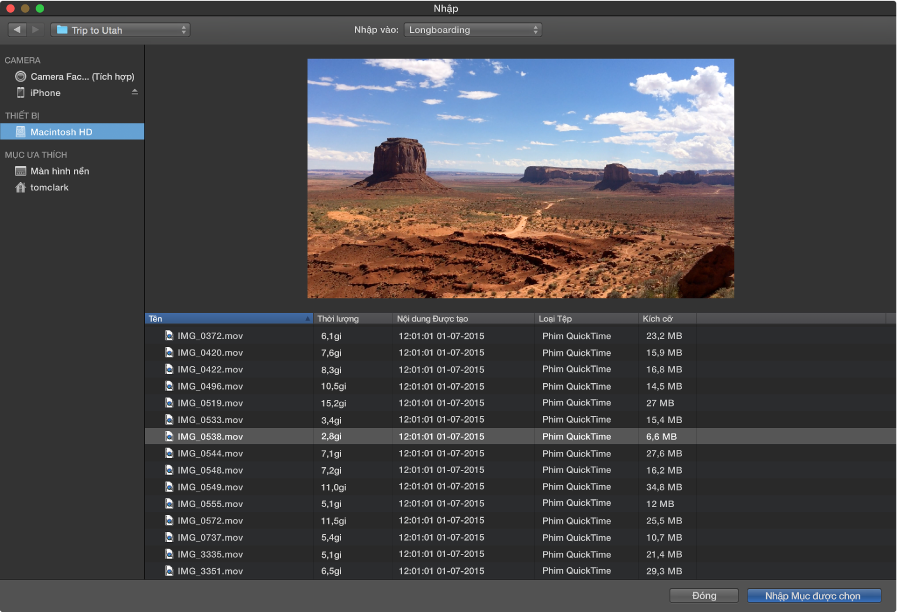
Bạn có thể thực hiện bất kỳ thao tác nào sau đây:
-
Sắp xếp clip trong chế độ xem danh sách theo dữ liệu, như: thời lượng, ngày tạo, kích cỡ,.v.v: Bấm vào tiêu đề cột ở trên cùng của chế độ xem danh sách.
-
Thêm thư mục chứa phương tiện thường dùng vào phần Mục ưa thích: Kéo thư mục từ danh sách ở bên phải vào Mục ưa thích ở thanh bên.
-
Xóa thư mục khỏi Mục ưa thích: Giữ Control khi bấm vào thư mục, chọn Xóa khỏi thanh bên từ menu phím tắt.
-
-
Để xem trước video, hãy di chuyển con trỏ lên trên bản xem trước ở đầu cửa sổ Nhập và bấm vào nút Phát
 .
.Bạn cũng có thể bấm vào nút Trước hoặc Tiếp để chuyển đến clip trước hoặc tiếp theo, hay bấm và giữ trên nút Trước hoặc Tiếp để tua lại hoặc tua đi nhanh.

-
Để chỉ định nơi lưu giữ phương tiện được nhập, hãy thực hiện một trong các thao tác sau:
Chọn sự kiện hiện có: Bấm vào menu bật lên “Nhập vào” ở đầu cửa sổ Nhập và chọn sự kiện.

Tạo sự kiện mới: Bấm vào menu bật lên “Nhập vào”, chọn Sự kiện mới, nhập tên cho sự kiện mới và bấm vào OK.
Tổ chức phương tiện và sự kiện. -
Thực hiện một trong các thao tác sau:
Nhập tất cả các clip: Bấm vào Nhập tất cả.
Nhập các clip được chọn: Giữ Command khi bấm vào từng clip bạn muốn nhập và bấm vào Nhập mục được chọn (nút Nhập thay đổi tên).
Bạn có thể tiếp tục làm việc trên iMovie trong lúc quá trình nhập hoàn tất.
Mẹo: Nếu bạn có bất kỳ bản lưu trữ camera nào được tạo bằng iMovie phiên bản cũ hơn, bạn có thể nhập chúng bằng phương pháp này.


