:quality(75)/estore-v2/img/fptshop-logo.png)
:quality(75)/2018_12_15_636804343804594870_nhap-va-sua-van-ban-iphone-cover.jpg)
:quality(75)/2022_10_25_638023101964297331_308119532_5560762277344805_60541_e35c51ba83.jpeg)
Nhập và chỉnh sửa văn bản trên iPhone
Nhập văn bản bằng bàn phím ảo
Trong một ứng dụng bất kỳ cho phép nhập và chỉnh sửa văn bản, bạn mở bàn phím ảo bằng cách chạm vào trường văn bản. Sau đó chạm vào các phím để nhập. Nếu bạn vô tình chạm sai, bạn có thể trượt ngón tay của mình đến phím cần nhập. Chữ cái hoặc ký tự sẽ không được nhập cho tới khi bạn rời ngón tay ra khỏi phím.
Trong khi nhập văn bản, bạn có thể thực hiện tất cả các tác vụ sau đây:
- Nhập chữ hoa: Chạm vào Shift, hoặc chạm vào phím Shift và trượt tới một chữ cái.
- Bật Caps Lock: Chạm hai lần vào Shift.
- Kết thúc nhanh một câu với dấu chấm và dấu cách: Chạm hai lần vào phím Dấu cách.
- Nhập số, dấu câu hoặc biểu tượng: Chạm vào phím Số  hoặc phím Biểu tượng
 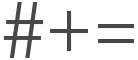 .
.
- Hoàn tác chỉnh sửa sau cùng: Lắc iPhone, sau đó chạm vào Hoàn tác.
- Thêm biểu tượng: Chạm vào phím  hoặc
hoặc  để chuyển sang bàn phím có chứa các biểu tượng.
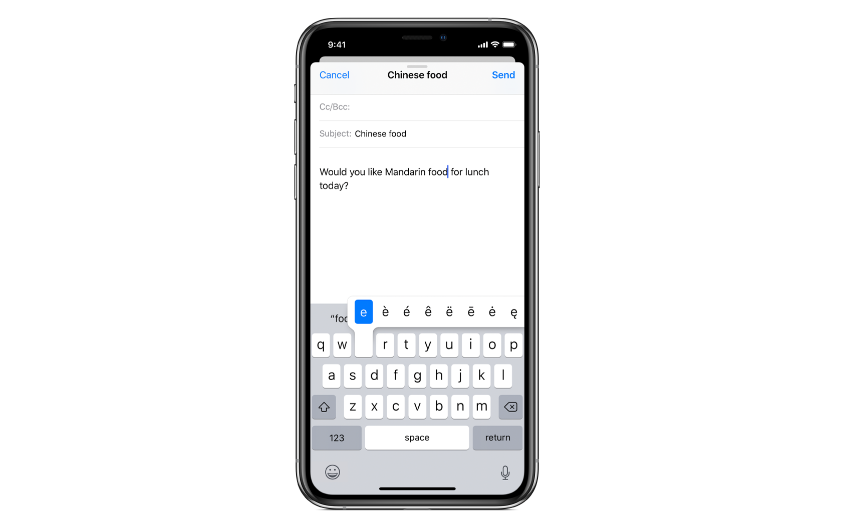
- Nhập chữ có dấu hoặc các chữ thay thế: Chạm và giữ một phím, sau đó trượt để chọn chữ thích hợp.
Sửa chính tả
Trong khi nhập văn bản, nếu bạn thấy một từ được gạch chân màu đỏ, tức là từ đó có thể bị sai chính tả.
1. Chạm vào từ được gạch chân để xem cách sửa được gợi ý.
2. Chạm vào một từ gợi ý để thay thế từ được gạch chân.
Nếu từ bạn muốn không xuất hiện, hãy nhập bằng bàn phím ảo để sửa.
Nhập văn bản bằng một tay
Để giúp bạn dễ dàng nhập văn bản bằng một tay một cách dễ dàng, bạn có thể di chuyển bàn phím lại gần ngón cái (áp dụng cho tất cả các đời iPhone ngoại trừ iPhone SE và iPhone 5s).
1. Chạm và giữ phím hoặc .
2. Trượt để chọn bố cục bàn phím thích hợp. (Ví dụ: chọn biểu tượng  để di chuyển bàn phím sang bên phải của màn hình).
Cài đặt tùy chọn nhập liệu
Bạn có thể bật hoặc tắt các tính năng nhập liệu trong cài đặt Bàn phím, chẳng hạn như kiểm tra chính tả.
1. Trong khi nhập văn bản bằng bàn phím ảo, hãy chạm và giữ phím hoặc , sau đó trượt đến cài đặt Bàn phím. Bạn cũng có thể đi tới Cài đặt  > Cài đặt chung > Bàn phím.
2. Bật hoặc tắt tùy chọn nhập liệu, ví dụ: Tự động viết hoa, Tự động sửa và Kiểm tra chính tả.
Trên iPhone 6 và các đời iPhone mới hơn, bàn phím trên màn hình sẽ bao gồm các phím bổ sung mà bạn có thể thấy khi xoay iPhone theo chiều ngang.
Bạn cũng có thể sử dụng Bàn phím không dây của Apple (được bán riêng) để nhập văn bản và sửa chính tả, thay vì bàn phím ảo.
Chọn và chỉnh sửa văn bản
Để chèn, chỉnh sửa hoặc thay thế đoạn văn bản hiện có, bạn có những cách sau để thực hiện:
- Đặt dấu nháy ở nơi bạn muốn chèn văn bản: Chạm và giữ ngón tay vào đoạn văn bản để hiển thị kính lúp, sau đó kéo đầu ngón tay để định vị điểm đặt dấu nháy, và bắt đầu nhập ký tự mới.
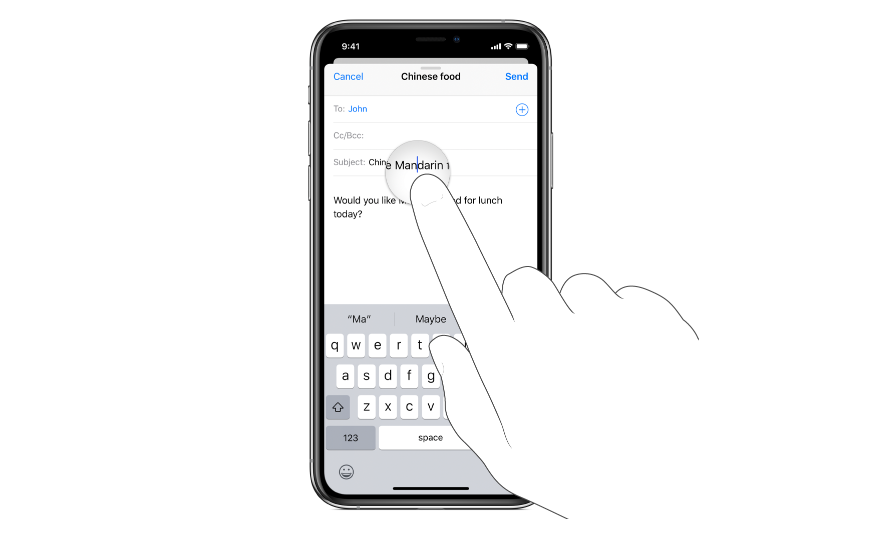
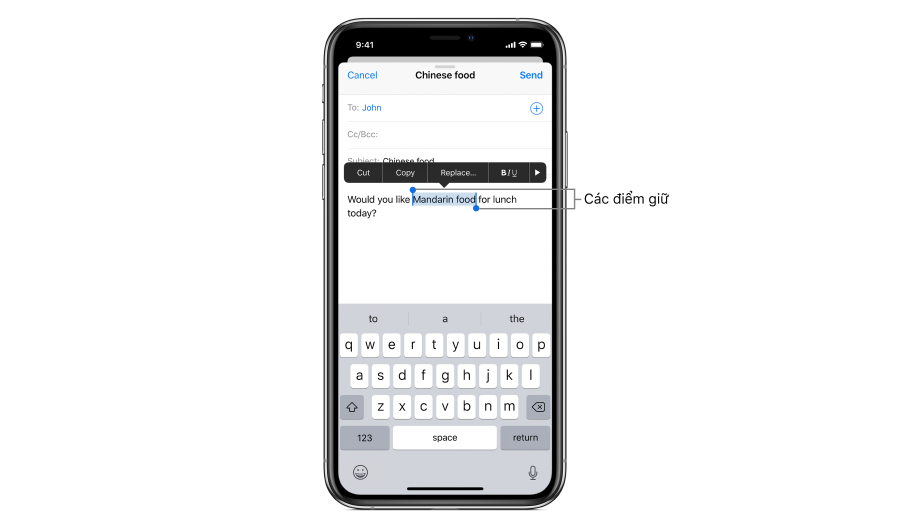
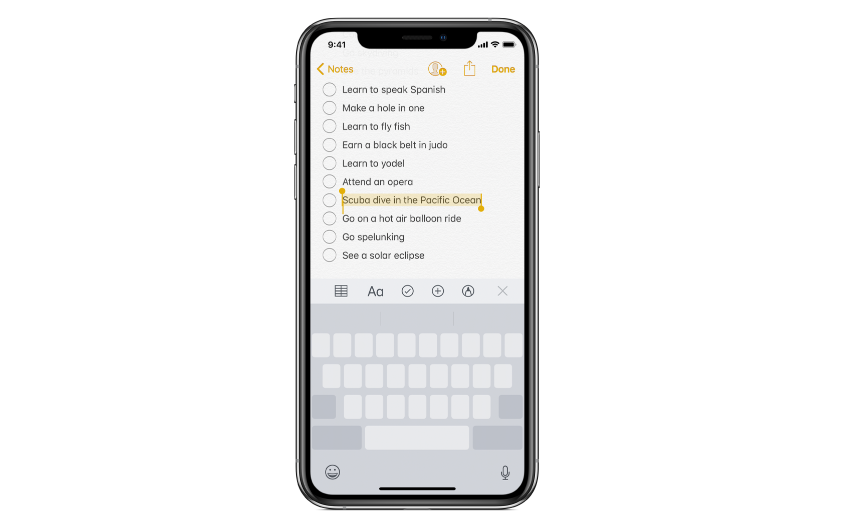
- Chọn văn bản cần thay thế: Chạm vào giữ ngón tay để hiển thị kính lúp, sau đó nhấc ngón tay của bạn lên. Khi đó sẽ xuất hiện một đoạn văn bản được bôi đen. Hãy chọn một từ, cụm từ hoặc tất cả văn bản nếu muốn bằng cách kéo 2 điểm đầu và cuối để bôi đen. Nhập ký tự mới để thay thế từ hoặc đoạn văn bản đó.
- Chọn văn bản cần chỉnh sửa: Bôi đen một từ, cụm từ hoặc tất cả văn bản tương tự như cách ở trên, sau đó chạm vào nút  để xem tất cả các tùy chọn:
+ Chọn Cắt, Sao chép hoặc Dán.
+ Chọn B/I/U để định dạng văn bản được chọn.
+ Chọn Thay thế để xem văn bản thay thế được gợi ý; hoặc để Siri gợi ý văn bản thay thế.
Với Bộ nhớ đệm chung, bạn có thể cắt hoặc sao chép nội dung nào đó từ một thiết bị Apple và dán vào một thiết bị khác. Bạn cũng có thể sử dụng kéo và thả để di chuyển văn bản được chọn bên trong một ứng dụng.
Biến bàn phím thành bàn di chuột
1. Chạm và giữ phím Dấu cách (hoặc nhấn một lực vào bàn phím trên các đời iPhone có hỗ trợ 3D Touch) cho đến khi bàn phím chuyển sang màu xám nhạt.
2. Di chuyển dấu nháy bằng cách kéo xung quanh bàn phím.
3. Trên các đời iPhone có hỗ trợ 3D Touch, không cần nhấc ngón tay của bạn, hãy nhấn sâu hơn một chút để chọn một từ, sau đó kéo để chọn thêm văn bản.
Để chọn một câu, hãy nhấn hai lần. Để chọn một đoạn, hãy nhấn ba lần.
:quality(75)/2014_9_10_201409101613026904_iphone6-1o.jpg)
Liên hệ tư vấn
iPhone 6 32GB
:quality(75)/2017_5_18_636307234993404264_iphone-6s-1o.jpg)
Liên hệ tư vấn
iPhone 6s Plus 32GB
:quality(75)/2018_10_12_636749593269651993_iphoneXR-1o.png)


:quality(75)/2016_9_8_636089227993820888_iphone-7-1-cell.jpg)
Liên hệ tư vấn
iPhone 7 32GB
:quality(75)/2020_8_6_637323099009868368_ip7-plus-den-dd.png)
Liên hệ tư vấn
iPhone 7 Plus 32GB
:quality(75)/2017_11_24_636471207542719059_1o.png)
Liên hệ tư vấn
iPhone X 64GB
:quality(75)/2019_5_30_636948129580162404_iphone-8.png)
Liên hệ tư vấn
iPhone 8 64GB
Liên hệ tư vấn
iPhone 6s 32GB
:quality(75)/2019_8_1_637002351614380313_636749593270587915_iphoneXS-1o.png)
Liên hệ tư vấn


