:quality(75)/estore-v2/img/fptshop-logo.png)
:quality(75)/nhiet_do_laptop_bao_nhieu_la_binh_thuong_8_03626fe393.png)
:quality(75)/Rosie_d93f4b459b.png)
Nhiệt độ laptop bao nhiêu là bình thường? Cách duy trì hiệu suất ổn định lâu dài
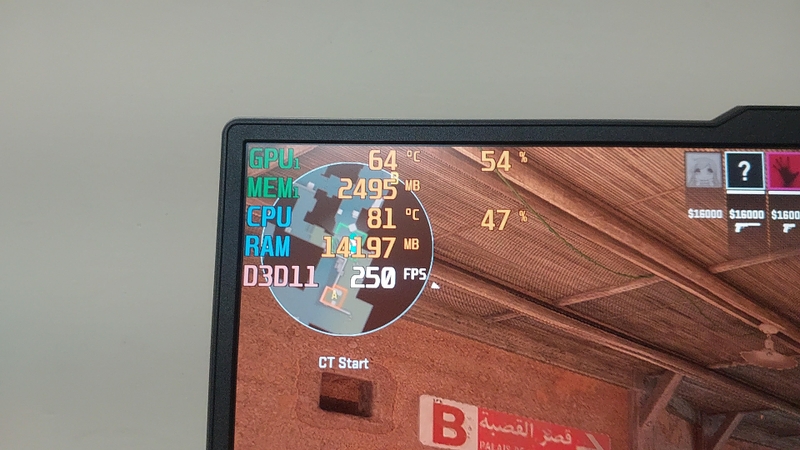
Hiện nay, nhiều người dùng quan tâm đến vấn đề nhiệt độ laptop bao nhiêu là bình thường, nhất là khi chạy các tác vụ nặng hoặc chơi game đồ họa cao. Trong bài viết này, FPT Shop sẽ giúp bạn hiểu rõ mức nhiệt an toàn và cách kiểm soát hiệu quả.
Nhiệt độ laptop bao nhiêu là bình thường?
Laptop ngày nay trang bị CPU và GPU với khả năng tự điều chỉnh nhiệt độ để tối ưu hiệu suất. Khi máy nhàn rỗi, nhiệt độ CPU và GPU thường dao động từ 30 đến 50 độ C. Trong quá trình chạy các tác vụ nặng như render video, chỉnh sửa hình ảnh hoặc chơi game, nhiệt độ có thể tăng lên 70-85 độ C tùy vào thiết kế và khả năng làm mát của từng máy.
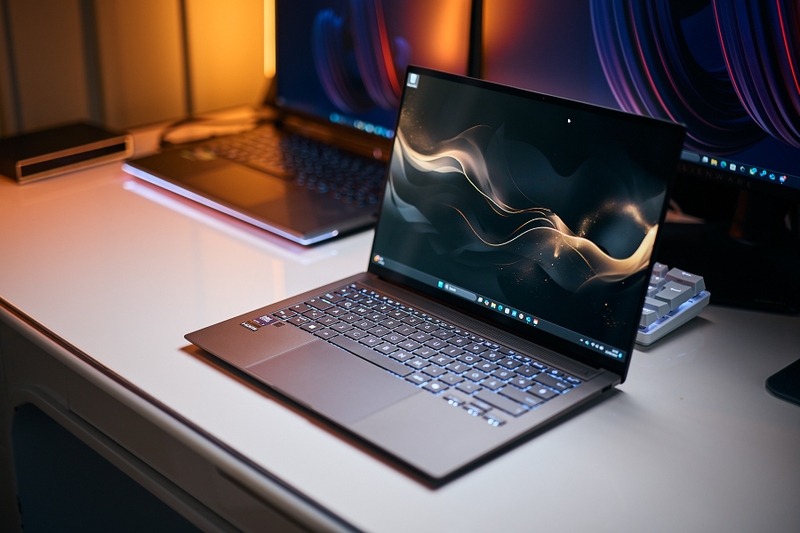
Duy trì nhiệt độ laptop bao nhiêu là bình thường giúp bảo vệ các linh kiện, tránh giảm xung nhịp hay tự động tắt máy khi quá nhiệt. Đây cũng là yếu tố quan trọng để kéo dài tuổi thọ laptop.
Cách kiểm tra nhiệt độ CPU và GPU
Theo dõi nhiệt độ là bước quan trọng để kiểm soát quá trình làm việc của laptop. Một số phần mềm phổ biến và dễ sử dụng gồm:
HWMonitor
Hiển thị chi tiết nhiệt độ CPU, GPU, pin và các cảm biến khác, giúp người dùng theo dõi trạng thái hoạt động của máy.
MSI Afterburner
Hỗ trợ giám sát GPU, điều chỉnh tốc độ quạt, phù hợp với các laptop gaming hoặc máy có card đồ họa rời.
Open Hardware Monitor
Công cụ miễn phí, theo dõi nhiều loại cảm biến và cung cấp thông tin chi tiết về nhiệt độ CPU, GPU, ổ cứng và pin.
Core Temp và Speccy
Chuyên theo dõi nhiệt độ CPU, đưa ra thông tin chính xác khi máy nhàn rỗi hoặc hoạt động nặng.
NZXT CAM
Kết hợp giám sát nhiệt độ với quản lý quạt và hiệu năng, phù hợp cho các hệ thống laptop cao cấp.
Phân loại mức nhiệt CPU và GPU trên laptop
Hiểu rõ nhiệt độ laptop bao nhiêu là bình thường giúp người dùng nhận biết sớm các dấu hiệu bất thường trong quá trình sử dụng. Trên thực tế, nhiệt độ CPU và GPU sẽ thay đổi theo cường độ công việc và khả năng tản nhiệt của từng dòng máy.
Mức nhiệt bình thường khi sử dụng nhẹ
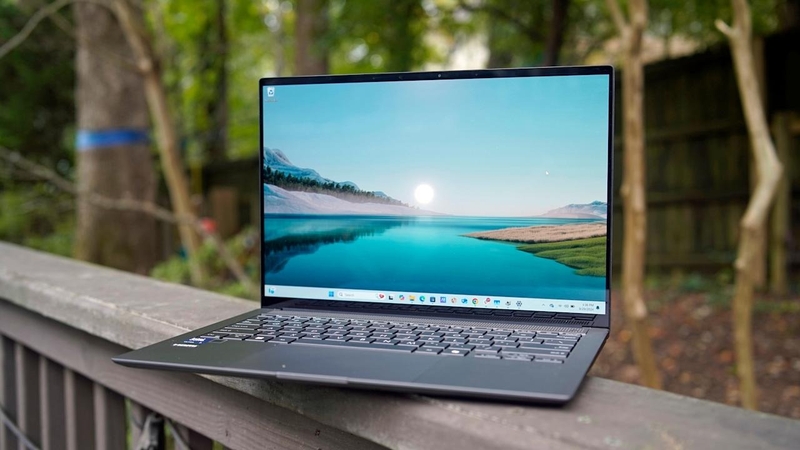
Khi laptop ở trạng thái nhàn rỗi hoặc xử lý các tác vụ nhẹ như lướt web, soạn thảo văn bản hay xem video, nhiệt độ CPU và GPU thường dao động trong khoảng 40 đến 50 độ C. Đây là ngưỡng nhiệt an toàn, cho thấy hệ thống vận hành ổn định và chưa chịu nhiều áp lực từ phần cứng.
Mức nhiệt trung bình khi chạy tác vụ nặng
Trong quá trình chỉnh sửa hình ảnh, render video hoặc chơi game tầm trung, nhiệt độ CPU và GPU có xu hướng tăng lên từ 70 đến 80 độ C. Ở mức này, laptop đang hoạt động với cường độ cao hơn nhưng vẫn nằm trong giới hạn cho phép. Miễn là nhiệt độ không duy trì liên tục trong thời gian dài, hiệu năng và độ bền linh kiện vẫn được đảm bảo.
Mức nhiệt cao cần đặc biệt lưu ý
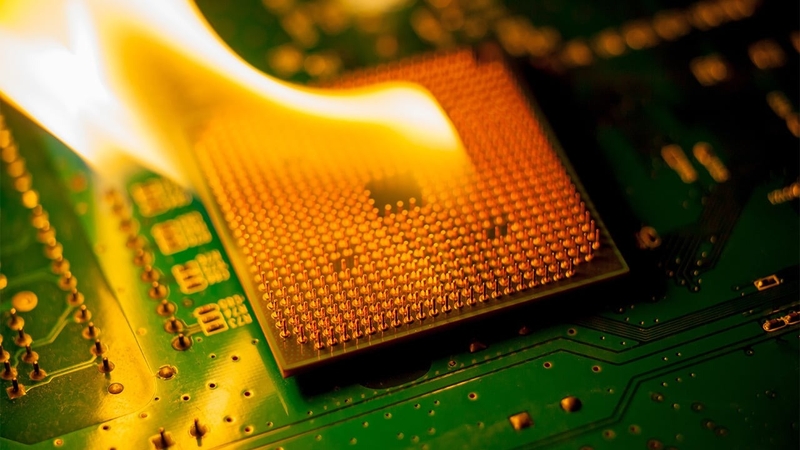
Khi nhiệt độ CPU và GPU vượt ngưỡng 80 độ C và có thể tiệm cận 100 độ C, đây là dấu hiệu đáng quan ngại. Laptop có thể tự giảm xung nhịp để bảo vệ linh kiện, dẫn đến hiệu suất suy giảm rõ rệt. Nếu tình trạng này xảy ra thường xuyên, người dùng nên kiểm tra hệ thống tản nhiệt và điều chỉnh cách sử dụng để đưa nhiệt độ laptop trở về mức an toàn.
Nguyên nhân khiến laptop quá nhiệt
Nhiều yếu tố có thể dẫn đến tình trạng laptop hoạt động quá nhiệt, bao gồm:
- Quá tải công việc: Chạy nhiều ứng dụng nặng cùng lúc hoặc chơi game yêu cầu đồ họa cao khiến CPU và GPU hoạt động hết công suất, tăng nhiệt nhanh.
- Hệ thống làm mát kém: Quạt bám bụi, keo tản nhiệt lâu ngày bị khô hoặc tản nhiệt không đủ hiệu quả khiến nhiệt độ laptop vượt mức bình thường.
- Lưu thông không khí hạn chế: Case laptop thiếu không gian thoáng, quạt tản nhiệt không đủ sẽ làm nhiệt lượng tích tụ bên trong.
- Nhiệt độ môi trường cao: Sử dụng laptop trong phòng nóng hoặc ánh nắng trực tiếp sẽ làm tăng nhiệt CPU và GPU, ảnh hưởng hiệu suất và tuổi thọ máy.
Cách tối ưu nhiệt độ CPU và GPU
Việc duy trì nhiệt độ ổn định cho CPU và GPU giúp laptop hoạt động bền bỉ và giữ hiệu suất lâu dài. Người dùng có thể cải thiện tình trạng nhiệt bằng nhiều biện pháp đơn giản nhưng mang lại hiệu quả rõ rệt trong quá trình sử dụng hằng ngày.
Vệ sinh hệ thống làm mát định kỳ
Sau một thời gian sử dụng, bụi bẩn có thể tích tụ bên trong quạt và khe tản nhiệt, khiến khả năng thoát nhiệt giảm đi đáng kể. Việc vệ sinh định kỳ giúp luồng không khí lưu thông tốt hơn, từ đó giữ nhiệt độ laptop ở mức bình thường. Với các máy đã sử dụng lâu năm, thay keo tản nhiệt mới cũng giúp cải thiện khả năng truyền nhiệt từ CPU và GPU ra bộ tản.
Cải thiện lưu thông không khí khi sử dụng
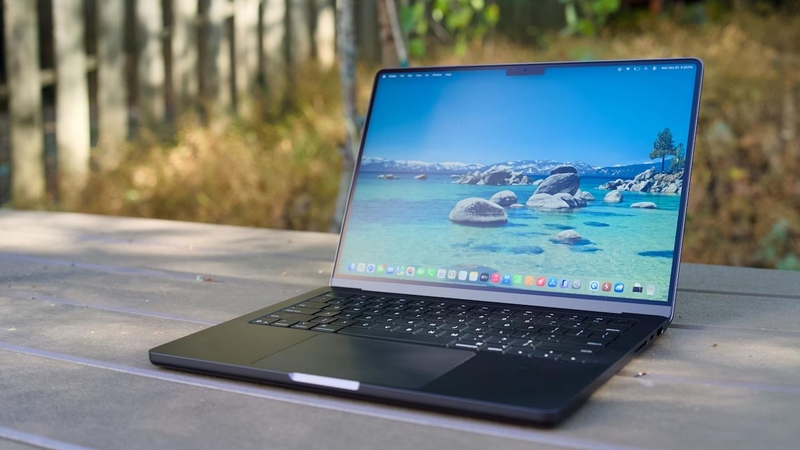
Vị trí đặt laptop ảnh hưởng trực tiếp đến hiệu quả làm mát. Khi sử dụng trên bề mặt phẳng và thoáng khí, không khí nóng có thể thoát ra dễ dàng hơn. Trong các tình huống chạy tác vụ nặng kéo dài, việc sử dụng thêm đế tản nhiệt hoặc quạt làm mát rời sẽ hỗ trợ hạ nhiệt rõ rệt cho CPU và GPU.
Kiểm soát công suất và tốc độ quạt
Các phần mềm giám sát nhiệt độ cho phép người dùng theo dõi tình trạng hoạt động của CPU và GPU theo thời gian thực. Khi nhiệt độ tăng cao, việc điều chỉnh tốc độ quạt phù hợp giúp hệ thống làm mát phản ứng nhanh hơn. Nhờ đó, nhiệt lượng được giải phóng kịp thời, hạn chế tình trạng quá nhiệt kéo dài.
Nâng cấp hệ thống làm mát khi cần thiết
Với các dòng laptop gaming hoặc laptop hiệu năng cao, hệ thống tản nhiệt tiêu chuẩn đôi khi không đáp ứng đủ khi chạy tải nặng liên tục. Trong trường hợp này, việc nâng cấp giải pháp làm mát phù hợp với thiết kế máy sẽ giúp cải thiện đáng kể nhiệt độ vận hành, đặc biệt khi sử dụng cho công việc đồ họa hoặc chơi game chuyên sâu.
Quản lý tác vụ trong quá trình sử dụng
Việc mở quá nhiều ứng dụng cùng lúc khiến CPU và GPU phải hoạt động liên tục ở mức cao. Đóng các chương trình không cần thiết khi chơi game hoặc xử lý tác vụ nặng giúp giảm tải cho hệ thống, từ đó giữ nhiệt độ laptop trong ngưỡng an toàn và ổn định hơn.
Lưu ý để duy trì nhiệt độ laptop lý tưởng
- Tránh đặt laptop trên chăn, giường hoặc các bề mặt mềm vì dễ làm cản trở luồng không khí thoát nhiệt.
- Ưu tiên sử dụng laptop trên bàn phẳng, bề mặt cứng và thoáng để hệ thống tản nhiệt hoạt động hiệu quả.
- Lựa chọn laptop có thiết kế tản nhiệt tốt giúp máy duy trì nhiệt độ ổn định khi chơi game hoặc chạy các ứng dụng nặng.
- Với nhu cầu hiệu năng cao, nên cân nhắc các dòng laptop được tối ưu luồng gió và khả năng làm mát ngay từ thiết kế.
Những dấu hiệu cho thấy laptop đang quá nhiệt
Người dùng có thể nhận biết laptop quá nhiệt qua một số dấu hiệu:
- Quạt quay liên tục và phát ra tiếng ồn lớn.
- Máy tự động giảm hiệu suất hoặc lag khi xử lý tác vụ nặng.
- Màn hình xuất hiện hiện tượng giật hoặc tự tắt.
- Nhiệt độ đo được trên phần mềm giám sát vượt 85 độ C khi hoạt động nặng.
Nhận biết sớm các dấu hiệu này giúp bạn áp dụng biện pháp hạ nhiệt kịp thời, bảo vệ các linh kiện quan trọng.
Tạm kết
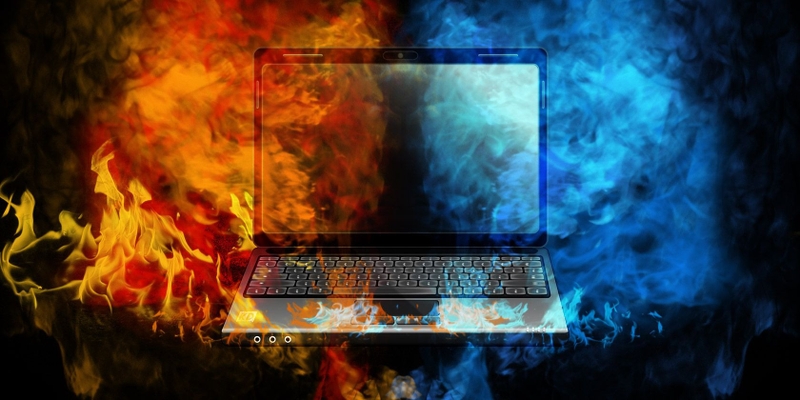
Hiểu rõ nhiệt độ laptop bao nhiêu là bình thường giúp người dùng kiểm soát hoạt động của CPU và GPU, tránh quá nhiệt và kéo dài tuổi thọ thiết bị. Theo dõi nhiệt độ thường xuyên, vệ sinh hệ thống làm mát, tối ưu luồng khí và quản lý tác vụ sẽ giúp laptop luôn hoạt động ổn định, đáp ứng nhu cầu học tập, làm việc và giải trí.
Nếu bạn đang tìm laptop có hiệu suất mạnh và khả năng tản nhiệt ổn định, các mẫu laptop chính hãng tại FPT Shop sẽ là gợi ý phù hợp. Bạn có thể đến FPT Shop để được tư vấn cấu hình, trải nghiệm trực tiếp và lựa chọn thiết bị đáp ứng tốt nhu cầu học tập, làm việc và giải trí.
Xem thêm:
:quality(75)/co_nen_mua_laptop_nhat_0_8255eeb403.jpg)
:quality(75)/Microsoft12_10_82175de172.jpg)
:quality(75)/so_sanh_acer_va_lenovo_thumb_581c6cc27a.jpg)
:quality(75)/tops_la_gi_3217479086.png)
:quality(75)/mua_laptop_acer_o_dau_uy_tin_f4bf0ca00b.jpg)
:quality(75)/laptop_gaming_rog_co_lam_duoc_do_hoa_khong_1_91409b2d91.jpg)


