:quality(75)/estore-v2/img/fptshop-logo.png)
:quality(75)/nut_nguon_khong_tat_duoc_man_hinh_nut_nguon_khong_tat_duoc_man_hinh_9_e1afbbc95e.png)
:quality(75)/Huyen_Dang_Ngoc_6818881a4d.jpg)
Nút nguồn không tắt được màn hình? Làm ngay các bước này trước khi mang đi sửa
Bạn bấm nút nguồn để tắt màn hình nhưng máy vẫn sáng, cảm ứng lag hoặc đứng hình, tắt mãi không được? Tình trạng nút nguồn không tắt được màn hình không chỉ gây bực mình vì gián đoạn công việc, mà còn khiến bạn lo lắng bị lỗi phần mềm. Thực tế, đây là sự cố khá phổ biến đến từ những nguyên nhân rất đời thường như quá tải, ứng dụng xung đột, bộ nhớ đầy hoặc hệ điều hành chưa ổn định. Trong bài viết này, FPT Shop sẽ hướng dẫn bạn các cách khắc phục tình trạng nút nguồn để tắt màn hình này.

Nút nguồn không tắt được màn hình là lỗi gì?
Nhiều người nghĩ ngay “nút nguồn hỏng”, nhưng thực tế không phải lúc nào cũng vậy. Khi nút nguồn không tắt được màn hình, có nghĩa là điện thoại không thực thi được lệnh khóa màn hình hoặc tắt nguồn dù bạn đã thao tác đúng. Lỗi này thường đi kèm trạng thái treo máy: màn hình đứng yên, phản hồi chậm, bấm gì cũng không ăn, đôi khi máy nóng lên bất thường hoặc pin tụt nhanh hơn bình thường.
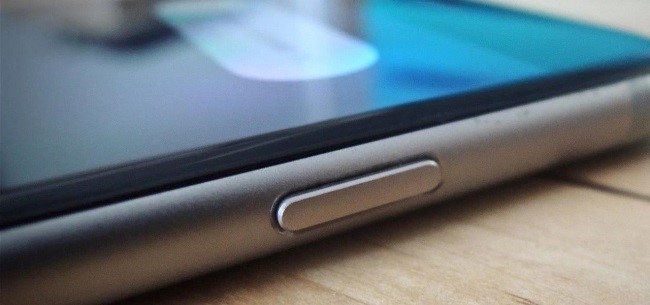
Lỗi có thể nằm ở phần mềm (xung đột ứng dụng, hệ điều hành trục trặc, RAM đầy) hoặc phần cứng (nút nguồn, màn hình, linh kiện bên trong). Vì vậy, cách xử lý hiệu quả nhất là đi lần lượt từ đơn giản, an toàn đến chuyên sâu.
Vì sao nút nguồn không tắt được màn hình?
Máy bị quá tải do dùng liên tục
Khi bạn dùng điện thoại liên tục trong thời gian dài, đặc biệt là chơi game nặng, xem video dài, hoặc mở nhiều ứng dụng cùng lúc, máy phải xử lý quá nhiều tác vụ. CPU và RAM bị “kéo căng”, khiến hệ thống phản hồi chậm và có thể không kịp nhận lệnh tắt màn hình. Đây là lý do rất phổ biến khiến nhiều máy rơi vào trạng thái treo và nút nguồn “tạm thời vô dụng”.
Ứng dụng chạy ngầm chiếm tài nguyên
Một số ứng dụng có xu hướng chạy nền liên tục để cập nhật dữ liệu, gửi thông báo, định vị hoặc đồng bộ. Khi số lượng ứng dụng chạy ngầm nhiều, RAM bị chiếm dụng, thiết bị dễ lag, nóng, và gặp lỗi khi thao tác các lệnh hệ thống như tắt màn hình. Điều khó chịu là bạn có thể không “thấy” các ứng dụng này đang chạy, nhưng hệ thống vẫn đang gánh.
Bộ nhớ đầy
Khi bộ nhớ trong gần đầy, điện thoại thiếu không gian cho các tác vụ tạm (cache, xử lý nền, ghi log). Lúc đó, mọi thao tác đều chậm đi, và các lệnh như khóa màn hình có thể bị chặn hoặc phản hồi muộn. Trường hợp này thường gặp ở các máy sử dụng lâu năm, chụp ảnh/video nhiều nhưng không dọn dẹp.
Xung đột phần mềm hoặc nhiễm mã độc
Nếu bạn vừa cài một ứng dụng mới, đặc biệt là ứng dụng không tương thích hoặc tải từ nguồn không chính thống, nguy cơ xung đột tăng lên rõ rệt. Chỉ cần một app “lệch chuẩn” cũng có thể làm hệ thống treo, khiến nút nguồn không tắt được màn hình. Nếu nhấn nhầm link lạ, cài app ngoài luồng, rủi ro mã độc hoặc hành vi chạy nền bất thường cũng có thể khiến máy đơ.
Nút nguồn hoặc phần cứng có vấn đề
Nếu nút nguồn bị kẹt, liệt, bấm không nảy, hoặc máy từng rơi vỡ, vào nước, linh kiện bên trong có thể bị ảnh hưởng. Khi đó, lỗi có khả năng là hư hỏng vật lý. Điểm nhận diện thường là nút nguồn bấm cảm giác khác lạ, hoặc lỗi xuất hiện lặp lại nhiều lần dù bạn đã xử lý đúng.
Cách xử lý nhanh khi nút nguồn không tắt được màn hình trên Android
Bước 1: “Cấp cứu” bằng Force Restart/Soft Reset
Với đa số điện thoại Android, đặc biệt Samsung, cách nhanh nhất là nhấn giữ Nút nguồn (Side/Power) + Giảm âm lượng trong hơn 7–10 giây để máy tự khởi động lại. Samsung có hướng dẫn cho tình trạng máy đơ/không phản hồi là giữ đồng thời Power và Volume Down hơn 7 giây để restart. Nếu bạn đang hoảng vì màn hình cứ sáng, cứ treo, cứ đứng, hãy hiểu đơn giản đây là thao tác “ngắt treo” an toàn, thường không làm mất dữ liệu.
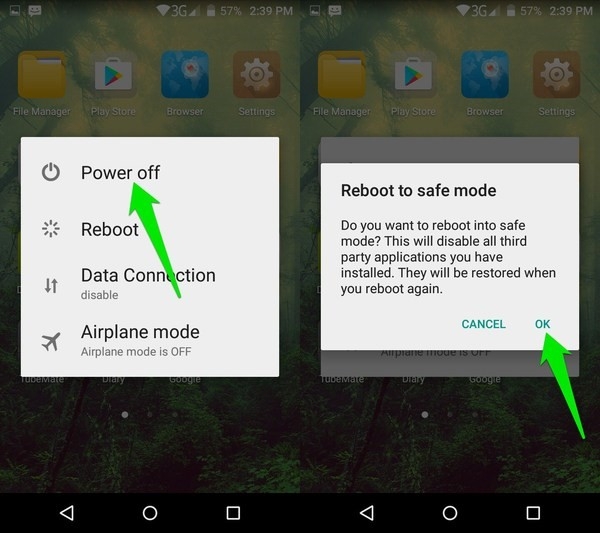
Bước 2: Vào Safe Mode để biết lỗi do ứng dụng hay do hệ thống
Nếu lỗi hay quay lại, bạn cần kiểm tra xem có ứng dụng bên thứ ba gây xung đột không. Trên Samsung, bạn hãy tắt máy bằng tổ hợp phím, sau đó khi hiện logo thì giữ Giảm âm lượng để vào Chế độ an toàn (Safe Mode). Khi vào Safe Mode, máy chỉ chạy các thành phần hệ thống cần thiết. Nếu lúc này bạn khóa màn hình bình thường, nút nguồn hoạt động ổn, ít treo hơn, thì khả năng cao thủ phạm là ứng dụng mới cài hoặc app chạy nền nặng.
Bước 3: Dọn “điểm nghẽn” khiến máy treo
Sau khi máy đã lên lại, bạn nên xem ứng dụng nào vừa cài gần đây, app nào hay chạy nền, app nào có nguồn gốc không rõ. Những nhóm này rất dễ gây xung đột. Song song, bạn hãy kiểm tra bộ nhớ trong. Nếu máy luôn ở trạng thái sát đầy, thao tác hệ thống sẽ chậm và treo dễ hơn. RAM/bộ nhớ đầy, app chạy ngầm, xung đột phần mềm là nhóm lý do chính khiến Samsung bị treo màn hình không tắt được.
Bước 4: Cập nhật hệ điều hành và ứng dụng
Nếu máy chạy Android/One UI cũ, xác suất gặp lỗi vặt cao hơn. Cập nhật phần mềm không chỉ thêm tính năng mà còn vá lỗi và tối ưu ổn định. Nếu nút nguồn không tắt được màn hình, cập nhật phần mềm cũng có thể khắc phục trong nhiều trường hợp.
Bước 5: Dùng cách khóa màn hình không cần nút
Trong trường hợp bạn nghi nút nguồn bị liệt/kẹt nhưng vẫn cần dùng máy, Android có vài cách “chống cháy”. Cách thứ nhất là bật Accessibility Menu (Menu hỗ trợ). Menu này có thể cho bạn thao tác như nút bấm, bao gồm cả Lock screen. Bạn vào Cài đặt, chọn Trợ năng và bật Accessibility Menu, sau đó bạn sẽ có một menu thao tác nhanh để khóa màn hình.
Cách thứ hai là bật thao tác double tap để tắt màn hình, tức gõ hai lần vào vùng trống để khóa màn hình mà không cần Side Key. Trên Samsung, bạn hãy vào Settings, chọn Advanced Features rồi chọn Motions and gesture. Cuối cùng là bật Double tap to turn off the screen. Lúc này bạn có thể tắt màn hình bằng cách tap hai lần vào màn hình.
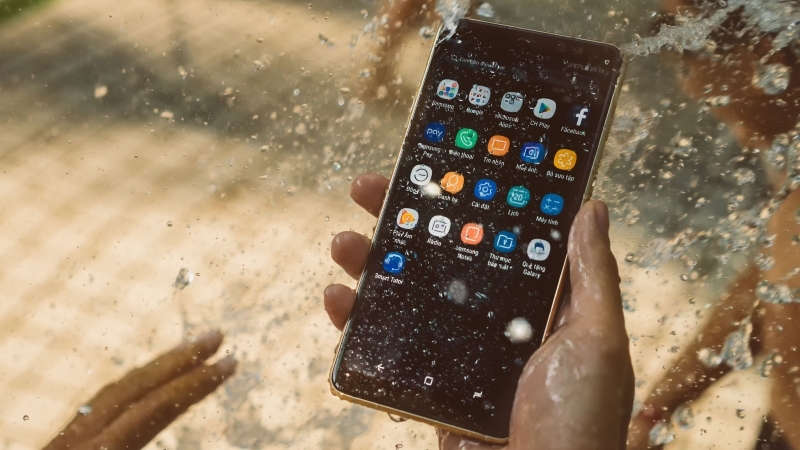
Nếu bạn đã thử đủ bước mà máy vẫn lặp lỗi, nhất là với máy đã từng bị rơi hoặc vào nước thì rất có thể cần kiểm tra phần cứng. Phần cứng bị tác động (rơi vỡ, vào nước) có thể làm hỏng linh kiện như màn hình hoặc nút nguồn khiến không tắt được màn hình.
Cách xử lý khi nút nguồn không tắt được màn hình trên iPhone
Bước 1: Thử tắt iPhone theo cách chuẩn
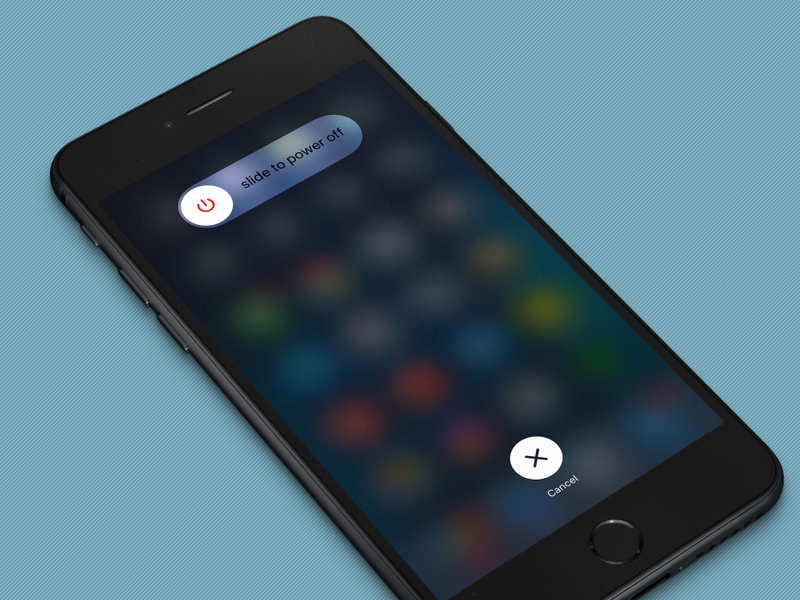
Nếu iPhone vẫn còn phản hồi, bạn ưu tiên tắt máy bình thường. Với iPhone có Face ID, bạn hãy nhấn giữ đồng thời nút sườn (Side) + một nút âm lượng đến khi hiện thanh trượt, rồi kéo “Power Off”. Với iPhone có nút Home, bạn nhấn giữ nút sườn (hoặc nút trên tùy đời) đến khi hiện thanh trượt và kéo tắt. Bạn cũng có thể tắt bằng đường phần mềm trong Settings ⇒ General ⇒ Shut Down.
Bước 2: Nếu iPhone treo cứng, dùng Force Restart đúng chuẩn Apple
Khi iPhone đứng hình và không thể tắt rồi mở lại, Apple khuyến nghị force restart. Với iPhone 8 trở lên (bao gồm các đời Face ID), bạn bấm nhanh Volume Up, bấm nhanh Volume Down, rồi nhấn giữ nút Side đến khi thấy logo Apple.
Bước 3: Dùng AssistiveTouch để thay nút vật lý
Nhiều người gặp trường hợp là iPhone không treo, nhưng nút Side bấm không ăn nên không khóa màn hình được. Lúc này, AssistiveTouch là giải pháp hợp lý vì nó cho phép bạn thay thế thao tác nút bấm bằng một nút ảo, trong đó có cả chức năng Lock Screen. AssistiveTouch có thể giúp bạn khóa màn hình, thao tác thay cho nút vật lý và nhiều chức năng khác. Để bật Lock Screen, bạn vào Settings ⇒ Accessibility ⇒ Touch ⇒ AssistiveTouch và bật lên, sau đó thiết lập nút ảo để có mục Lock Screen là xong.

Bước 4: Cập nhật iOS, dọn dung lượng, rà soát app
Nếu thỉnh thoảng máy bị treo, bạn nên kiểm tra iOS có đang ở phiên bản mới không, ứng dụng có cập nhật đều không, và dung lượng trống còn đủ không. Những lỗi này thường là nguyên nhân khiến nút nguồn không tắt được màn hình.
Kết luận
Khi nút nguồn không tắt được màn hình bạn hãy ưu tiên cứu máy khỏi treo bằng force restart. Sau đó bạn có thể thử Safe Mode (Android) hoặc rà soát iOS/app/dung lượng (iPhone). Nếu nút nguồn có vấn đề, bạn hãy dùng giải pháp thay thế như Android có Accessibility Menu để lock screen, Samsung có double tap để tắt màn hình và iPhone có AssistiveTouch thay nút vật lý. Khi đã thử các cách mà vẫn không được thì rất có thể máy cần kiểm tra phần cứng.
Nếu bạn đã từng “đứng hình” vì lỗi nút nguồn không tắt được màn hình, bạn sẽ hiểu cảm giác khó chịu khi điện thoại chậm, nóng và phản hồi thiếu ổn định. Một chiếc điện thoại iPhone mới mang lại trải nghiệm mượt hơn, tối ưu phần cứng – phần mềm đồng bộ, cập nhật lâu dài và dùng bền theo thời gian. Nếu bạn đang cân nhắc lên đời, hãy ghé FPT Shop để chọn điện thoại iPhone chính hãng với mức giá cạnh tranh, hỗ trợ trả góp linh hoạt và chính sách bảo hành minh bạch.
Xem thêm:
:quality(75)/nut_nguon_may_lanh_sharp_nam_o_dau_2_bc523b40bf.jpg)
:quality(75)/Sua_nut_nguon_dien_thoai_Oppo_bao_nhieu_tien_cover_57dacdf62e.png)
:quality(75)/galaxy_a56_a36_va_a26_se_ho_tro_goi_tro_ly_gemini_ai_bang_nut_nguon_1_033872d94d.jpg)
:quality(75)/nut_nguon_laptop_lenovo_o_dau_0_c6f0234e25.jpg)
:quality(75)/nut_nguon_tivi_sony_o_dau_de5e70d86a.jpg)
:quality(75)/2024_6_20_638544770504118100_cach-tat-nguon-dien-thoai-xiaomi-khong-can-nhan-nut-nguon.jpg)


