:quality(75)/estore-v2/img/fptshop-logo.png)
:quality(75)/officeimporterrordomain_912_10_b14254bc45.jpg)
:quality(75)/9598034f_7208_43be_a82b_60ac17013b8f_c646b51a25.jpg)
Lỗi OfficeImportErrorDomain 912 trên iPhone là gì? 3 cách hiệu quả để khắc phục và mở tài liệu Office
iPhone 17 series mang đến những nâng cấp toàn diện từ màn hình, camera, chip A19/A19 Pro mạnh mẽ, thiết kế bền bỉ, pin tốt nhất lịch sử. Đặt mua iPhone 17 ngay hôm nay để nhận ưu đãi trợ giá hấp dẫn cùng loạt quà tặng độc quyền chỉ có tại FPTShop.
Khi gặp phải lỗi OfficeImportErrorDomain 912 trên iPhone, nhiều người thường bối rối vì không biết cách khắc phục sao cho đúng. Tuy nhiên, đừng vội lo lắng vì ngay sau đây, chúng tôi sẽ cung cấp cho bạn những giải pháp hữu ích để chữa lỗi này một cách nhanh chóng và hiệu quả.
Lỗi OfficeImportErrorDomain 912 trên iPhone là gì?
Nguyên nhân chính dẫn đến lỗi OfficeImportErrorDomain 912 trên iPhone thường là do kích thước của tệp tài liệu từ Gmail quá lớn hoặc tệp đó không tương thích với phiên bản Office mà iPhone của bạn đang sử dụng. Lỗi này cũng có thể xảy ra nếu tệp tài liệu không được giải nén đúng cách hoặc có sự cố trong quá trình tải lên hoặc tải xuống từ email.
Trong trường hợp công việc hoặc học tập yêu cầu mở tệp ngay trên điện thoại, việc gặp lỗi này sẽ mang lại nhiều phiền toái cho người dùng. Vì vậy, tìm cách khắc phục lỗi OfficeImportErrorDomain 912 là điều cần thiết với người dùng iPhone.

Các cách khắc phục lỗi OfficeImportErrorDomain 912 trên iPhone
Dưới đây là 3 cách đơn giản nhưng hiệu quả để khắc phục lỗi OfficeImportErrorDomain 912 trên iPhone. Bạn không cần kiến thức kỹ thuật chuyên sâu, chỉ cần làm theo hướng dẫn đơn giản để khắc phục lỗi.
Cách 1: Sử dụng tính năng sao chép đến Documents
Một trong những cách đơn giản để mở lại tài liệu khi gặp phải lỗi OfficeImportErrorDomain 912 là sử dụng tính năng Sao chép đến Documents. Đây là một tính năng có sẵn trên iPhone giúp người dùng sao chép tài liệu từ ứng dụng này sang ứng dụng khác. Để thực hiện, bạn làm theo 2 bước sau:
Bước 1: Khi mở tệp trên ứng dụng Gmail hoặc Mail và gặp thông báo lỗi, bạn nhấn vào biểu tượng AirDrop để thực hiện sao chép.
Bước 2: Lựa chọn Sao chép đến Documents từ các tùy chọn xuất hiện. Tài liệu sẽ được sao chép thành công vào ứng dụng Documents và bạn có thể mở nó mà không gặp lỗi.
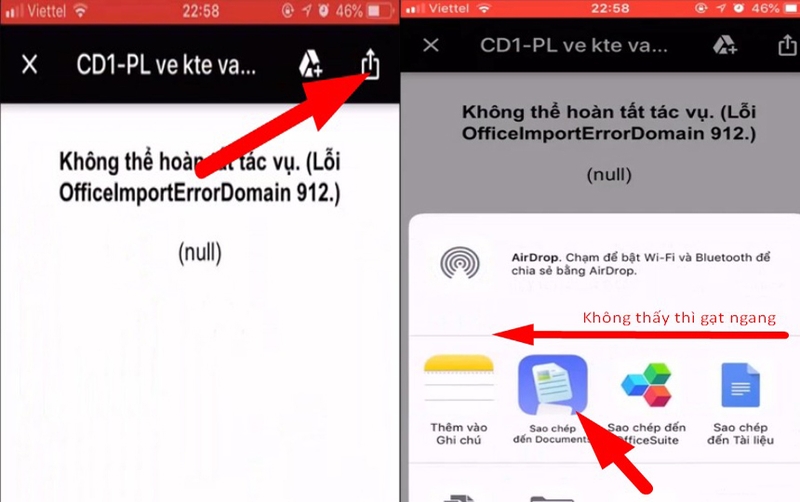
Với cách này, bạn vẫn có thể giữ Gmail hoặc các ứng dụng email khác mở song song để tiện theo dõi, đồng thời có thể di chuyển qua lại giữa các tệp tài liệu mà không gặp phải sự cố.
Cách 2: Sử dụng tiện ích Mail của iPhone để đăng nhập vào Gmail
Một cách khác để giải quyết lỗi OfficeImportErrorDomain 912 là đăng nhập tài khoản Gmail vào ứng dụng Mail của iPhone. Ứng dụng Mail của iPhone sẽ hỗ trợ người dùng mở các tệp tài liệu từ Gmail mà không gặp phải lỗi khi tải xuống hoặc mở tệp. Cách thực hiện như sau:
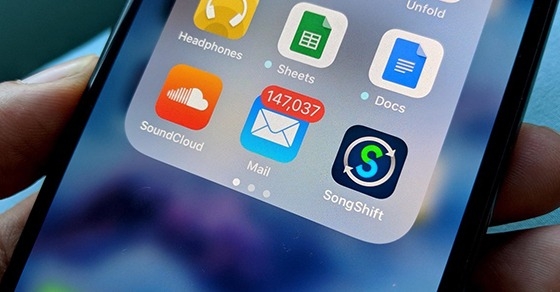
Bước 1: Mở ứng dụng Mail (biểu tượng bì thư) trên iPhone.
Bước 2: Chọn Google để đăng nhập tài khoản Gmail.

Bước 3: Nhập đầy đủ thông tin tài khoản Gmail, bao gồm tên đăng nhập và mật khẩu.
Bước 4: Sau khi đăng nhập thành công, bạn nhấn Lưu để tài liệu trong hộp thư Gmail tự động đồng bộ và bạn có thể mở tệp tài liệu mà không gặp phải lỗi.
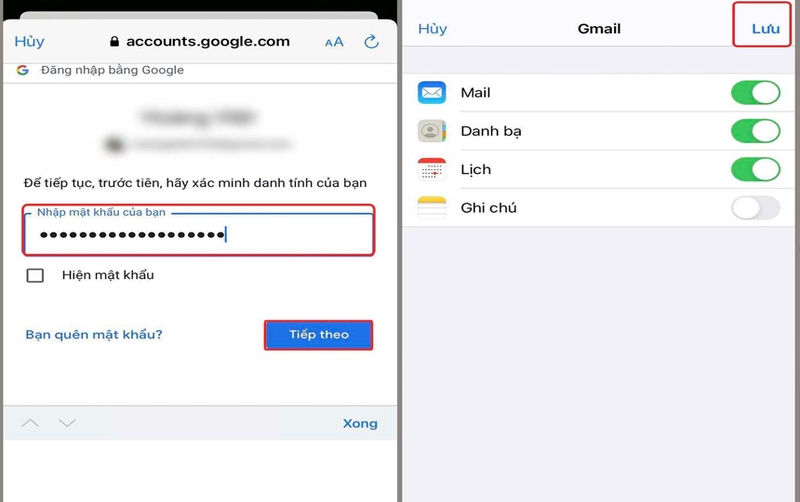
Phương pháp này sẽ giúp bạn mở các tệp tài liệu bị lỗi một cách nhanh chóng ngay trên điện thoại iPhone mà không cần phải sử dụng máy tính.
Cách 3: Mở tài liệu bằng Google Drive
Google Drive là một dịch vụ lưu trữ đám mây phổ biến, cho phép người dùng lưu trữ, chia sẻ và chỉnh sửa các tệp tài liệu trực tuyến. Nếu bạn gặp lỗi OfficeImportErrorDomain 912, bạn có thể thử chuyển tệp tài liệu vào Google Drive và mở lại từ đó.
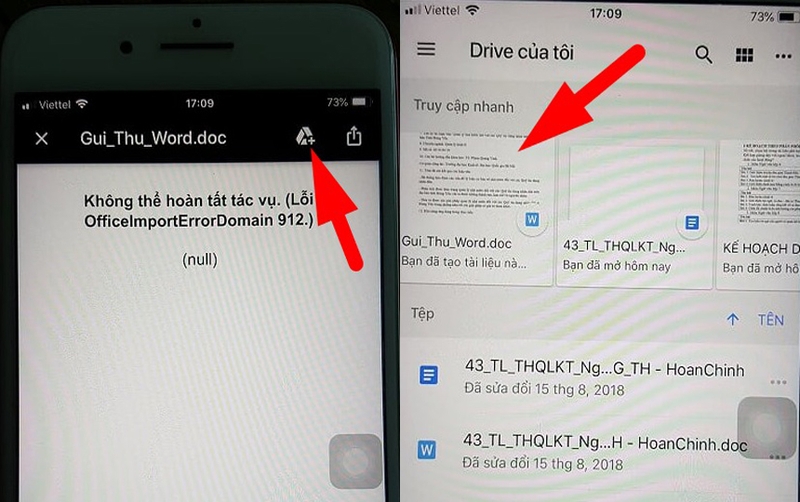
Bước 1: Mở tệp tài liệu trong Gmail hoặc ứng dụng Mail. Khi gặp thông báo lỗi, hãy nhấn vào biểu tượng Google Drive.
Bước 2: Mở ứng dụng Google Drive và tìm tệp tài liệu vừa được chuyển vào. Từ đây, bạn có thể dễ dàng đọc hoặc chỉnh sửa tài liệu mà không gặp phải sự cố.
Lưu ý khi sử dụng các phương pháp khắc phục lỗi OfficeImportErrorDomain 912
Mặc dù các phương pháp khắc phục lỗi OfficeImportErrorDomain 912 trên iPhone rất hiệu quả, nhưng vẫn có một số điều bạn cần lưu ý:
- Lỗi này thường xảy ra với các tệp tài liệu cũ, đặc biệt là các tệp có đuôi .doc hoặc .xls. Các tệp mới hơn như .docx hoặc .xlsx thường không gặp phải lỗi này.
- Đảm bảo rằng bạn đã cập nhật phiên bản hệ điều hành iOS mới nhất để tránh các sự cố không tương thích với các ứng dụng trên điện thoại.
- Để tránh tình trạng lỗi xảy ra trong tương lai, bạn có thể thử lưu trữ tài liệu của mình trên các dịch vụ đám mây như Google Drive, Dropbox hoặc OneDrive, việc truy cập và chia sẻ tài liệu sẽ trở nên dễ dàng và nhanh chóng hơn.
Tạm kết
Với ba phương pháp đơn giản và hiệu quả mà FPT Shop đã bật mí, bạn có thể dễ dàng mở các tệp tài liệu mà không gặp phải sự cố. Hy vọng những thông tin và mẹo khắc phục trên sẽ giúp bạn giải quyết vấn đề lỗi OfficeImportErrorDomain 912 trên iPhone nhanh chóng và hiệu quả.
Đến ngay FPT Shop để chọn lựa từ hàng trăm mẫu điện thoại với công nghệ tiên tiến và giá cả hợp lý nhé. Đừng bỏ lỡ cơ hội sở hữu chiếc điện thoại mơ ước với giá tốt khi áp dụng những chương trình khuyến mãi hấp dẫn nhất tại cửa hàng của chúng tôi.
Tham khảo ngay: Điện thoại iPhone
Xem thêm:


