:quality(75)/estore-v2/img/fptshop-logo.png)
:quality(75)/cach_xu_ly_khi_khong_the_dang_lai_tren_tiktok_708c93b4aa.jpg)
:quality(75)/137278716_737940067157913_478558_24cfe7bd15.jpg)
Phải làm gì nếu bạn không thể đăng lại trên TikTok? Dưới đây là 3 giải pháp dành cho bạn
Tình trạng không thể đăng lại trên TikTok sẽ làm gián đoạn quá trình trải nghiệm của bạn. Nếu bạn gặp phải trường hợp nói trên, có nhiều cách để giải quyết triệt để lỗi này mà có thể bạn chưa biết. Tham khảo ngay hướng dẫn bên dưới của FPT Shop với ba cách để xử lý ngay vấn đề phiền toái này nhé.
3 cách xử lý khi không thể đăng lại trên TikTok
Kiểm tra trạng thái tài khoản TikTok của bạn
Có thể TikTok không cho phép bạn đăng lại video do sự cố với tài khoản của bạn. Điều này có thể xảy ra nếu TikTok tạm thời cấm tài khoản của bạn vì vi phạm nguyên tắc cộng đồng.
Trong những trường hợp này, bạn sẽ nhận được thông báo khi mở ứng dụng TikTok về lệnh cấm tài khoản. Nếu bạn thấy lệnh cấm không đúng, hãy gửi yêu cầu để TikTok kiểm tra lại. Để thực hiện, hãy mở thông báo lệnh cấm và chọn Kháng cáo > Sau đó làm theo hướng dẫn để gửi yêu cầu.
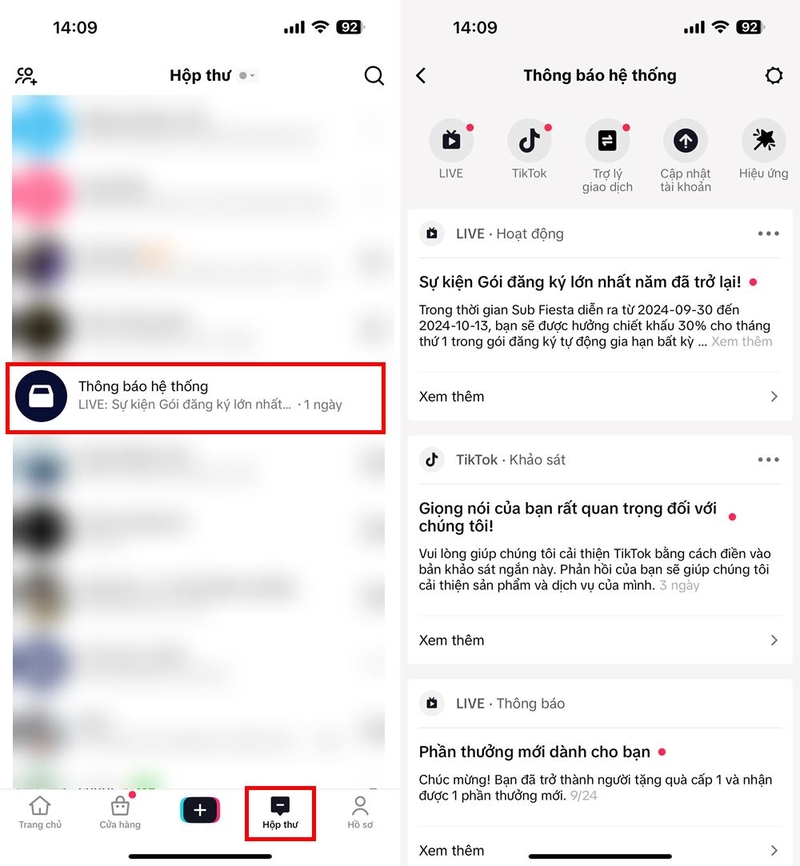
Sau khi TikTok xem xét yêu cầu của bạn và gỡ bỏ hạn chế khỏi tài khoản, bạn sẽ có thể đăng lại video như trước.
Xóa bộ nhớ đệm TikTok
Giống như hầu hết các ứng dụng, TikTok tạo và lưu trữ các tệp tạm thời trên bộ nhớ đệm. Sự cố xảy ra khi dữ liệu này bị cũ hoặc bị lỗi, ảnh hưởng đến hiệu suất của TikTok. Hiểu được lẽ đó, TikTok cung cấp một cách đơn giản để xóa bộ nhớ đệm trên điện thoại. Sau đây là cách thực hiện.
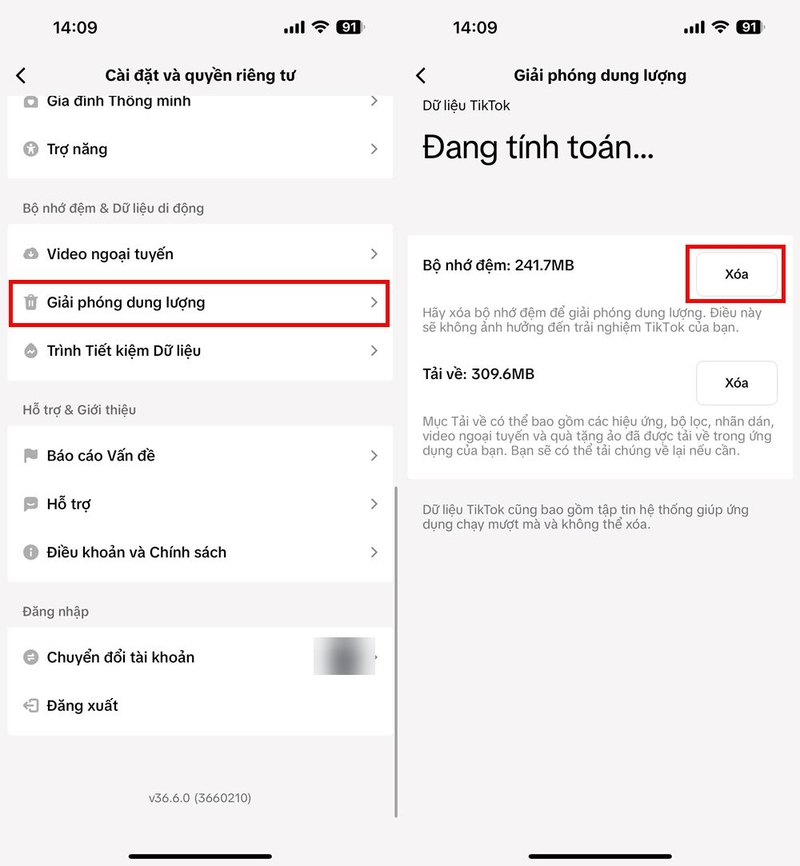
Bước 1: Mở ứng dụng TikTok và chọn vào Hồ sơ > Nhấn vào biểu tượng menu ở góc trên bên phải và chọn Cài đặt và quyền riêng tư.
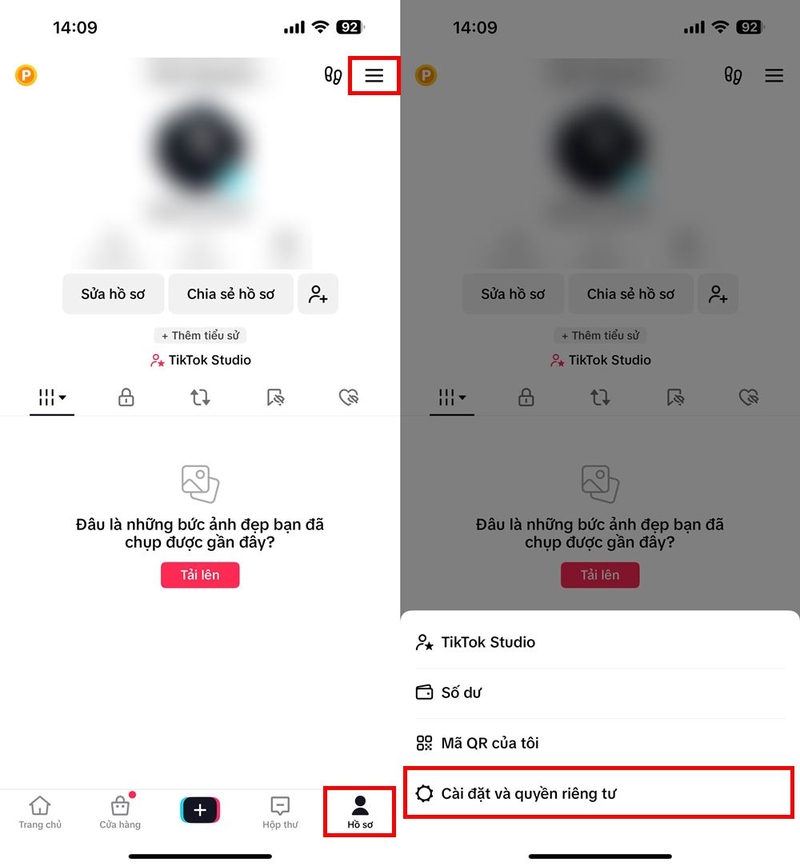
Bước 2: Cuộn xuống và chọn mục Giải phóng dung lượng > chọn vào Xóa bên cạnh Bộ nhớ đệm.
Xóa và cài đặt lại TikTok
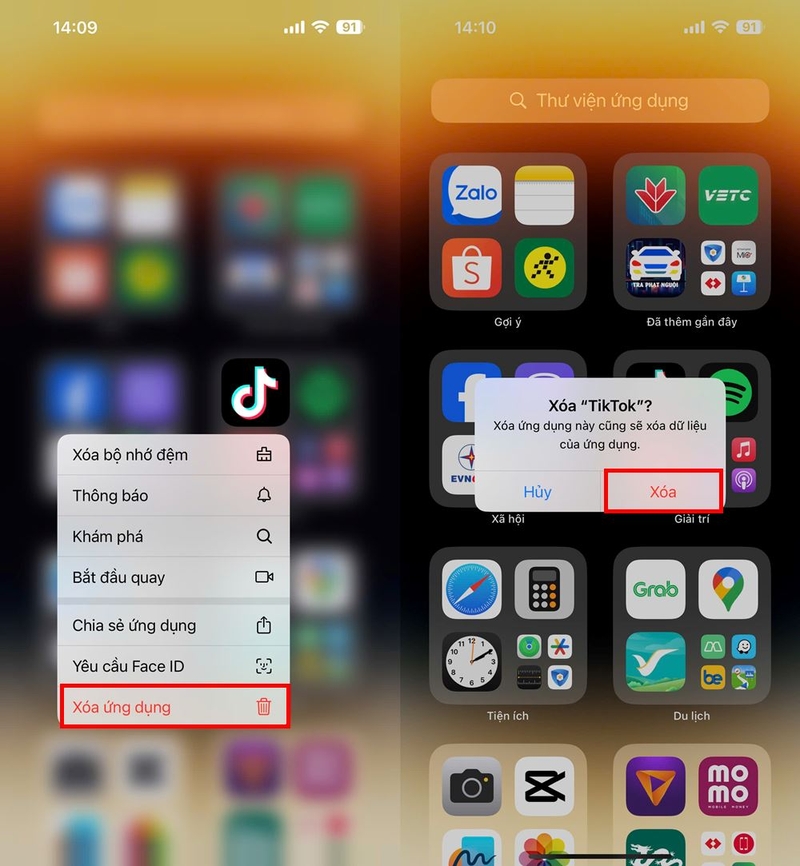
Nếu bạn vẫn không thể đăng lại video trên TikTok, một số tệp cốt lõi của ứng dụng có thể bị xung đột và bị lỗi. Tùy chọn tốt nhất của bạn là gỡ cài đặt hoàn toàn ứng dụng TikTok và cài đặt lại > Sau đó vào lại TikTok để kiểm tra tình trạng không thể đăng lại đã được khắc phục chưa nhé.
Một vài mẹo cơ bản khác để xử lý tình trạng không thể đăng lại trên TikTok
Đảm bảo không tắt tính năng đăng lại: Nếu bạn không tìm thấy tùy chọn Đăng lại cho một số video, có thể bạn đã tắt tính năng này. Bạn có thể kiểm tra bằng cách vào Cài đặt và quyền riêng tư > Thông báo > Đăng lại.
Cập nhật ứng dụng: Nếu bạn sử dụng phiên bản TikTok cũ, bạn có thể gặp sự cố khi đăng lại video. Vì vậy, cập nhật ứng dụng TikTok từ Play Store hoặc App Store sẽ giải quyết được vấn đề của bạn.
Trên đây là các cách giúp bạn xử lý tình trạng không thể đăng lại trên TikTok vô cùng đơn giản mà ai cũng có thể làm được. Lưu lại và sử dụng khi gặp sự cố bạn nhé, FPT Shop chúc bạn thực hiện thành công.
Nếu đang tìm kiếm một chiếc smartphone chụp ảnh đẹp, bạn có thể tham khảo các mẫu đến từ nhà Samsung, xem nhanh tại đây: Điện thoại Samsung
Xem thêm:
:quality(75)/2024_1_30_638421766454517031_bao-la-gi-tren-tiktok.jpg)
:quality(75)/2024_2_1_638424087824735447_ban-hang-tren-tiktok-co-mat-phi-khong.jpg)
:quality(75)/2024_2_27_638445974751481872_bat-mi-cach-tao-filter-tren-tiktok-cuc-don-gian.png)
:quality(75)/2023_12_28_638393777566441784_bao-nhieu-follow-thi-duoc-kiem-tien-tren-tiktok-0.jpg)


