:quality(75)/estore-v2/img/fptshop-logo.png)
:quality(75)/phan_mem_chinh_dpi_chuot_dareu_dc081853f8.png)
:quality(75)/f32103d8_20db_45e7_834d_5268cf18d45e_9b2a705f13.jpg)
Phần mềm chỉnh DPI chuột Dareu: Hướng dẫn tải chi tiết và cách sử dụng cho người mới
Trước khi tìm hiểu phần mềm chỉnh DPI chuột Dareu, bạn cần nắm rõ DPI là gì? DPI (Dots Per Inch) là chỉ số thể hiện độ nhạy của chuột, đo lường quãng đường con trỏ di chuyển trên màn hình tương ứng với mỗi inch bạn di chuột ngoài thực tế.
Hiểu đơn giản, DPI càng cao thì con trỏ di chuyển càng nhanh, DPI càng thấp thì thao tác càng chậm nhưng chính xác hơn. Với các mẫu chuột văn phòng giá rẻ, DPI thường được thiết lập cố định và khó tùy chỉnh. Trong khi đó, chuột Dareu – đặc biệt là các dòng gaming – cho phép người dùng điều chỉnh linh hoạt thông qua phần mềm chuyên dụng hoặc nút vật lý trên thân chuột, giúp tối ưu độ chính xác và phản hồi trong từng tựa game. Trong bài viết dưới đây, FPT Shop sẽ chia sẻ với bạn mẹo tải và dùng phần mềm chỉnh DPI chuột Dareu.
Hướng dẫn tải và sử dụng phần mềm chỉnh DPI chuột Dareu (Driver)
Để sử dụng phần mềm chỉnh DPI chuột Dareu, bạn thực hiện theo các bước sau:
Bước 1: Tải đúng Driver theo model
Truy cập trang driver chính thức của Dareu Việt Nam: Tại đây
Chọn đúng mã sản phẩm (Model) đang sử dụng để tải về phiên bản tương thích.
Bước 2: Cài đặt phần mềm
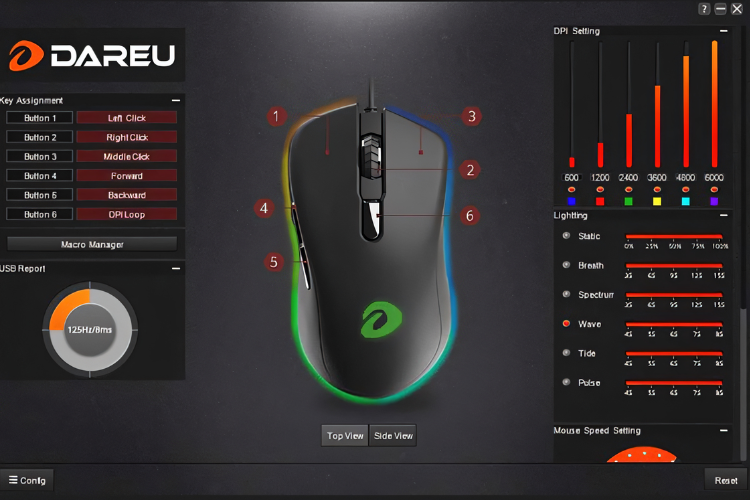
Sau khi tải xuống, tiến hành cài đặt như các phần mềm thông thường trên Windows.
Bước 3: Tùy chỉnh thông số
Mở driver vừa cài đặt. Tại giao diện chính, bạn có thể:
- Thiết lập các mức DPI theo ý muốn
- Gán macro hoặc thay đổi chức năng nút bấm
- Điều chỉnh hệ thống đèn LED (nếu chuột có hỗ trợ)
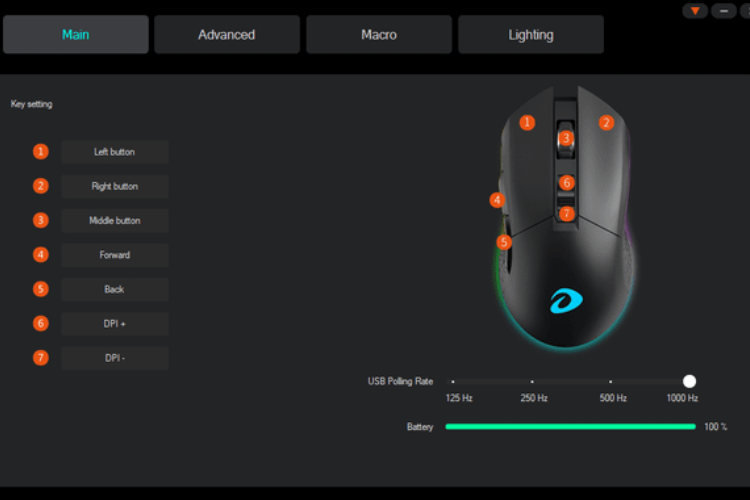
Sau khi hoàn tất, đừng quên lưu lại cấu hình để áp dụng thay đổi.
Lưu ý: Nếu không nhớ mức DPI mặc định hoặc đã mất hộp sản phẩm, bạn có thể sử dụng các công cụ bên thứ ba như DPI Analyzer hoặc Microsoft Mouse and Keyboard Center để kiểm tra chỉ số DPI hiện tại của chuột.
Cách chỉnh DPI chuột Dareu không cần phần mềm
Nếu bạn không muốn cài đặt phần mềm rườm rà hoặc đang sử dụng máy tính nơi công cộng, bạn hoàn toàn có thể thay đổi độ nhạy thông qua 2 cách sau:
Sử dụng nút vật lý trên thân chuột
Hầu hết các dòng chuột Dareu từ phân khúc tầm trung đến cao cấp đều được thiết kế sẵn nút cứng để chuyển đổi DPI nhanh (DPI Switch).
Vị trí: Thường nằm ngay bên trên hoặc dưới con lăn chuột. Đôi khi nó nằm ở cạnh bên hoặc mặt dưới của chuột.
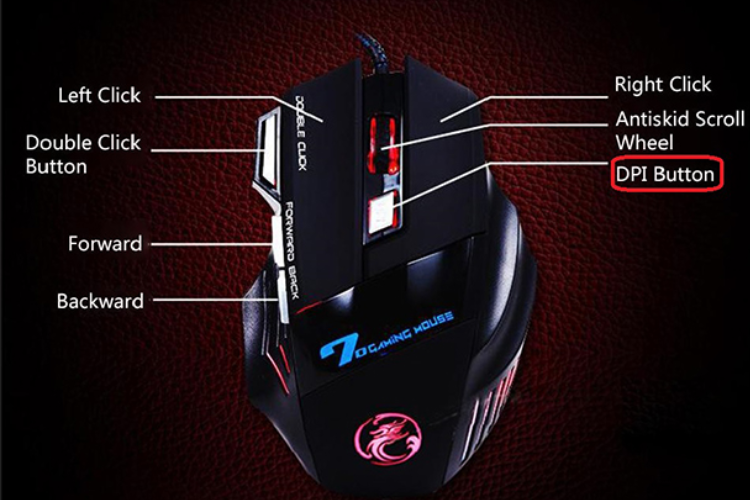
Cách dùng: Bạn chỉ cần nhấn vào nút này. Mỗi lần nhấn, chuột sẽ chuyển sang một mức DPI khác (thường có 3 - 4 mức mặc định do nhà sản xuất cài sẵn). Hãy nhấn thử và di chuột cho đến khi cảm thấy tốc độ phù hợp nhất.
Điều chỉnh thông qua Windows
Nếu chuột của bạn không có nút chỉnh nhanh và bạn chưa cài phần mềm chỉnh DPI chuột Dareu, hãy tận dụng cài đặt có sẵn trên Windows 10/11:
Bước 1: Vào Start > chọn Settings (Cài đặt).
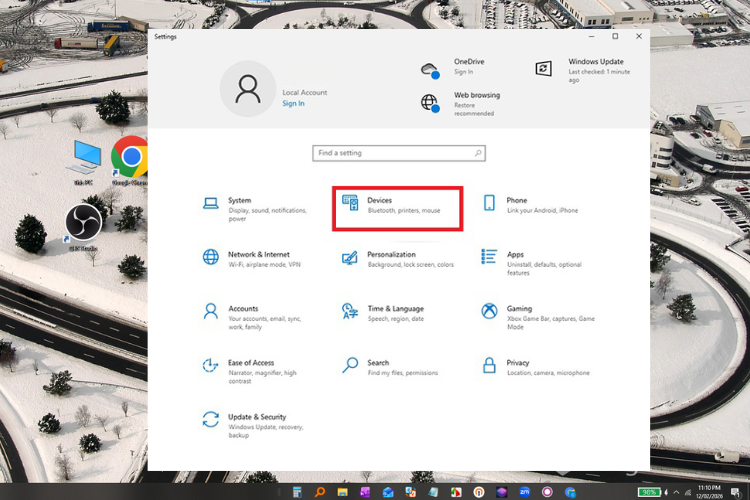
Bước 2: Chọn mục Devices (Thiết bị) > chọn Mouse (Chuột).
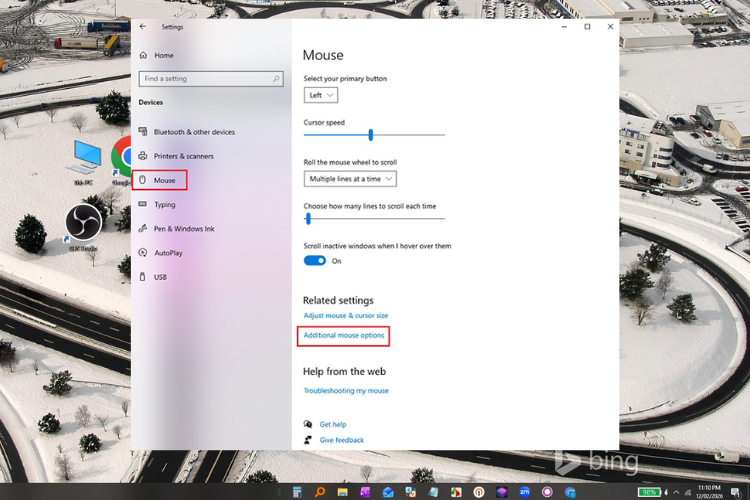
Bước 3: Click vào dòng Additional mouse options (Tùy chọn chuột bổ sung) ở bên phải hoặc phía dưới.
Bước 4: Cửa sổ mới hiện ra, bạn chọn tab Pointer Options.
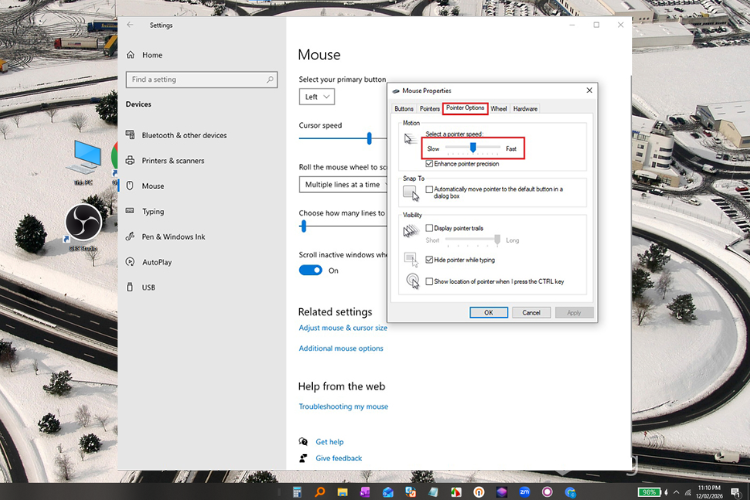
Bước 5: Tại mục Motion, hãy kéo thanh trượt sang trái (chậm hơn) hoặc sang phải (nhanh hơn) để điều chỉnh tốc độ con trỏ. Cuối cùng nhấn Apply để lưu lại.
Nên để mức DPI bao nhiêu là chuẩn nhất?
Không có một thông số chuẩn cho tất cả người dùng. Mức DPI phù hợp sẽ phụ thuộc vào mục đích sử dụng, kích thước màn hình và thói quen di chuột của bạn. Dưới đây là một số gợi ý kèm ví dụ cụ thể:
Tác vụ văn phòng: DPI nên vào khoảng 800 – 1000 DPI
Nếu bạn chủ yếu lướt web, nhập liệu Word, làm Excel hoặc gửi email, mức khoảng 1000 DPI là hợp lý.
Ví dụ: Khi chỉnh sửa bảng tính Excel với nhiều ô nhỏ, DPI quá cao có thể khiến con trỏ lướt quá nhanh, trong khi 1000 DPI giúp bạn chọn đúng ô mà không cần di chuột quá xa.
Chỉnh sửa ảnh/video & game cơ bản: DPI nên từ 1000 – 1600 DPI
Dải DPI này mang lại sự cân bằng giữa tốc độ và độ kiểm soát, đặc biệt khi dùng màn hình Full HD hoặc 2K.
Ví dụ: Khi dùng Photoshop để cắt ghép ảnh, bạn có thể đặt 1200 DPI để di chuyển nhanh trên canvas lớn, nhưng vẫn đủ chính xác khi chỉnh các chi tiết nhỏ. Với game như Liên Minh Huyền Thoại, 1400 – 1600 DPI giúp bạn đảo màn hình và thao tác kỹ năng linh hoạt hơn.
Game nhập vai (RPG), FPS & màn hình có độ phân giải lớn: Thông số từ 1600 – 4000 DPI
Với màn hình 2K/4K hoặc các tựa game cần xoay góc nhìn nhanh, DPI cao sẽ giúp phản xạ nhanh hơn.
Ví dụ: Trong game RPG thế giới mở, mức 2000 – 2400 DPI cho phép bạn xoay camera nhanh để quan sát xung quanh. Tuy nhiên, với game FPS cần ngắm bắn chính xác, nhiều người vẫn hạ xuống khoảng 800 – 1600 DPI để kiểm soát tâm ngắm tốt hơn.
Lời kết
Qua những hướng dẫn trên, bạn đã biết cách tải và sử dụng phần mềm chỉnh DPI chuột Dareu, đồng thời nắm được các phương pháp điều chỉnh thủ công khi cần thiết. Chúc bạn thiết lập được mức DPI phù hợp và có những giờ phút sử dụng mượt mà, hiệu quả cùng chú chuột Dareu của mình!
Nếu bạn đang tìm một mẫu chuột chất lượng để phục vụ chơi game hoặc làm việc, hãy tham khảo các sản phẩm chuột chính hãng tại FPT Shop. Tại đây có nhiều mẫu chuột từ phổ thông đến gaming với cảm biến nhạy, thao tác mượt mà và thiết kế thoải mái khi sử dụng lâu dài, giúp nâng cao trải nghiệm khi học tập, làm việc và giải trí.
Xem thêm
:quality(75)/danh_gia_chuot_Hyper_Work_2764b49472.jpg)
:quality(75)/danh_gia_chuot_Ugreen_M751_74865f07e3.jpg)
:quality(75)/so_sanh_chuot_logitech_b100_va_m90_thumb_32859aab34.png)
:quality(75)/so_sanh_chuot_logitech_m220_va_m240_thumb_b8a7ce7608.png)
:quality(75)/chuot_may_tinh_tot_nhat_2026_ec43aa2e11.jpg)
:quality(75)/chuot_logitech_tot_nhat_2026_1_975e22b6da.jpg)


