:quality(75)/estore-v2/img/fptshop-logo.png)
:quality(75)/phan_mem_dong_bang_o_cung_may_tinh_0_c793c8fec8.png)
:quality(75)/small/tuong_vy_88d2cecce1.jpg)
Điểm danh các phần mềm đóng băng ổ cứng máy tính tốt nhất hiện nay, một số lưu ý quan trọng
Các phần mềm đóng băng ổ cứng máy tính đang trở thành lựa chọn ưu tiên của nhiều cá nhân, doanh nghiệp nhờ khả năng bảo vệ hệ thống khỏi virus, mã độc và những thay đổi ngoài ý muốn trong quá trình sử dụng máy tính. Bài viết dưới đây sẽ cung cấp cho bạn top phần mềm đóng băng ổ cứng máy tính hiệu quả, dễ áp dụng.
Vì sao nên đóng băng ổ cứng máy tính?
Đóng băng ổ cứng là một giải pháp tối ưu giúp bảo vệ hệ thống máy tính khỏi những thay đổi phát sinh khi sử dụng bằng cách đưa ổ đĩa về trạng thái “đóng băng”. Như vậy các chương trình, thiết lập và dữ liệu trên phân vùng sẽ được bảo vệ toàn diện như thời điểm ban đầu.
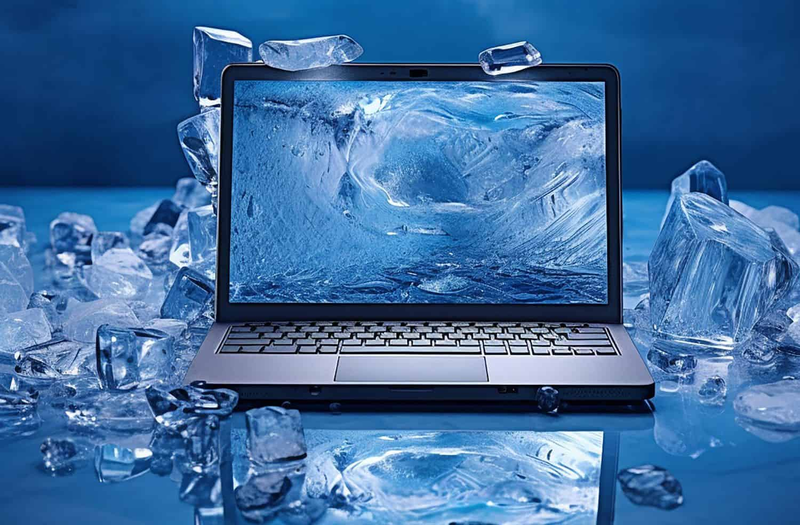
Thông thường, việc đóng băng ổ cứng được áp dụng tại phòng máy trường học, quán Internet hoặc hệ thống máy tính doanh nghiệp nhằm ngăn chặn tình trạng cài đặt phần mềm trái phép, nhiễm virus hay xóa nhầm tệp quan trọng. Ưu điểm nổi bật của việc đóng băng ổ cứng là khả năng khôi phục trạng thái ban đầu chỉ sau một lần khởi động lại. Nghĩa là nếu chẳng may bạn xóa dữ liệu, thay đổi thiết lập hoặc cài đặt những phần mềm lỗi, máy sẽ tự động loại bỏ khi khởi động lại. Nhờ đó, hệ thống luôn duy trì tính ổn định, hạn chế hư hỏng phần mềm và tiết kiệm thời gian sửa chữa.
Top các phần mềm đóng băng ổ cứng máy tính nên dùng
1. DeepFreeze
Deep Freeze, một trong những phần mềm đóng băng ổ cứng máy tính hàng đầu được phát triển bởi Faronics. Phần mềm hỗ trợ nhiều phiên bản hệ điều hành Windows cho phép người dùng dễ dàng triển khai trên nhiều cấu hình máy. Giao diện của Deep Freeze khá trực quan, dễ làm quen và sử dụng. Bạn không cần có kiến thức về công nghệ cũng có thể nhanh chóng cài đặt và quản lý phần mềm. Deep Freeze cho phép dùng thử miễn phí trong 30 ngày trước khi mua bản quyền chính thức.

Tính năng nổi bật:
- Hỗ trợ đóng băng ổ cứng máy tính trên nhiều thiết bị cùng lúc, phù hợp với doanh nghiệp, phòng máy quy mô lớn.
- Cung cấp khả năng đóng băng mạnh mẽ, bảo vệ hệ điều hành tối ưu.
- Không tiêu tốn nhiều tài nguyên hệ thống.
- Tự động khôi phục trạng thái hoạt động ban đầu sau mỗi lần khởi động lại.
- Ngăn chặn sự xâm nhập của phần mềm độc hại, virus.
- Tránh được lỗi phần mềm hoặc xung đột do cài đặt ứng dụng không tương thích.
- Bảo mật dữ liệu và cấu hình hệ thống hiệu quả.
2. Shadow Defender
Shadow Defender cũng là một lựa chọn giúp tạo ra môi trường ảo an toàn cho máy tính. Phần mềm hoạt động bằng cách đưa hệ điều hành vào chế độ "Shadow Mode", và thế là mọi thay đổi phát sinh trong quá trình sử dụng chỉ được lưu tạm thời. Bạn có thể thoải mái cài đặt phần mềm, truy cập các trang web lạ hoặc thử nghiệm các thiết lập mới mà không lo ảnh hưởng đến hệ thống thực.
Shadow Defender tương thích với nhiều phiên bản Windows. Bạn cần trả một mức phí khoảng 900.000 đồng để tiếp cận phần mềm bảo mật đơn giản, tiết kiệm thời gian khắc phục sự cố.
Tính năng nổi bật:
- Tạo môi trường ảo hóa cho hệ thống, tránh những thay đổi không mong muốn.
- Hỗ trợ lướt web an toàn, hạn chế lây nhiễm virus.
- Tự động xóa bỏ lịch sử hoạt động và các dấu vết tạm thời.
- Tăng cường bảo vệ quyền riêng tư và dữ liệu cá nhân.
- Hỗ trợ thử nghiệm phần mềm hoặc thay đổi cấu hình mà không ảnh hưởng đến hệ điều hành thực.
3. ToolWiz Time Freeze
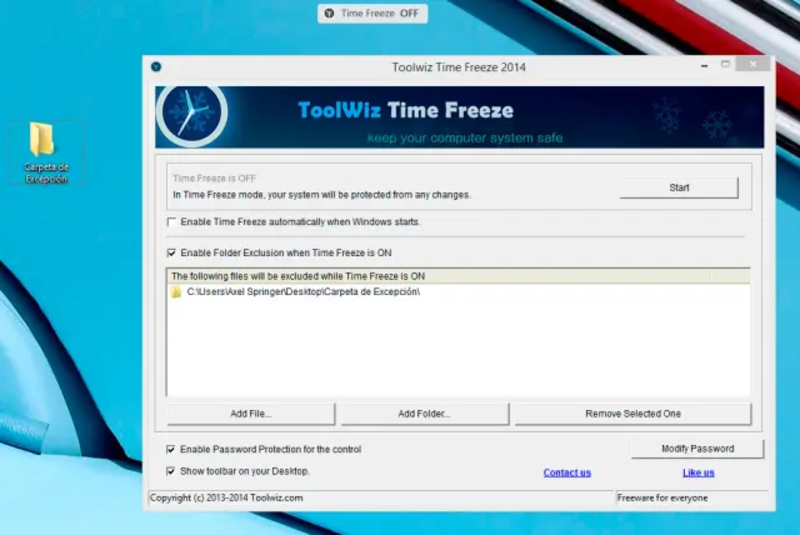
ToolWiz Time Freeze là phần mềm đóng băng ổ cứng máy tính mạnh mẽ, được thiết kế với cơ chế tạo ra một môi trường ảo tách biệt để người dùng thoải mái cài đặt phần mềm mới, thử nghiệm các thiết lập chưa kiểm chứng mà không phải lo lắng về việc ảnh hưởng đến dữ liệu hay hiệu suất hoạt động của máy. Bên cạnh khả năng bảo vệ toàn diện, ToolWiz Time Freeze còn sở hữu giao diện đơn giản, dễ sử dụng.
Tính năng nổi bật:
- Tạo môi trường ảo giúp thử nghiệm các thiết lập mới mà không ảnh hưởng đến hệ điều hành thực.
- Bảo vệ thiết bị khỏi virus, phần mềm độc hại.
- Giúp duy trì hiệu suất và sự ổn định cho máy tính.
- Giao diện trực quan, dễ sử dụng.
- Tăng cường bảo mật dữ liệu quan trọng.
4. Power Shadow
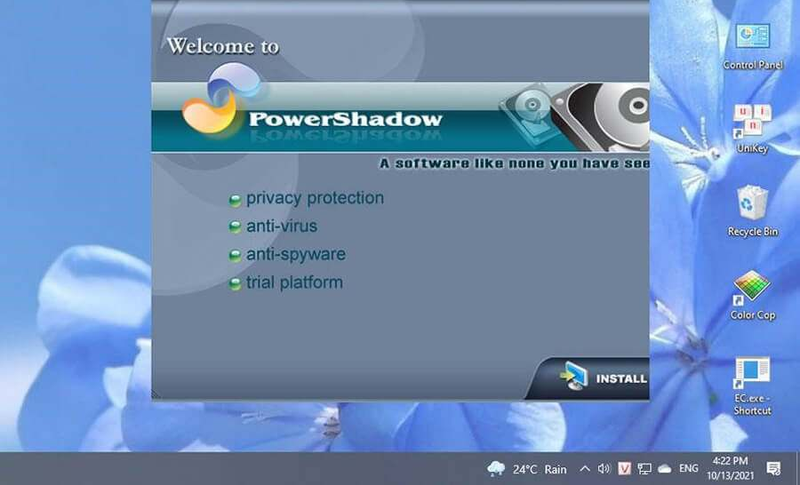
Một phần mềm đóng băng ổ cứng máy tính khác đáng cân nhắc là Power Shadow. Bằng cách tạo ra một môi trường ảo cho hệ thống, mọi thay đổi phát sinh khi sử dụng máy tính đều không ảnh hưởng đến dữ liệu gốc. Phần mềm cung cấp hai chế độ bảo vệ chính gồm đóng băng phân vùng hệ thống và bảo vệ toàn bộ ổ cứng. Sau mỗi lần reset, mọi thay đổi không được lưu trữ sẽ tự động bị xóa, nhờ đó hệ thống luôn duy trì trạng thái ổn định. Một điểm cộng đáng chú ý là Power Shadow có thể đưa ra cảnh báo khi phát hiện tập tin bị mất hoặc thiết bị có dấu hiệu bất thường, giúp người dùng kịp thời xử lý các vấn đề phát sinh.
Tính năng nổi bật:
- Dễ làm quen và thao tác.
- Đóng băng ổ cứng hiệu quả, bảo vệ hệ thống trước thay đổi ngoài ý muốn.
- Cho phép lựa chọn bảo vệ một phân vùng hoặc toàn bộ.
- Cảnh báo khi phát hiện tập tin bị thay đổi.
- Có thể sao lưu dữ liệu tự động nhằm tăng cường bảo mật.
5. Returnil Virtual System
Cuối cùng trong danh sách phần mềm đóng băng ổ cứng máy tính tốt nhất hiện nay là Returnil Virtual System. Tương tự như những phần mềm khác, Returnil Virtual System cũng tạo ra một môi trường ảo tách biệt với hệ điều hành thực, để mọi thao tác cài đặt, chỉnh sửa hoặc truy cập trang web lạ đều không ảnh hưởng đến máy.
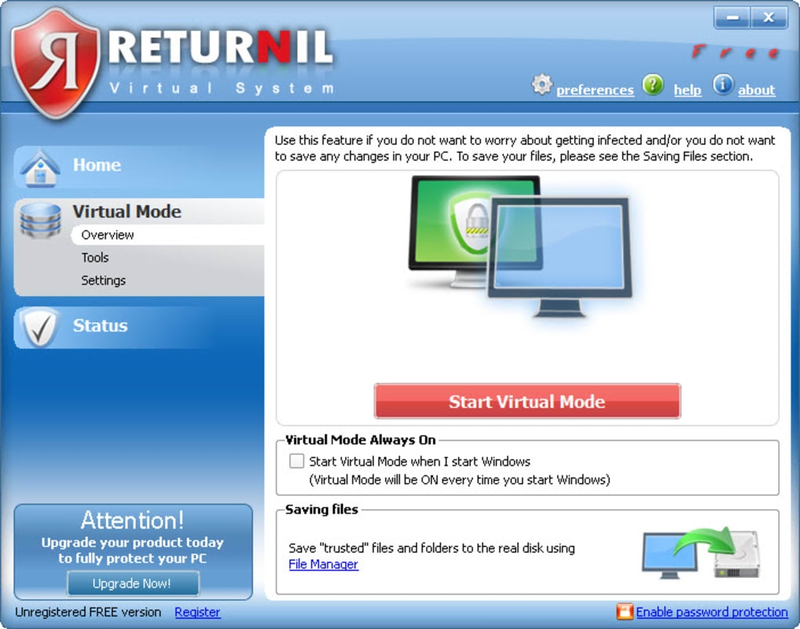
Tính năng nổi bật:
- Bảo vệ máy tính theo thời gian thực.
- Cho phép thử nghiệm phần mềm hoặc thực hiện các thay đổi mà không ảnh hưởng đến hệ điều hành thực.
- Hỗ trợ tạo ổ đĩa ảo Virtual Disk để lưu trữ dữ liệu an toàn trong môi trường ảo hóa.
Lưu ý cần biết trước khi đóng băng ổ cứng
Trước khi quyết định sử dụng phần mềm đóng băng ổ cứng máy tính, bạn nên chuẩn bị kỹ lưỡng để tránh những rủi ro đáng tiếc.
- Sao lưu dữ liệu quan trọng: Tập tin, tài liệu, hình ảnh… quan trọng cần được chuyển sang ổ cứng ngoài, USB hoặc dịch vụ lưu trữ đám mây trước khi tiến hành đóng băng ổ cứng. Tất nhiên kích hoạt tính năng đóng băng sẽ giúp bảo vệ trạng thái hiện tại của hệ thống, nhưng nó không thể khôi phục các dữ liệu đã bị xóa hoặc thất lạc trước đó.
- Chỉ đóng băng những phân vùng cần thiết: Chỉ nên đóng băng ổ đĩa chứa hệ điều hành Windows và các phần mềm cài đặt ổn định. Đối với phân vùng lưu trữ dữ liệu cá nhân, bạn có thể cân nhắc không đóng băng để tiện cho việc lưu trữ, chỉnh sửa và cập nhật.
- Cập nhật hệ thống trước khi đóng băng: Cần chắc chắn rằng Windows, trình điều khiển (driver) và các phần mềm quan trọng đã được cập nhật lên phiên bản mới nhất. Như vậy mới tránh phải tắt chế độ đóng băng thường xuyên chỉ để cập nhật tính năng.
- Đọc kỹ hướng dẫn sử dụng phần mềm: Mỗi phần mềm đóng băng ổ cứng máy tính sẽ có cách thiết lập và quản lý khác nhau. Nên tìm hiểu các tính năng, cách bật/tắt chế độ và quy trình khôi phục.
- Lên kế hoạch lưu dữ liệu: Sau khi ổ cứng được đóng băng, mọi thay đổi trên phân vùng sẽ được xóa mỗi khi khởi động lại máy tính. Vì vậy, bạn nên lưu các tệp tin mới vào phân vùng không đóng băng.
Tạm kết
Sử dụng các phần mềm đóng băng ổ cứng máy tính giúp quá trình đóng băng ổ cứng diễn ra an toàn, phát huy tối đa hiệu quả bảo vệ hệ thống trước các lỗi phần mềm, virus, sự cố ngoài ý muốn. Mong rằng bạn sẽ chọn được một phần mềm phù hợp để máy tính luôn duy trì hiệu suất ổn định và tiết kiệm thời gian quản trị.
Bạn muốn nâng cấp dung lượng lưu trữ hoặc cải thiện tốc độ xử lý cho laptop, PC? Vậy thì đừng chần chừ nữa, đến ngay FPT Shop và tham khảo nhiều dòng ổ cứng HDD, SSD chính hãng, đa dạng phân khúc giá. Nhờ đó tối ưu hiệu suất thiết bị, mang lại trải nghiệm sử dụng ổn định và hiệu quả lâu dài.
Xem thêm:
:quality(75)/Phan_mem_dong_bang_o_cung_cover_676527b963.png)
:quality(75)/co_nen_su_dung_o_cung_di_dong_ssd_1e51bec754.png)
:quality(75)/Laptop_gan_duoc_bao_nhieu_o_cung_6c09b5584d.jpg)
:quality(75)/small/phan_mem_chia_o_cung_tot_nhat_2026_01_d9724212ed.jpg)
:quality(75)/thay_o_cung_laptop_bao_nhieu_tien_2026_thumb_1_8e46fd07a1.jpg)
:quality(75)/So_sanh_o_cung_NV_Me_va_SSD_cover_9128572ecb.png)


