:quality(75)/estore-v2/img/fptshop-logo.png)
:quality(75)/2020_1_20_637151388338864078_fccc6aa93b42f17a0878992e6244b1b2.jpg)
:quality(75)/2022_10_26_638023960772207429_tuanan_d1851e4c40.png)
Phát nhạc trên watchOS 6
Phát nhạc
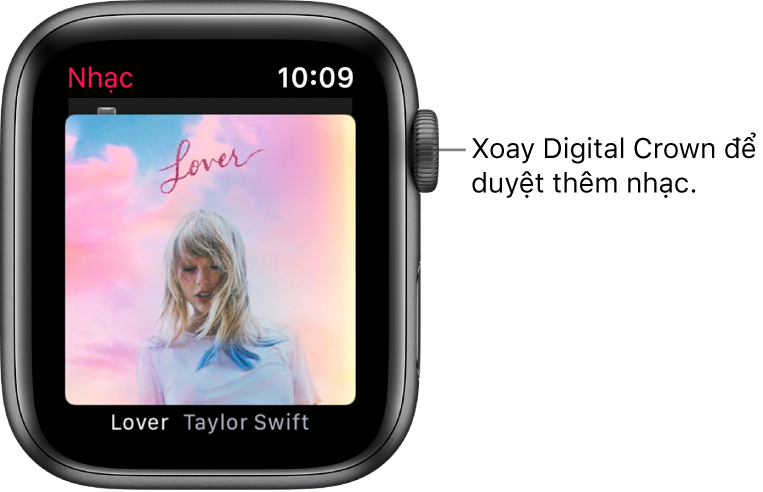
Sau khi bạn thêm vào Apple Watch.
-
Phát nhạc từ iPhone (không yêu cầu ghép đôi Bluetooth): Cuộn lên đầu màn hình, chạm vào Trên iPhone, sau đó chạm vào một playlist, nghệ sĩ, album hoặc bài hát để phát.
-
Phát nhạc từ thư viện nhạc của bạn: Chạm vào Thư viện, sau đó chạm vào một album, playlist hoặc bài hát không có trên Apple Watch của bạn để phát.
-
Nghe Apple Music (yêu cầu đăng ký Apple Music): Đưa cổ tay lên, sau đó yêu cầu một nghệ sĩ, album, bài hát hoặc thể loại.
Phát nhạc dành cho bạn
Nếu bạn là một người đăng ký Apple Music, bạn có thể phát nhạc được lựa chọn dành riêng cho bạn.
-
Mở ứng dụng Nhạc
 trên Apple Watch của bạn.
 -
Cuộn lên đầu màn hình, sau đó chạm vào Cho bạn để xem một nguồn nạp được tuyển chọn gồm các playlist và album dựa trên các lượt thích và không thích của bạn.
-
Chạm vào một danh mục, chạm vào một album hoặc playlist, sau đó chạm vào
 .
.
Mở hàng đợi Tiếp theo
Khi đang phát nhạc, bạn có thể nhìn thấy một danh sách các bài hát sắp tới trong hàng đợi Tiếp theo.
-
Mở ứng dụng Nhạc
trên Apple Watch của bạn. -
Phát một album hoặc playlist, sau đó chạm vào
 .
. -
Để phát một bài trong hàng đợi, hãy chạm vào bài đó.
Để thêm nhạc vào hàng đợi, hãy vuốt sang trái trên một bài hát, playlist hoặc album, chạm vào  , sau đó chạm vào Phát tiếp theo hoặc Phát sau. Nhạc bạn chọn để phát sau được thêm vào cuối hàng đợi.
Cho ứng dụng Nhạc biết sở thích của bạn, thêm nhạc vào thư viện và các tính năng khác
Trên Apple Watch, bạn có thể thêm nhạc vào thư viện, xóa bài hát, đánh dấu mục bạn thích và không thích, thêm bài hát vào hàng đợi Tiếp theo và xem nội dung của album và playlist. Thực hiện bất kỳ tác vụ nào sau đây:
-
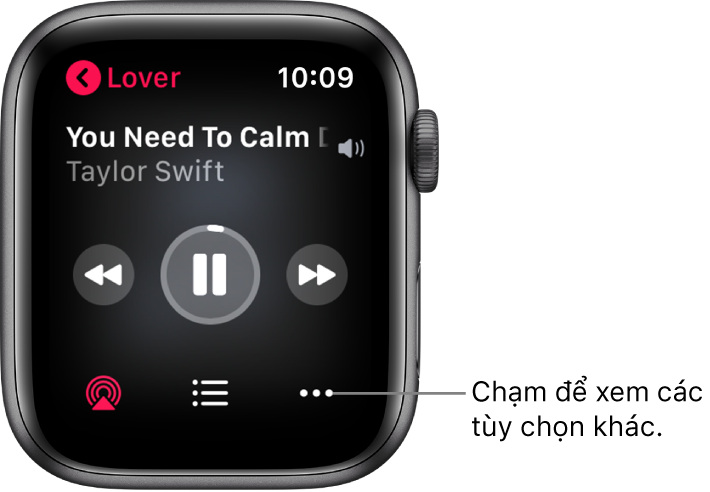
Xem các tùy chọn từ màn hình Đang phát: Trong khi đang phát nhạc, chạm vào
, sau đó chọn một tùy chọn. -
Xem các tùy chọn trong Cho bạn và Thư viện: Vuốt sang trái trên một bài hát, playlist hoặc album; chạm vào
; sau đó chọn một tùy chọn.


