:quality(75)/estore-v2/img/fptshop-logo.png)
:quality(75)/2019_12_23_637127362512248300_870a9a1ab850476591153f5cfe0baed7.jpg)
:quality(75)/2022_10_26_638023960772207429_tuanan_d1851e4c40.png)
Phát nhạc với CarPlay trên iOS 13
Hỏi Siri. Nói điều gì đó như:
-
“Let’s hear the Acoustic playlist”
-
“Play ‘You Need to Calm Down’ by Taylor Swift”
-
“Play more songs like this one”
-
“Play the rest of this album”
-
“Skip this song”
-
“Repeat this song”
-
“Shuffle this playlist”
-
“Tune into ESPN Radio”
-
“Show me what’s playing”
Nếu Siri không tìm thấy nội dung bạn yêu cầu, hãy nói cụ thể hơn. Ví dụ: nói “Play the radio station ‘Pure Pop’” thay vì nói “Play ‘Pure Pop.’”
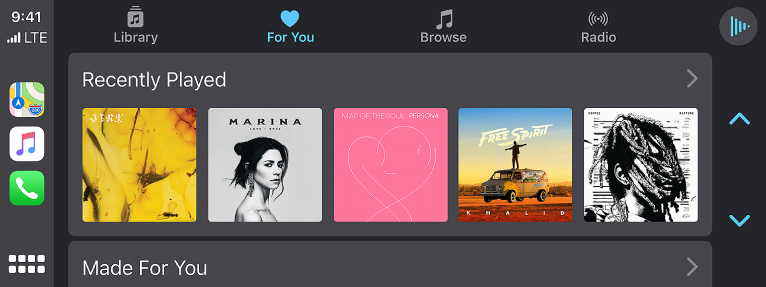
Bạn cũng có thể sử dụng các điều khiển trên vô lăng của xe, các nút trên màn hình Đang phát và Bảng điều khiển CarPlay để điều khiển phát lại nhạc.
Ghi chú: Nếu bạn đang xem Bảng điều khiển CarPlay, hãy chạm vào  để xem trang chứa tất cả các ứng dụng của CarPlay, bao gồm Nhạc.
|
Nút |
Mô tả |
||||||||||
|---|---|---|---|---|---|---|---|---|---|---|---|
 |
Tạm dừng phát lại. |
||||||||||
 |
Phát bài hát hiện tại. |
||||||||||
 |
Chuyển đến bài hát tiếp theo. Khi được nhấn và giữ, tua đi nhanh qua bài hát hiện tại. |
||||||||||
 |
Quay lại đầu bài hát. Khi được nhấn lại, quay lại bài hát trước. Khi được nhấn và giữ, tua lại qua bài hát hiện tại. |
||||||||||
 |
Phát bài hát theo thứ tự ngẫu nhiên. |
||||||||||
 |
Lặp lại bài hát hiện tại liên tục. |
||||||||||
 |
Hiển thị các điều khiển để tạo đài phát tùy chỉnh dựa trên bài hát hiện tại và để xếp hạng bài hát hiện tại. |
||||||||||
|
Tiếp theo |
Hiển thị danh sách các bài hát xếp hàng chờ phát lại. (Bạn có thể chọn một bài hát từ danh sách để bỏ qua các bài hát tiếp theo.) |
||||||||||
Trên một số hệ thống, Đang phát chỉ hiển thị một phần danh sách các lựa chọn trong khi bạn đang lái xe. Để chọn từ các tùy chọn không có trong danh sách, hãy chọn Thêm ở cuối màn hình hoặc sử dụng Siri bằng cách nhấn và giữ nút khẩu lệnh trên vô lăng.
Bạn cũng có thể cho Apple Music biết những gì bạn yêu thích và không thích để cải thiện các đề xuất trong tương lai. Sử dụng Siri để nói điều gì đó như: “I like this station”. Hoặc sử dụng các điều khiển tích hợp của xe để chọn  , sau đó chọn Yêu thích hoặc Không thích.


