:quality(75)/estore-v2/img/fptshop-logo.png)
:quality(75)/2023_10_31_638343105669911815_phim-tat-chup-anh-man-hinh.jpg)
:quality(75)/xuan_hai_5022f16098.jpg)
Khám phá các phím tắt chụp màn hình máy tính để tạo hình ảnh nhanh chóng và tiện lợi
Khi bạn đang làm việc trên máy tính và muốn chia sẻ một hình ảnh của màn hình hoặc ghi lại khoảnh khắc quan trọng nào đó, việc cài đặt phần mềm chụp ảnh có thể tốn thời gian và không tiện lợi. May mắn thay, có một giải pháp nhanh chóng và tiện lợi hơn là sử dụng phím tắt chụp màn hình máy tính.
Những phím tắt này được thiết kế để giúp bạn chụp màn hình một cách dễ dàng và nhanh chóng, tiết kiệm thời gian để làm các công việc quan trọng hơn. Bài viết này sẽ hướng dẫn bạn về các phím tắt chụp màn hình máy tính phổ biến trên cả hệ điều hành Windows và macOS, cung cấp một số lựa chọn thay thế, đồng thời trình bày các cách tận dụng tối đa cơ chế này.
Phím tắt chụp màn hình máy tính trên hệ điều hành Windows
Những phím tắt chụp màn hình trên hệ điều hành Windows không chỉ giúp bạn tiết kiệm thời gian mà còn là công cụ sáng tạo cho công việc hàng ngày của bạn. Với khả năng chụp toàn bộ màn hình, cửa sổ cụ thể hoặc vùng tùy chỉnh, bạn sẽ dễ dàng chia sẻ thông tin, tạo hình ảnh chuyên nghiệp và nâng cao hiệu suất làm việc của mình. Dưới đây là những phím tắt chụp màn hình máy tính trên hệ điều hành Windows:
PrtSc
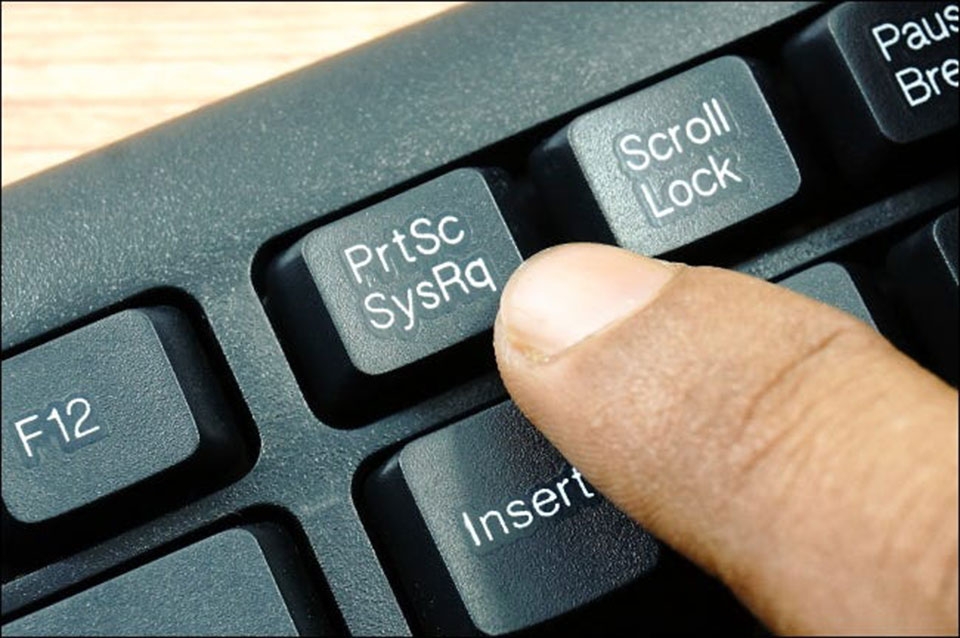
PrtSc là một trong những phím tắt phổ biến nhất cho việc chụp màn hình toàn bộ. Bất cứ khi nào bạn cần chụp hết mọi thứ trên màn hình, chỉ cần nhấn PrtSc trên bàn phím. Những gì bạn chụp sẽ được sao chép vào Clipboard, sau đó dán vào Paint, Word hoặc Photoshop. Điều này giúp bạn dễ dàng chỉnh sửa và lưu lại hình ảnh màn hình khi cần.
Lưu ý: Một số máy tính xách tay có phím Fn sẽ yêu cầu bạn nhấn Fn + PrtSc để sử dụng tính năng chụp toàn màn hình của Windows.
Alt + PrtSc
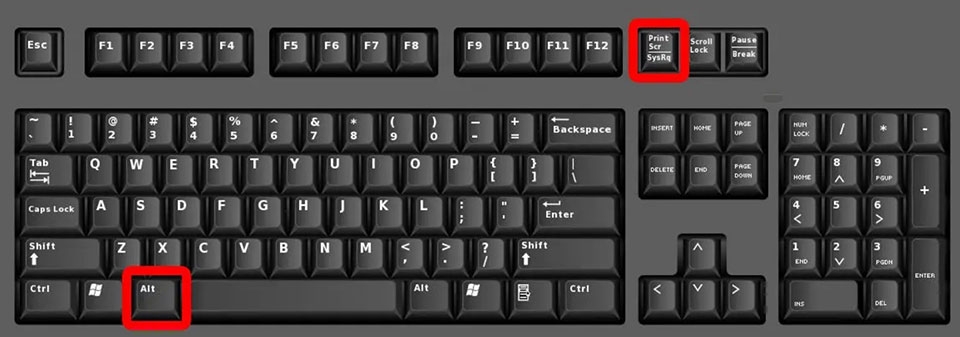
Nếu bạn muốn chụp một cửa sổ cụ thể thay vì toàn bộ màn hình, tổ hợp phím tắt Alt + PrtSc sẽ là sự lựa chọn phù hợp dành cho bạn. Chỉ cần mở cửa sổ bạn muốn chụp trên màn hình máy tính, sau đó nhấn tổ hợp này và bạn sẽ có một hình ảnh cửa sổ đó ở trong Clipboard. Tiếp theo, bạn có thể dán nó vào ứng dụng chỉnh sửa hình ảnh ngay lập tức.
Windows Key + Shift + S
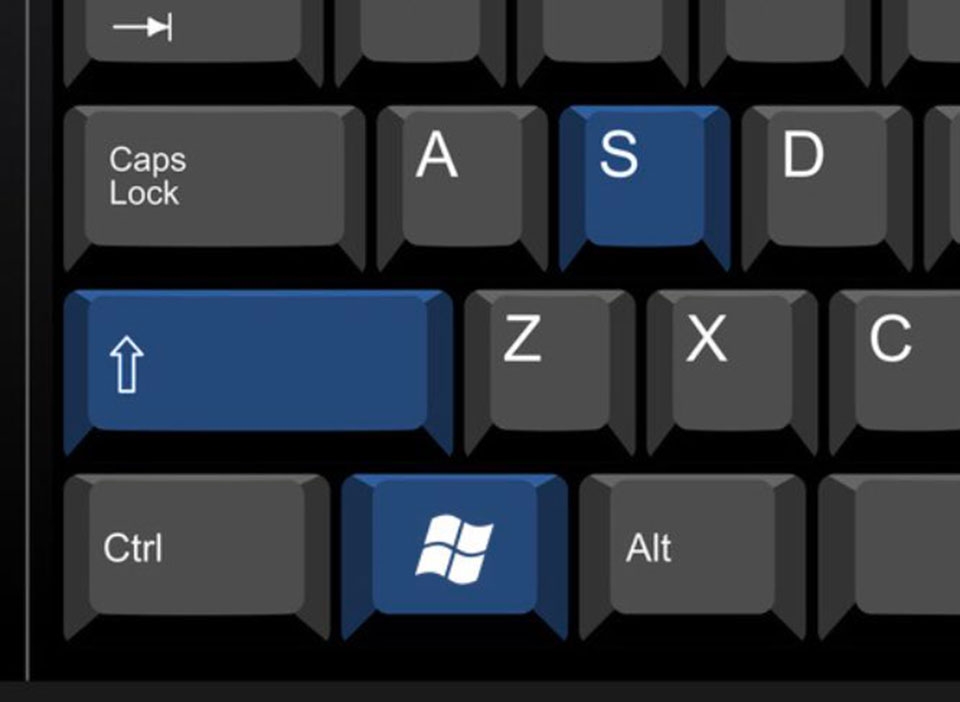
Một lựa chọn tiện ích và mạnh mẽ hơn là sử dụng phím tắt Windows Key + Shift + S để mở công cụ Snip & Sketch của Windows. Với công cụ này, bạn có thể chọn vùng cụ thể của màn hình để chụp, thậm chí thêm chú thích và chỉnh sửa trước khi lưu lại hình ảnh. Điều này rất hữu ích khi bạn chỉ muốn chụp một phần nhỏ của màn hình hoặc muốn làm nổi bật điểm quan trọng.
Phím tắt chụp màn hình máy tính trên hệ điều hành macOS
Nếu bạn sử dụng dòng máy tính chạy macOS, việc chụp lại ảnh màn hình sẽ là một thủ thuật quan trọng mà bạn nên biết. May mắn thay, hệ điều hành này cung cấp cho bạn một loạt phím tắt thông minh để giúp bạn nhanh chóng tạo hình ảnh màn hình một cách dễ dàng. Dưới đây là một số phím tắt chụp màn hình phổ biến trên macOS:
Shift + Command + 3
Khi bạn muốn chụp toàn bộ màn hình của máy tính Mac, bạn chỉ cần nhấn tổ hợp phím Shift + Command + 3. Hình ảnh sẽ tự động được lưu vào màn hình chính và bạn có thể truy cập nó bằng cách nhấp vào biểu tượng hình ảnh trên desktop.
.jpg)
Shift + Command + 4
Nếu bạn chỉ muốn chụp một phần cụ thể của màn hình, Shift + Command + 4 sẽ là phím tắt bạn cần. Sau khi nhấn tổ hợp phím này, con trỏ chuột sẽ trở thành một biểu tượng chụp ảnh, cho phép bạn kéo để chọn khu vực cần chụp. Hình ảnh sẽ được lưu ngay lập tức vào desktop.
.jpg)
Shift + Command + 4 + Spacebar

Đôi khi, bạn chỉ muốn chụp một cửa sổ hoặc ứng dụng cụ thể thay vì toàn bộ màn hình. Để thực hiện điều này, bạn hãy nhấn tổ hợp phím Shift + Command + 4 + Spacebar. Con trỏ chuột sẽ biến thành biểu tượng máy ảnh và bạn chỉ cần kích vào cửa sổ hoặc ứng dụng bạn muốn chụp. Hình ảnh sẽ được lưu trực tiếp vào desktop, giúp bạn dễ dàng truy cập nhanh chóng sau này.
Tùy chỉnh phím tắt chụp màn hình
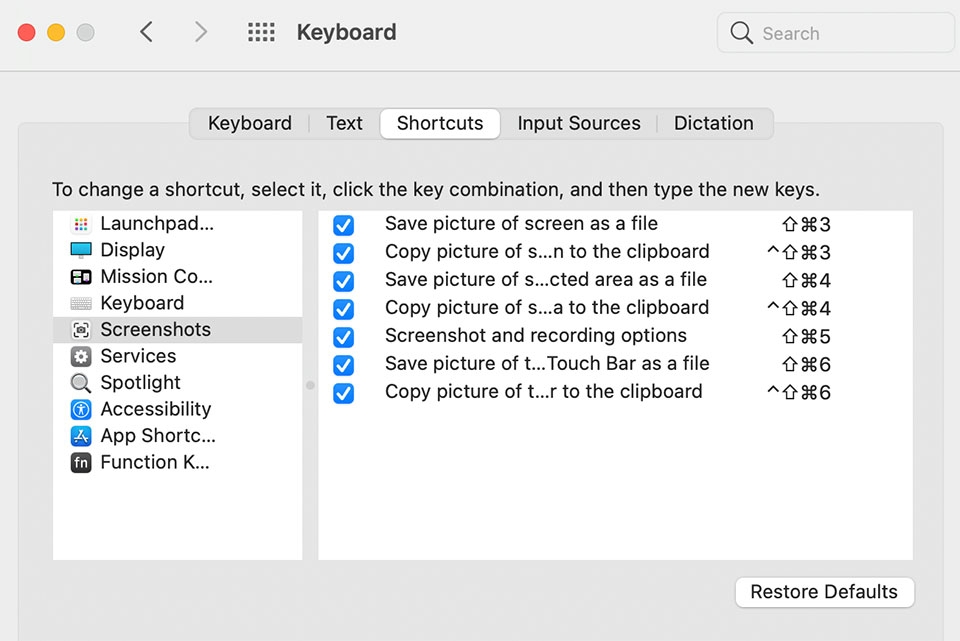
Hệ điều hành macOS cũng cung cấp khả năng tùy chỉnh các phím tắt chụp màn hình theo sở thích cá nhân của bạn. Điều này có nghĩa bạn có thể thay đổi phím tắt mặc định hoặc thêm phím tắt mới để phù hợp với nhu cầu của bạn. Để thực hiện điều này, bạn có thể vào phần "Keyboard" trong "System Preferences" của Mac và chọn tab "Shortcuts".
Tham khảo ngay cách chụp 1 phần màn hình máy tính để nhanh chóng lưu lại thông tin cần thiết.
Khi nào cần sử dụng phím tắt chụp màn hình máy tính?

Sử dụng phím tắt chụp màn hình máy tính là một kỹ năng quan trọng trong quá trình làm việc và tương tác với máy tính. Dưới đây là một số tình huống phổ biến khi bạn cần sử dụng phím tắt chụp màn hình:
- Chia sẻ thông tin trên mạng xã hội: Bạn muốn chia sẻ hình ảnh màn hình về một bài viết, sản phẩm, hoặc trạng thái trên mạng xã hội như Facebook, Twitter hoặc Instagram.
- Làm việc từ xa hoặc học trực tuyến: Trong quá trình làm việc từ xa hoặc học trực tuyến, bạn có thể cần chụp màn hình để chia sẻ thông tin, vấn đề hoặc lỗi kỹ thuật với người quản lý hoặc giáo viên.
- Ghi lại thông tin quan trọng: Khi bạn muốn lưu lại một trang web, email, hoặc bất kỳ thông tin nào trên màn hình mà bạn muốn tham khảo sau này, bạn có thể sử dụng phím tắt để nhanh chóng chụp ảnh.
- Chỉnh sửa hình ảnh: Bạn muốn chỉnh sửa hình ảnh hoặc đánh dấu các phần quan trọng trên màn hình, chẳng hạn như viết ghi chú hoặc thêm mũi tên hướng dẫn.
- Báo cáo lỗi hoặc vấn đề kỹ thuật: Khi bạn gặp lỗi hoặc vấn đề kỹ thuật trên máy tính, việc chụp màn hình có thể giúp bạn tạo bằng chứng để báo cáo cho bộ phận hỗ trợ kỹ thuật.
- Học tập và nghiên cứu: Trong quá trình học tập hoặc nghiên cứu, bạn có thể muốn lưu lại trang web, hình ảnh, hoặc đoạn văn bản để tham khảo sau này.
- Tạo hướng dẫn và tài liệu học tập: Nếu bạn đang tạo hướng dẫn sử dụng máy tính hoặc tạo tài liệu học tập, việc chụp màn hình là một cách tốt để minh họa các bước hoặc thông tin quan trọng.
- Sáng tạo và nghệ thuật: Nếu bạn là người làm việc trong lĩnh vực thiết kế đồ họa hoặc nghệ thuật số, việc chụp màn hình có thể giúp bạn ghi lại ý tưởng sáng tạo hoặc tạo các hình ảnh thú vị.
- Lưu trữ thông tin tạm thời: Bạn có thể sử dụng phím tắt chụp màn hình để tạm thời lưu trữ thông tin quan trọng trước khi bạn có thể sao lưu hoặc xử lý.
Tạm kết
Việc biết cách sử dụng phím tắt chụp màn hình máy tính là một kỹ năng quan trọng, giúp bạn nhanh chóng tạo hình ảnh desktop một cách dễ dàng và tiện lợi. Với sự linh hoạt của các phím tắt này, người dùng sẽ dễ dàng tạo nhiều loại hình ảnh khác nhau để sáng tạo, làm việc, hoặc chia sẻ thông tin một cách hiệu quả. Đừng ngần ngại tùy chỉnh phím tắt theo ý muốn để tạo ra trải nghiệm tốt nhất cho công việc nhé.
Ngoài ra, FPT Shop đang cung cấp rất nhiều máy tính xách tay chạy Windows và macOS. Do đó, bạn có thể truy cập đường link để tìm kiếm cho mình một sản phẩm phù hợp.
Xem thêm:


