:quality(75)/estore-v2/img/fptshop-logo.png)
:quality(75)/phim_tat_doi_ten_file_0_890017eda4.jpg)
:quality(75)/att_f9_P_Fnl_Abje_KSHVOJ_Cz6sd3r81_I_Rx88wecx_Th_eho_V_Nk_745a148e47.jpg)
Tiết kiệm thời gian với phím tắt đổi tên file cực nhanh trên Windows ít ai biết
Sử dụng phím tắt đổi tên file là một trong những cách đổi tên file phổ biến, giúp bạn đặt lại tên cho các tệp tin trên hệ thống. Điều này sẽ giúp ích rất lớn cho người dùng trong việc quản lý, lưu trữ, tìm kiếm các tệp tin trở nên khoa học hơn, đặc biệt trên những máy tính có ổ cứng dung lượng lưu trữ lớn. Trong bài viết dưới đây chúng tôi sẽ chia sẻ với bạn đọc những cách khác nhau để đổi tên file khi cần.
Tại sao phải đổi tên file trên Windows?
Thực tế sử dụng có nhiều trường hợp người dùng có thể cần đổi tên file trong các thư mục trên Windows, trong đó dưới đây là một số lý do phổ biến bao gồm:
- Để sắp xếp các tệp tin khoa học hơn.
- Để tránh xung đột hoặc trùng tên file trong cùng một thư mục, thậm chí là cùng trên ổ đĩa.
- Để quản lý nhiều phiên bản tài liệu khác nhau và tìm kiếm các tệp tin dễ dàng hơn.
- Thay đổi cấu trúc tên file để đảm bảo tính nhất quán.
Lưu ý khi đổi tên file thì tên mới không được chứa các ký tự sau: \ / : * ? ” < > |
Hướng dẫn sử dụng phím tắt đổi tên file trên Windows
1. Đổi tên file thông qua phím tắt trong File Explorer
Sử dụng phím tắt đổi tên file trên Windows thông qua File Explorer là một trong những cách nhanh nhất để thực hiện đổi tên file riêng lẻ hoặc đổi tên hàng loạt nhanh chóng. Chi tiết các bước thực hiện như sau:
Bước 1: Nhấn tổ hợp phím Windows + E để kích hoạt ứng dụng File Explorer.
Bước 2: Điều hướng đến thư mục chứa các tập tin bạn muốn đổi tên.
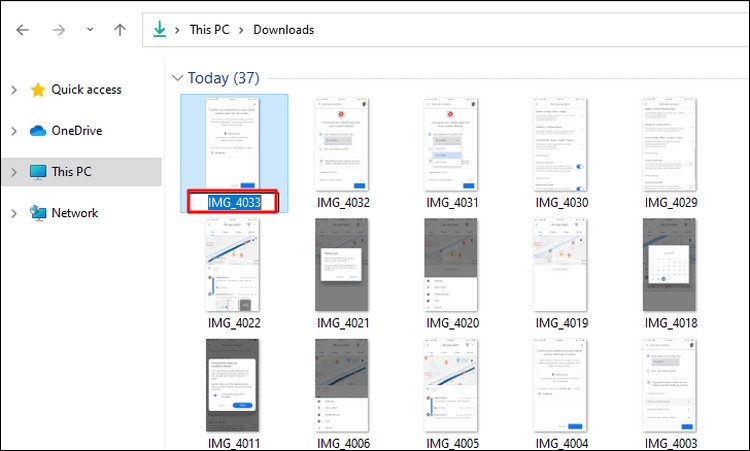
Bước 3: Chọn các tệp tin cần đổi tên. Để chọn tất cả các tệp tin cần đổi tên, bạn nhấn tổ hợp phím Ctrl + A, để chọn các tệp tin riêng lẻ thì nhấn giữ phím Ctrl + kích chuột trái để chọn.
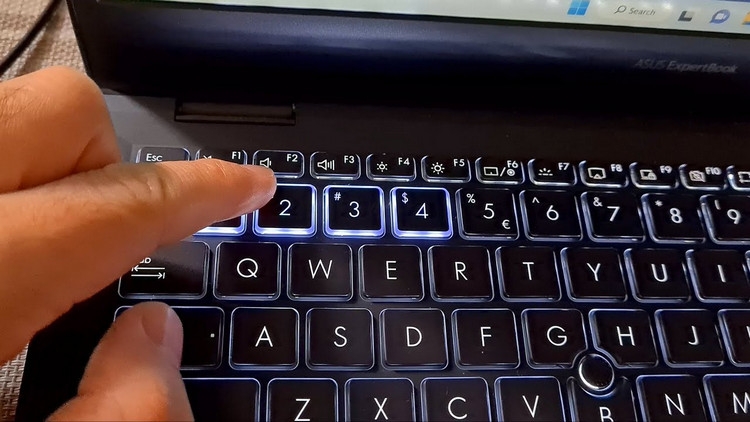
Bước 4: Sau đó nhấn phím tắt đổi tên file mặc định là F2.
Bước 5: Nhập tên mới cho nhóm file được chọn rồi nhấn Enter hoặc kích chuột ra ngoài để áp dụng thay đổi tên.
Phương pháp này hoạt động tốt khi bạn muốn gán cùng một tên cơ sở cho một nhóm file. Có một ưu điểm khi sử dụng cách này đó là khả năng hoàn tác các thay đổi khi bạn không muốn đổi tên nữa, đơn giản chỉ cần nhấn tổ hợp phím Ctrl + Z là xong.
2. Đổi tên file từ menu chuột phải
Ngoài cách sử dụng phím tắt đổi tên file ở trên, người dùng Windows có thể sử dụng menu chuột phải để đổi tên file nhanh chóng khi cần. So với Windows 10, menu chuột phải trên Windows 11 mặc dù được thiết kế lại trông hơi khác một chút, nhưng nó vẫn giữ nguyên các tùy chọn quan trọng để thao tác đối với các tệp như: Sao chép, di chuyển, đổi tên và xóa tệp.
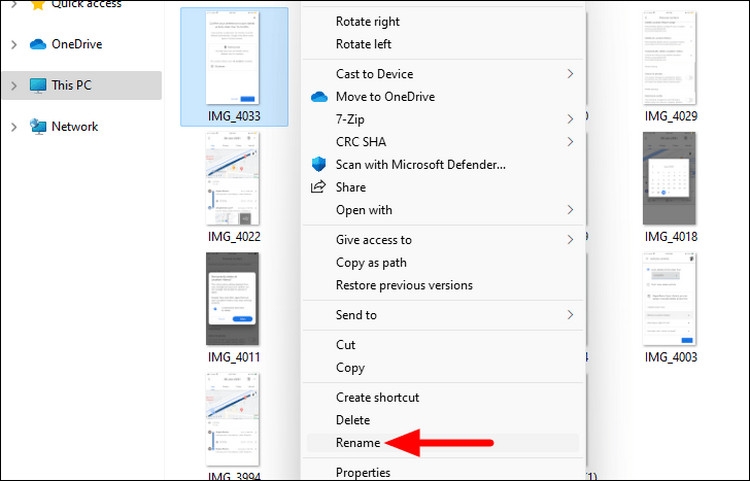
Vì vậy bạn có thể chọn thay đổi tên file từ menu chuột phải bằng cách kích chuột phải vào tệp đó trong File Explorer hoặc ngoài màn hình nền và chọn Rename. Sau đó nhập tiêu đề tệp mới và nhấn nút Enter trên bàn phím để hoàn tất.
3. Đổi tên file từ thanh lệnh của File Explorer
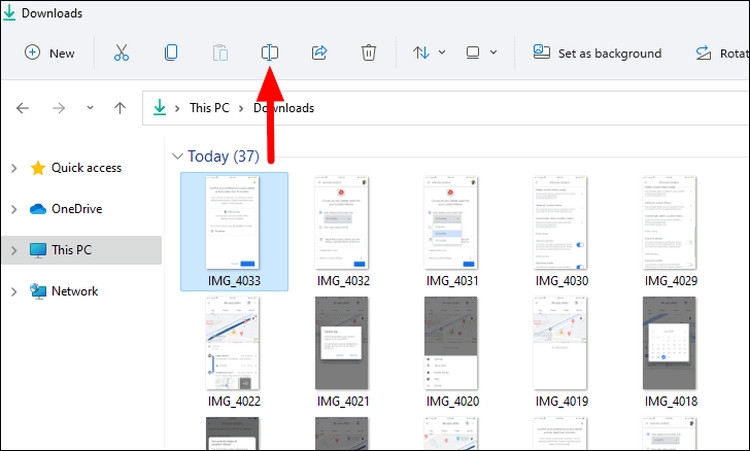
Ngoài menu chuột phải thay đổi thì File Explorer trên Windows 11 cũng có giao diện mới với thanh lệnh. Thanh lệnh mới ở phía trên cùng sẽ bao gồm tất cả các tùy chọn thao tác tệp cần thiết và dưới đây là cách bạn có thể đổi tên file trong File Explorer.
Bước 1: Kích vào biểu tượng thư mục dưới thanh tác vụ để mở File Explorer trên Windows 11.
Bước 2: Điều hướng đến thư mục chứa các tập tin bạn muốn đổi tên và kích chọn tên file.
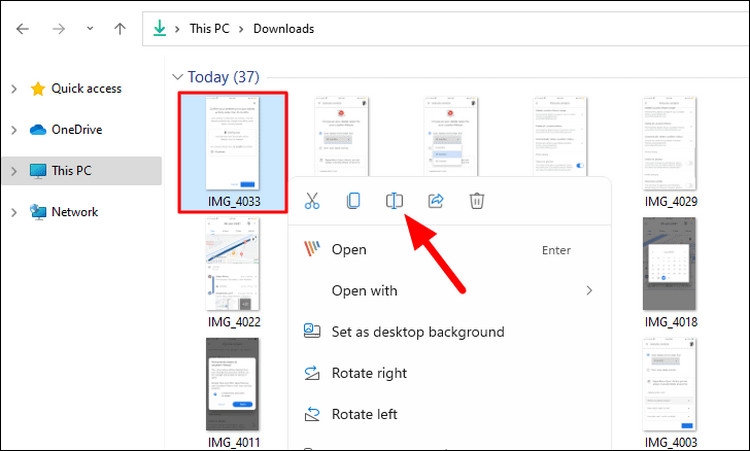
Bước 3: Trên thanh lệnh của cửa sổ File Explorer, bạn kích tùy chọn Rename. Nhập tên mới cho file và nhấn nút Enter trên bàn phím để hoàn tất.
4. Đổi tên file sử dụng PowerShell
PowerShell là một tiện ích dòng lệnh cho phép bạn thực hiện nhiều thao tác khác nhau đổi với các file và thư mục của hệ thống, tất nhiên bao gồm cả khả năng đổi tên file trực tiếp. Chi tiết các bước thực hiện như sau:
Bước 1: Nhấn phím Windows hoặc truy cập vào menu Start.
Bước 2: Nhập PowerShell vào hộp văn bản tìm kiếm ở phía trên cùng của menu Start.
Bước 3: Kích chọn Windows PowerShell trong kết quả tìm kiếm hiển thị tương ứng để mở ứng dụng đó.
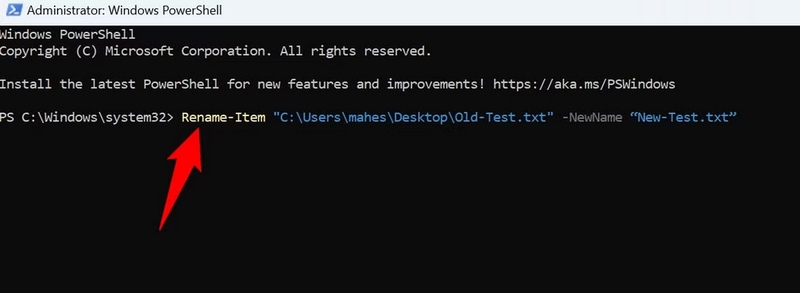
Bước 4: Từ cửa sổ lệnh hiển thị, bạn nhập lệnh dưới đây và nhấn phím Enter để thực thi.
Rename-Item -Path "Full\Path\To\File.text" -NewName "FileNewName.txt" -Force
Trong đó:
- Full\Path\To\File.text là đường dẫn đầy đủ đến tên file cần đổi
- FileNewName.txt là tên file mới cần đổi.
Ví dụ
Rename-Item -Path "C:\Users\Nam\Downloads\Tên cũ.txt" -NewName "Tên mới.txt" -Force
5. Đổi tên file sử dụng Command Prompt
Ngoài PowerShell và sử dụng phím tắt đổi tên file ở trên, người dùng Windows cũng có thể sử dụng Command Prompt như là một giải pháp thay thế dòng lệnh khác để đổi tên file trên Windows khi cần. Chi tiết thực hiện theo các bước sau:
Bước 1: Nhấn phím Windows hoặc truy cập vào menu Start.
Bước 2: Nhập Command Prompt vào hộp văn bản tìm kiếm ở phía trên cùng của menu Start.
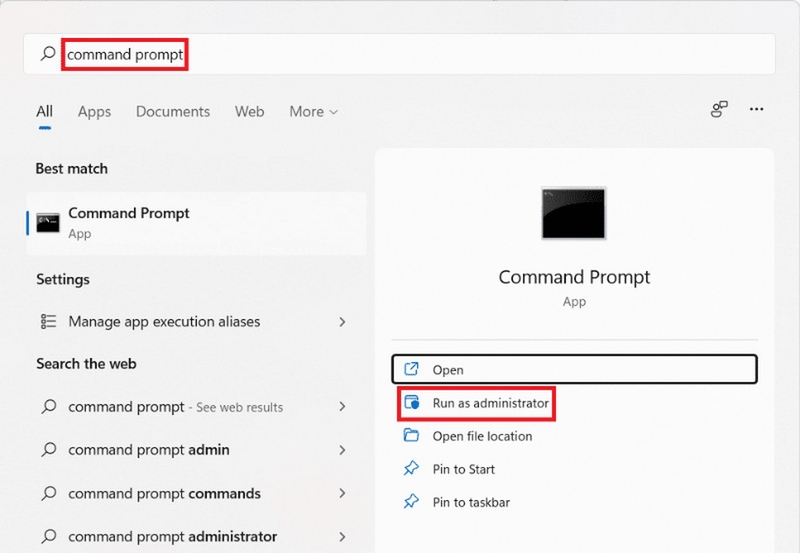
Bước 3: Kích nút Run as administrator dưới kết quả tìm kiếm Command Prompt ở khung bên phải để kích hoạt công cụ dòng lệnh này.
Bước 4: Nhập lệnh theo định dạng bên dưới để đổi tên file và nhấn Enter để áp dụng thay đổi.
ren "Full\Path\To\MyFile.txt" "FileNewName.txt"
Trong đó:
- Full\Path\To\MyFile.txt là đường dẫn đầy đủ đến tên file cần đổi
- FileNewName.txt là tên file mới cần đổi.
Tạm kết
Trên đây chúng tôi vừa chia sẻ với bạn đọc không chỉ một cách sử dụng phím tắt đổi tên file khi cần. Người dùng Windows nếu muốn có thể chọn đổi tên file từ File Explorer, từ menu chuột phải thậm chí là từ cửa sổ dòng lệnh như Command Prompt hay PowerShell. Tuy nhiên nếu không muốn sử dụng các giải pháp ở trên bạn có thể sử dụng các tiện ích miễn phí của bên thứ ba. Các tiện ích này không chỉ hỗ trợ đổi tên file đơn lẻ mà còn hỗ trợ đổi tên file hàng loạt với giao diện đồ họa đơn giản.
Nếu bạn đang tìm kiếm một chiếc laptop mới để hỗ trợ việc học tập, nghiên cứu và tìm hiểu thêm về các chủ đề thú vị như toán học, đừng quên ghé thăm FPT Shop. Tại đây, bạn sẽ tìm thấy những chiếc laptop với hiệu năng mạnh mẽ, màn hình sắc nét và nhiều tính năng hữu ích, giúp bạn hoàn thành tốt mọi công việc học tập.
Xem thêm
:quality(75)/cach_viet_prompt_chat_gpt_77d0b7f4bb.jpg)
:quality(75)/cach_tao_sticker_na_tra_ma_dong_giang_the_0_3ed600e3f8.png)
:quality(75)/laptop_co_kien_4e2dbc1f59.jpg)
:quality(75)/nguoi_chan_zalo_co_doc_duoc_tin_nhan_cua_nguoi_bi_chan_khong_0_7c0a4555c8.png)
:quality(75)/tieu_chi_quan_trong_nhat_doi_voi_may_tinh_ca_nhan_danh_cho_nguoi_dung_pho_thong_77c4d94372.jpg)
:quality(75)/tim_thong_tin_ca_nhan_qua_so_dien_thoai_c67c3359b0.jpg)


