:quality(75)/estore-v2/img/fptshop-logo.png)
:quality(75)/phim_tat_full_man_hinh_macbook_e47c1fcadd.jpg)
:quality(75)/att_f9_P_Fnl_Abje_KSHVOJ_Cz6sd3r81_I_Rx88wecx_Th_eho_V_Nk_745a148e47.jpg)
Hướng dẫn kích hoạt phím tắt full màn hình Macbook vô cùng đơn giản ai cũng làm được
Chuyển sang chế độ toàn màn hình trên máy tính giúp cho quá trình làm việc hoặc giải trí trở nên hấp dẫn và hữu ích hơn. Mỗi hệ điều hành có nhiều cách khác nhau để chuyển sang chế độ toàn màn hình. Ngoài ra phương pháp chuyển đổi phụ thuộc vào loại ứng dụng bạn đang sử dụng, cho dù đó là khi phát video trong trình duyệt hay chơi trò chơi.
Bài viết dưới đây sẽ hướng dẫn bạn cách sử dụng phím tắt full màn hình Macbook cũng như những cách khác để chuyển sang chế độ toàn màn hình trên máy Mac khi làm việc. Cũng như cách thoát khỏi chế độ toàn màn hình trên máy Mac khi cần.
Khi nào nên sử dụng chế độ toàn màn hình?
Bất cứ lúc nào bạn muốn sử dụng tính năng toàn màn hình trên macOS. Nhưng dưới đây là một số ví dụ về thời điểm mà sử dụng tính năng toàn màn hình có thể hữu ích.
- Tập trung chú ý: Mở nhiều ứng dụng trên một màn hình có thể gây nhầm lẫn. Đặt những ứng dụng bạn cần nhất ở chế độ toàn màn hình cho phép tập trung và vuốt giữa các màn hình tốt hơn là chụm để vào trung tâm điều khiển, sau đó tìm ứng dụng bạn cần.
- Làm việc song song: Bạn có thể sử dụng hai ứng dụng ở chế độ toàn màn hình trên một màn hình, cho phép bạn so sánh các điểm dữ liệu hoặc thực hiện các thao tác như kéo và thả hình ảnh từ ứng dụng này sang ứng dụng khác một cách dễ dàng.
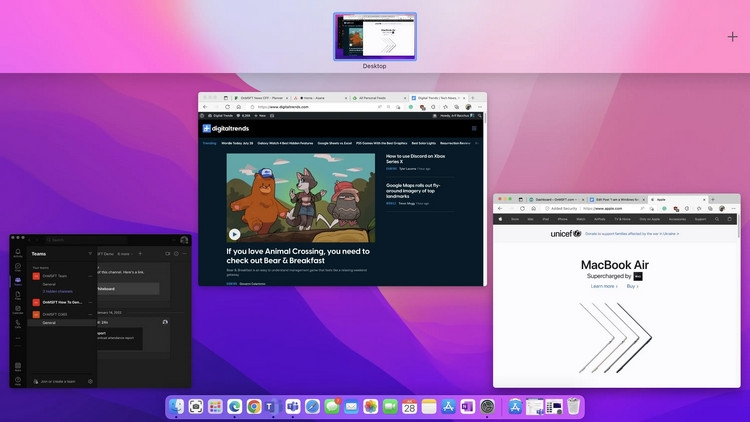
- Chỉnh sửa ảnh: Nếu đang chỉnh sửa ảnh chi tiết, bạn nên cân nhắc chế độ toàn màn hình trên máy Mac. Bạn sẽ có nhiều không gian màn hình hơn ở chế độ toàn màn hình, cho phép tập trung vào các chi tiết nhỏ và xem các chỉnh sửa của mình trên màn hình lớn hơn.
- Đa nhiệm trên nhiều màn hình: Những người có nhiều thiết lập màn hình cũng thích chế độ toàn màn hình cho Mac. Nó cho phép bạn có một không gian dành riêng cho từng ứng dụng hoặc nhiều ứng dụng và có nhiều ứng dụng toàn màn hình hoặc nửa màn hình trong tầm nhìn.
Cách kích hoạt phím tắt full màn hình Macbook
Bạn có thể kích hoạt chế độ toàn màn hình trên máy Mac theo 3 cách khác nhau, trong đó bao gồm cả cách thực hiện thông qua tổ hợp phím tắt trên Macbook.
1. Chuyển sang chế độ toàn màn hình trên máy Mac bằng chuột
Hệ điều hành Mac đã có khả năng chạy các ứng dụng ở chế độ toàn màn hình mà không cần ứng dụng của bên thứ ba kể từ Mac OS X 10.7 Lion. Giao diện chính xác đã thay đổi đôi chút khi phát hành các phiên bản macOS mới hơn, nhưng vẫn rất dễ sử dụng.
Xin lưu ý rằng không phải tất cả các ứng dụng trên máy Mac của bạn đều hỗ trợ chế độ toàn màn hình, một ứng dụng sẽ lấp đầy toàn bộ màn hình. Đối với những ứng dụng có hỗ trợ bạn có thể dễ dàng vào chế độ toàn màn hình trên máy Mac của mình. Thực hiện một trong những thao tác sau để ứng dụng của bạn chuyển sang chế độ toàn màn hình.
Bước 1: Kích chuột trái một lần vào nút hình tròn màu xanh lá cây.
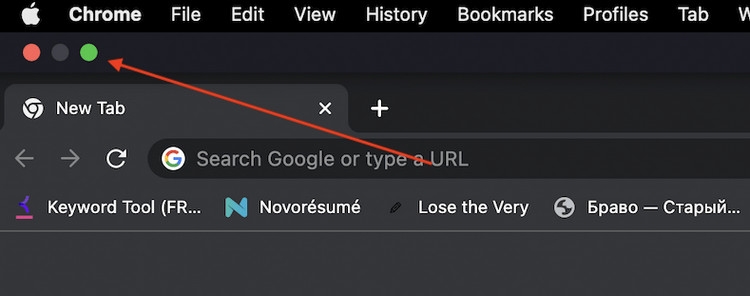
Bước 2: Đợi một giây và kích tùy chọn Enter Full Screen trong menu nhỏ hiển thị.
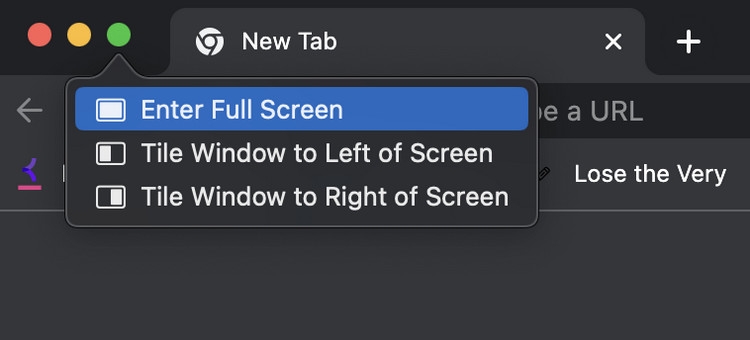
Nếu bạn chọn Title Window to Left or Screen hoặc Title Window to Right of Screen thì bạn sẽ chia đôi màn hình trên máy Mac và xem hai ứng dụng ở chế độ toàn màn hình cùng một lúc.
2. Chuyển sang chế độ toàn màn hình trên máy Mac bằng menu View
Ngoài ra trên máy tính Mac, nhiều ứng dụng cho phép bạn vào chế độ toàn màn hình thông qua thanh menu ở đầu màn hình. Chi tiết các bước thực hiện như sau.
Bước 1: Mở ứng dụng (như trong hình dưới đây là ứng dụng trình duyệt Google Chrome) trên máy Mac mà bạn muốn chuyển sang chế độ toàn màn hình.
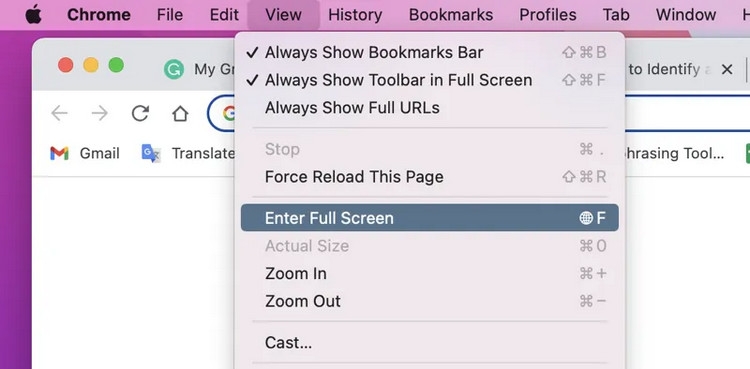
Bước 2: Truy cập vào menu View từ thanh menu trên cùng ở đầu màn hình. Từ menu xổ xuống, chọn tùy chọn Enter Full Screen để chuyển sang chế độ toàn màn hình.
3. Chuyển sang chế độ toàn màn hình trên máy Mac bằng bàn phím
Trong trường hợp người dùng máy Mac không thích truy cập tính năng toàn màn hình của ứng dụng thông qua giao diện đồ họa. Vậy thì có thể sử dụng tính năng phím tắt full màn hình Macbook để kích hoạt ngay lập tức chế độ toàn màn hình mà không cần quá nhiều thao tác. Cách thực hiện như sau.
Bước 1: Kích hoạt ứng dụng mà bạn muốn chuyển sang chế độ toàn màn hình.
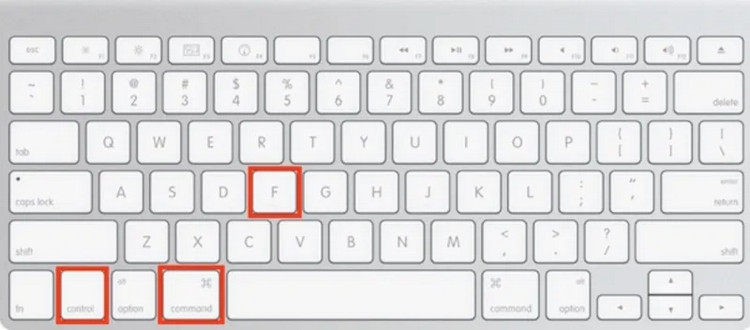
Bước 2: Trên macOS Big Sur và các phiên bản trước đó, hãy nhấn tổ hợp phím Control + Command + F.
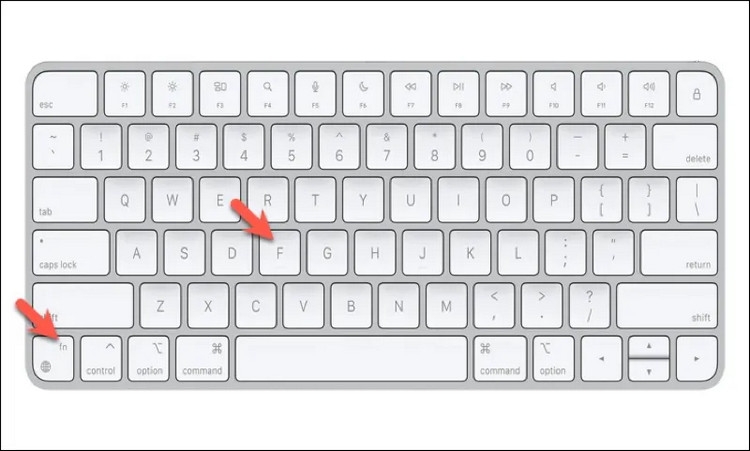
Trên macOS Monterey và các phiên bản mới hơn, bạn hãy nhấn tổ hợp phím Fn + F hoặc Control + Command + F.
4. Những điều bạn có thể làm ở chế độ toàn màn hình
Ở chế độ toàn màn hình, bạn có thể chuyển đổi giữa các ứng dụng toàn màn hình khác nhau, hiển thị hoặc ẩn thanh Menu và hiển thị hoặc ẩn Dock.
Để chuyển đổi giữa các ứng dụng khác ở chế độ toàn màn hình, hãy vuốt sang trái hoặc phải trên bàn di chuột bằng ba hoặc bốn ngón tay (tùy thuộc vào cài đặt bàn di chuột của bạn trên macOS). Bạn cũng có thể nhấn tổ hợp phím Command + Tab và sử dụng trình chuyển đổi ứng dụng hoặc phím Mission Control (F3) để di chuyển giữa các ứng dụng ở chế độ toàn màn hình.
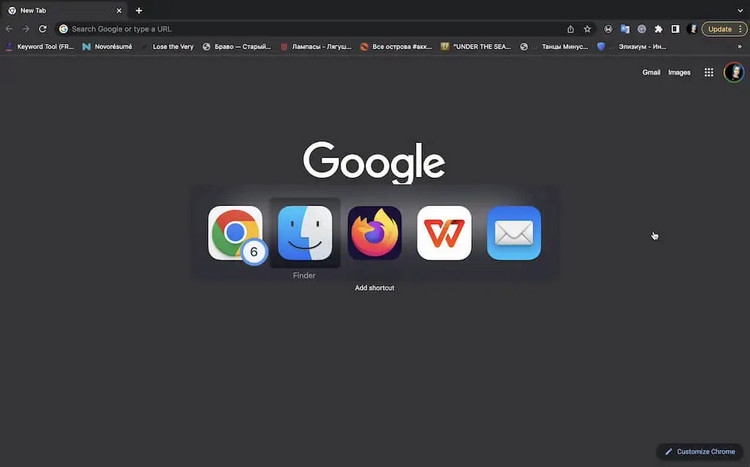
Để hiển thị hoặc ẩn thanh Menu, hãy di chuyển con trỏ ra xa hoặc lên phía trên cùng của màn hình. Bạn cũng có thể sửa đổi cài đặt Desktop & Dock để đảm bảo thanh Menu luôn hiển thị ở chế độ toàn màn hình.
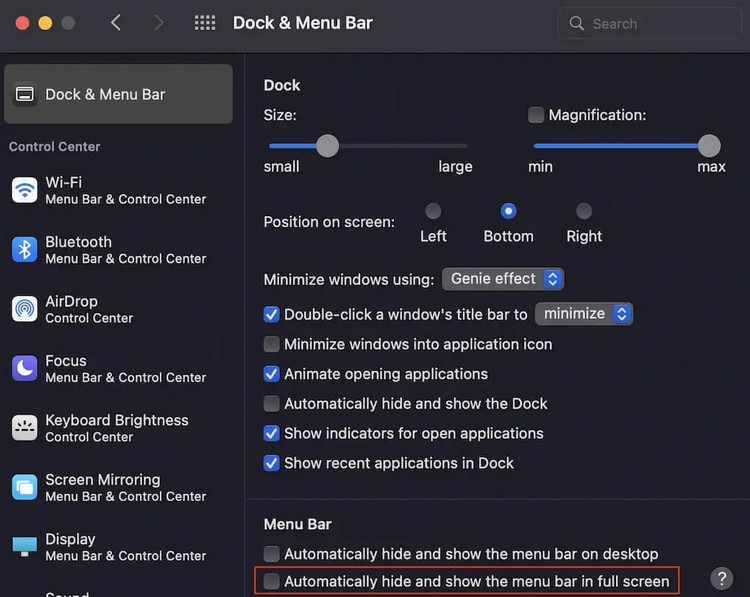
Để thực hiện việc đó, hãy vào Apple Menu > System Settings > Dock & Menu Bar > Menu Bar. Tắt hộp kiểm Automatically hide and show the menu bar in full screen đi là xong.
Tại sao không thể vào chế độ toàn màn hình trên máy Mac?
Có một số lý do có thể khiến bạn không thể vào chế độ toàn màn hình, cho dù bạn sử dụng phím tắt full màn hình Macbook hay truy cập thông qua menu. Dưới đây là một số nguyên nhân chủ yếu.
- Ứng dụng bạn đang sử dụng không hỗ trợ chế độ toàn màn hình.
- Độ phân giải màn hình của bạn được đặt ở giá trị thấp hơn độ phân giải gốc của màn hình. Hãy vào menu System Settings > Displays để kiểm tra.
- Bạn đang sử dụng phiên bản macOS được phát hành trước Catalina (phiên bản 10.15), phiên bản có chế độ toàn màn hình.
Cách thoát chế độ toàn màn hình trên máy Mac
Nếu bạn phải mở nhiều cửa sổ trên MacOS, có lẽ bạn đã quen với việc thu nhỏ và thoát cửa sổ khi cần, nhưng nếu bạn chuyển sang chế độ toàn màn hình, không phải lúc nào cũng dễ dàng tìm thấy cách thoát khỏi chế độ đó.
Chế độ toàn màn hình hữu ích nếu bạn muốn loại bỏ mọi sự xao nhãng và chỉ tập trung vào một việc hoặc nếu bạn đang làm việc trên màn hình nhỏ hơn nhưng bạn cũng cần biết cách thoát khỏi chế độ toàn màn hình trên máy Mac. Trên thực tế cách thoát khỏi chế độ toàn màn hình trên Mac cũng dễ như vào chế độ đó. Bạn có một số phương pháp khác nhau để thực hiện.
1. Thoát toàn màn hình trên máy Mac bằng một cú kích chuột
Nếu bạn đã ở chế độ toàn màn hình, hãy di chuyển con trỏ chuột lên đầu cửa sổ ứng dụng cho đến khi thanh menu xuất hiện. Để thoát khỏi trạng thái toàn màn hình, hãy thực hiện một trong các thao tác sau.
Bước 1: Kích chuột trái một lần vào nút hình tròn màu xanh lá cây có hai mũi tên chéo ở góc trên bên trái của cửa sổ ứng dụng.
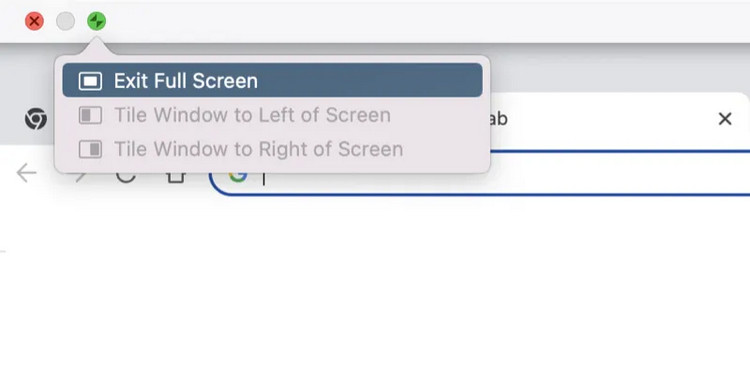
Bước 2: Để con trỏ của bạn trên nút hình tròn màu xanh lá cây cho đến khi bạn thấy một menu nhỏ và chọn tùy chọn Exit Full Screen.
2. Thoát toàn màn hình trên máy Mac sử dụng menu View
Vì bạn có thể sử dụng menu View để vào chế độ toàn màn hình nên cũng có thể sử dụng nó để thoát chế độ toàn màn hình trên máy Mac.
Bước 1: Khi bạn đang sử dụng ứng dụng ở chế độ toàn màn hình, hãy kích vào menu View từ thanh menu trên cùng ở đầu màn hình ứng dụng một lần nữa.
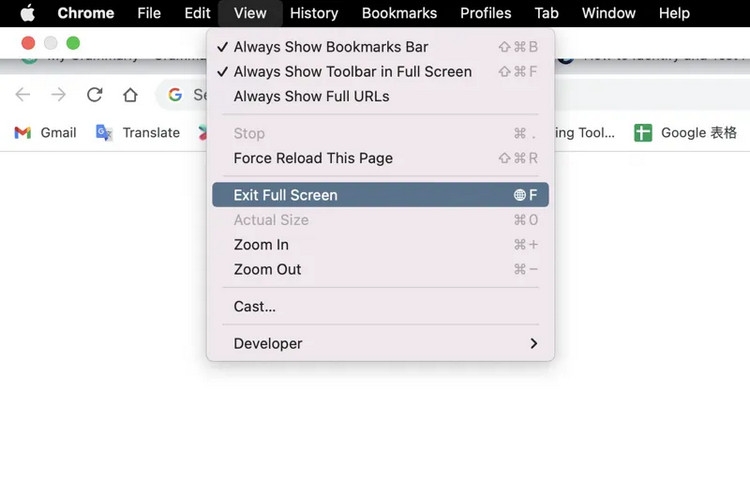
Bước 2: Tiếp theo chọn tùy chọn Exit Full Screen từ các tùy chọn thả xuống.
3. Thoát toàn màn hình trên máy Mac bằng bàn phím
Nếu ở trên bạn đã sử dụng phím tắt full màn hình Macbook để kích hoạt chế độ toàn màn hình. Vậy thì macOS cũng có tổ hợp phím tắt, cho phép bạn thoát khỏi chế độ toàn màn hình bằng bàn phím. Khi ứng dụng đang ở chế độ toàn màn hình, hãy sử dụng tổ hợp phím tắt sau.
Trên macOS Big Sur và các phiên bản trước đó, hãy nhấn tổ hợp phím Control + Command + F.
Trên macOS Monterey và các phiên bản mới hơn, hãy nhấn tổ hợp phím Fn + F hoặc Control + Command + F.
4. Xếp chồng cửa sổ thay vì sử dụng chế độ toàn màn hình
Chế độ toàn màn hình có một số ưu điểm, bao gồm giúp bạn dễ dàng tập trung vào một ứng dụng duy nhất và loại bỏ phần viền màu đen trên một số mẫu MacBook mới hơn. Nhưng bạn sẽ thấy menu thả xuống cũng chứa các tùy chọn để xếp ô cửa sổ sang bên trái hoặc bên phải màn hình.
Cụ thể tính năng Title cho phép chế độ xem chia đôi màn hình của bạn thành hai. Chọn một cửa sổ chính và nó sẽ tự động ghim cửa sổ còn lại vào phía đối diện. Nó giống như việc có hai chế độ toàn màn hình hoạt động cùng một lúc.
Đây là một tùy chọn hữu ích cho đa nhiệm, đặc biệt là nếu bạn có một ứng dụng khác, một thư mục trong Finder hoặc một trang web mà bạn cần liên tục tham chiếu trong khi làm việc trong ứng dụng chính. Khi chế độ xem chia đôi được kích hoạt, bạn có thể di chuyển đường phân chia qua lại để làm cho một cửa sổ lớn hơn và một cửa sổ nhỏ hơn.
Khi cả hai cửa sổ được chọn các nút cửa sổ của từng cửa sổ sẽ xuất hiện lại để bạn có thể thu nhỏ chúng bất cứ khi nào bạn muốn.
Tạm kết
Chế độ toàn màn hình có rất nhiều lợi thế. Lợi thế quan trọng nhất là nó giúp bạn dễ dàng tập trung vào một ứng dụng hoặc một tác vụ duy nhất, loại bỏ các yếu tố gây mất tập trung như các ứng dụng và thông báo khác. Biết cách sử dụng phím tắt full màn hình Macbook hoặc kích hoạt tính chế độ toàn màn hình thông qua Menu Bar hoặc thông qua nút bấm trên thanh menu. Nếu bạn không muốn mở toàn màn hình nhưng muốn làm việc trong cửa sổ lớn hơn, bạn có thể phóng to cửa sổ để mở rộng nó trong khi vẫn giữ thanh Menu và Dock hiển thị.
Bạn đang có nhu cầu tìm hiểu và lựa cho mình một chiếc MacBook chất lượng, chính hãng với mức giá hấp dẫn. Vậy thì hãy ghé thăm ngay cửa hàng FPT Shop nơi gần nhất hoặc truy cập liên kết bên dưới để tìm hiểu, được tư vấn và lựa chọn.
Xem thêm:
:quality(75)/tai_AI_cho_macbook_thumbnail_a081d6481a.jpg)
:quality(75)/Macbook_mau_xam_cover_9939168ba1.jpg)
:quality(75)/tim_hieu_macbook_air_cover_0e793560bd.jpg)
:quality(75)/cai_Windows_cho_Mac_Book_khong_qua_Bootcamp_ava_f8b18a4697.jpg)
:quality(75)/thu_nho_man_hinh_macbook_ava_135ed708ef.jpg)
:quality(75)/tai_chrome_cho_mac_01_d16085c467.jpg)


