:quality(75)/estore-v2/img/fptshop-logo.png)
:quality(75)/2024_5_13_638511982503354378_phim-tat-snipping-tool.jpg)
:quality(75)/2024_3_22_638467115303010047_screenshot_2024_03_22_133836_2d70234734.png)
Tổng hợp các phím tắt Snipping Tool phổ biến và dễ sử dụng nhất trên Windows
Phím tắt Snipping Tool không có quá nhiều, vì vậy bạn không phải lo sẽ có quá nhiều tổ hợp phím cần lưu nhớ. Các phím tắt Snipping Tool trong bài đều là những tổ hợp phím có trong phiên bản mới nhất 11.2403.8.0.
1. Snipping Tool là gì?
Snipping Tool là một ứng dụng được tích hợp sẵn trên hệ điều hành Windows, giúp người dùng chụp ảnh màn hình một cách dễ dàng và linh hoạt.
Tính năng chính của Snipping Tool là cho phép người dùng chụp một phần hoặc toàn bộ màn hình máy tính của mình. Bạn có thể lựa chọn khu vực cụ thể bạn muốn chụp và sau đó lưu lại ảnh đó hoặc gửi trực tiếp qua email.
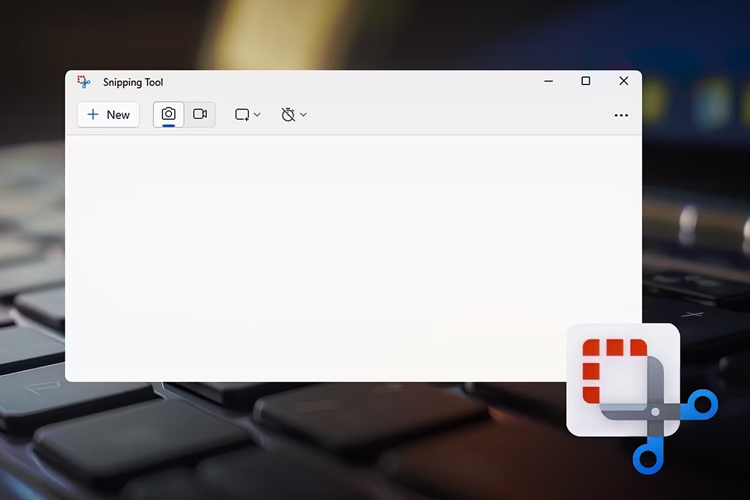
Một trong những điểm mạnh của Snipping Tool là tính đơn giản và dễ sử dụng của nó. Người dùng chỉ cần một vài thao tác đơn giản là có thể chụp ảnh màn hình một cách nhanh chóng mà không cần phải tải xuống hoặc cài đặt thêm bất kỳ phần mềm nào khác.
Nếu bạn là người dùng máy tính Windows thì đừng bỏ qua Snipping Tool vì đây là một công cụ đơn giản nhưng rất hữu ích cho việc chụp ảnh màn hình. Với tính năng linh hoạt và dễ sử dụng, nó đã trở thành một công cụ không thể thiếu đối với nhiều người dùng máy tính.
2. Cách mở ứng dụng Snipping Tool
Trên máy tính của bạn, nhấn tổ hợp phím Windows + S hoặc nhấn vào thanh Search để mở tìm kiếm trên Windows, sau đó bạn nhập vào Snipping Tool để mở ứng dụng này.
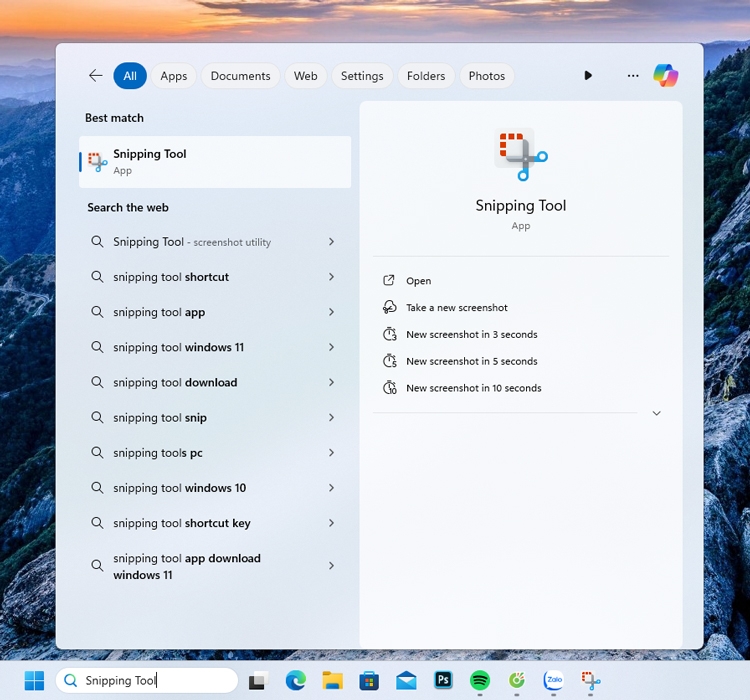
Ngoài ra, để tiện cho việc truy cập và không cần phải nhập chữ vào thanh tìm kiếm, bạn có thể nhấn chuột phải vào Snipping Tool như cách trên > chọn Pin to taskbar hoặc Pin to Start. Sau đó, bạn chỉ việc nhấn vào Snipping Tool ở trên thanh Taskbar hoặc trong menu Start để mở.
Xem thêm: Screenshot là gì? Cách chụp ảnh màn hình trên máy tính và điện thoại
3. Tổng hợp danh sách phím tắt Snipping Tool
Lưu ý rằng, để sử dụng được Snipping Tool thì ứng dụng này cần phải được nằm ở trên đầu các ứng dụng hoặc các tác vụ tạm thời khác thì mới có thể kích hoạt được. Vì vậy, để phá bỏ được rào cản này thì bạn cần nắm được cách sử dụng phím tắt bởi lúc đó bạn mới có thể bật được công cụ này.
3.1. Danh sách các phím tắt Snipping Tool
- Windows + Shift + S: Kích hoạt nhanh Snipping Tool.
Từ các phím tắt sau, chúng chỉ có thể dùng được khi đã mở Snipping Tool.
- Alt + N hoặc Ctrl + N: Tạo ảnh chụp màn hình mới
- Alt + M: Mở menu tùy chọn.
- Alt + D: Cài đặt thời gian chờ của ảnh chụp (Từ 3-5 giây).
- Ctrl + S: Lưu ảnh chụp màn hình.
- Ctrl + C: Sao chép ảnh chụp màn hình.
- Ctrl + E: Dùng công cụ tẩy xoá.
- Ctrl + P: In ảnh chụp màn hình.
- Ctrl + Z: Hoàn tác chỉnh sửa.
- Ctrl + Y: Làm lại chỉnh sửa.
- Ctrl + T: Bật tính năng chạm để viết (Áp dụng cho máy có màn hình cảm ứng).
- Esc: Hủy ảnh chụp màn hình.
Ngoài Snipping Tool, bạn cũng có thể sử dụng tổ hợp phím Windows + PrtSC. Đây là tổ hợp phím giúp chụp ảnh toàn màn hình và sẽ tự động lưu vào thư mục C:\User\Pictures\ScreenShot. Trong một vài trường hợp thì cách này sẽ nhanh hơn Snipping Tool. bù lại thì bạn sẽ không thể chỉnh sửa hậu kì ngay sau khi chụp.
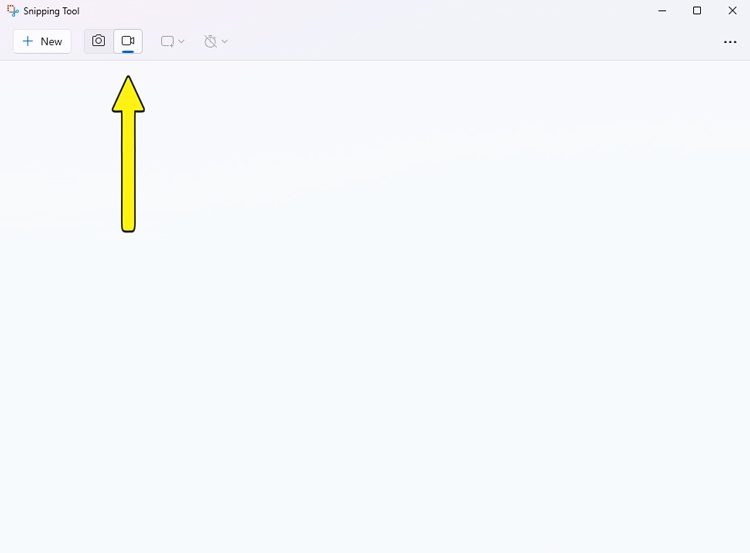
Một điều khác nữa, Snipping Tool cũng có thể quay video màn hình giống như Game Bar, vì vậy bạn hoàn toàn có thể tận dụng Snipping Tool để quay video màn hình. Để quay màn hình bằng Snipping Tool, bạn chỉ cần bật công cụ lên > nút quay màn hình sẽ nằm ở ngay cạnh chụp ảnh màn hình. Bạn chỉ cần chuyển sang chế độ hình máy quay rồi nhấn dấu "+" để bắt đầu quay màn hình.
4. Tổng kết
Có rất nhiều cách để chụp ảnh màn hình nhưng Snipping Tool chắc chắn là công cụ toàn diện nhất. Hy vọng qua bài viết bài bạn đã biết thêm một cách chụp ảnh màn hình khác trên Windows cũng nhưu danh sách các phím tắt hỗ trợ sử dụng nhanh hơn.
Hiện tại Snipping Tool mới chỉ hỗ trợ trên hệ điều hành Windows và Microsoft chưa có kế hoạch mang ứng dụng này lên các hệ điều hành khác. Vì vậy, nếu bạn cũng yêu thích sử dụng công cụ này thì có thể tham khảo và chọn mua laptop Windows qua đường link dưới đây tại FPT Shop với rất nhiều lựa chọn thương hiệu khác nhau.
Xem thêm:


