:quality(75)/estore-v2/img/fptshop-logo.png)
:quality(75)/Pub_Med_7e47948048.jpg)
:quality(75)/f32103d8_20db_45e7_834d_5268cf18d45e_9b2a705f13.jpg)
PubMed là gì? Hướng dẫn sử dụng các tính năng trên PubMed đơn giản, chi tiết
Việc thành thạo kỹ năng tra cứu tài liệu trên PubMed là điều vô cùng quan trọng đối với sinh viên, giảng viên cũng như các nhà nghiên cứu trong lĩnh vực y khoa. Với kho dữ liệu chứa hàng triệu công trình nghiên cứu được cập nhật thường xuyên, PubMed được xem là một trong những nguồn thông tin y dược uy tín và toàn diện nhất. Hãy cùng FPT Shop tìm hiểu chi tiết trong bài viết dưới đây nhé!
PubMed là gì?
PubMed là một công cụ tra cứu hoàn toàn miễn phí, giúp người dùng tiếp cận kho dữ liệu khổng lồ về khoa học sự sống và y học. Nguồn tài liệu mà PubMed khai thác chủ yếu đến từ cơ sở dữ liệu MEDLINE, do Thư viện Y học Quốc gia Hoa Kỳ (NLM) quản lý và duy trì.
Khi sử dụng PubMed, bạn có thể tìm thấy hàng triệu tài liệu tham khảo và tóm tắt nghiên cứu, bao gồm:
- Các bài báo đăng trên tạp chí y khoa
- Nghiên cứu khoa học chuyên ngành
- Hướng dẫn thực hành lâm sàng
- Tổng quan hệ thống (systematic reviews)
- Báo cáo ca bệnh và nhiều dạng tài liệu khác
Kho thông tin trên PubMed bao trùm nhiều lĩnh vực phong phú: từ y học, điều dưỡng, nha khoa, thú y, cho đến hệ thống chăm sóc sức khỏe và cả các ngành khoa học cơ bản phục vụ nghiên cứu tiền lâm sàng.
Lý do nên lựa chọn PubMed để tra cứu tài liệu y khoa
Khai thác PubMed đúng cách sẽ giúp bạn tận dụng tối đa những tiện ích mà công cụ này mang lại cho việc học tập và nghiên cứu. So với nhiều nền tảng tìm kiếm tài liệu khác, PubMed sở hữu những ưu thế nổi bật khiến người dùng tin tưởng lựa chọn:
- Kho dữ liệu khổng lồ và đáng tin cậy: PubMed mở ra cánh cửa tới hàng triệu bài báo từ các tạp chí y học quốc tế được bình duyệt (peer-reviewed), mang lại nguồn tham khảo chất lượng cho sinh viên và nhà nghiên cứu.
- Hoàn toàn miễn phí: Không cần chi phí để sử dụng, PubMed cho phép truy cập hầu hết các tính năng, thậm chí còn cung cấp liên kết đến một số bài full-text miễn phí từ nhà xuất bản.
- Công cụ tìm kiếm thông minh: Hệ thống lọc linh hoạt theo từ khóa, thời gian, loại tài liệu, chủ đề hay tạp chí giúp người dùng dễ dàng tìm được đúng thông tin mình cần.
- Luôn cập nhật mới: Mỗi ngày có hàng nghìn nghiên cứu được bổ sung, đảm bảo thông tin trên PubMed luôn kịp thời, chính xác và phù hợp với đặc thù của ngành y dược.
Hướng dẫn sử dụng các tính năng chính trên PubMed
Để tra cứu tài liệu y khoa hiệu quả trên PubMed, người dùng nên nắm rõ những thao tác cơ bản. Các tính năng quan trọng bao gồm: tạo tài khoản, thực hiện tìm kiếm, sử dụng bộ lọc kết quả, cũng như quản lý và theo dõi tài liệu khoa học.
Đăng ký/đăng nhập tài khoản
Việc đăng ký tài khoản NCBI không bắt buộc, nhưng sẽ giúp bạn cá nhân hóa trải nghiệm, lưu lại lịch sử tìm kiếm, cũng như quản lý danh mục tài liệu một cách thuận tiện hơn.
Các bước đăng ký tài khoản NCBI trên PubMed:
Bước 1: Truy cập trang chủ PubMed và nhấn chọn “Log in” ở góc trên bên phải.
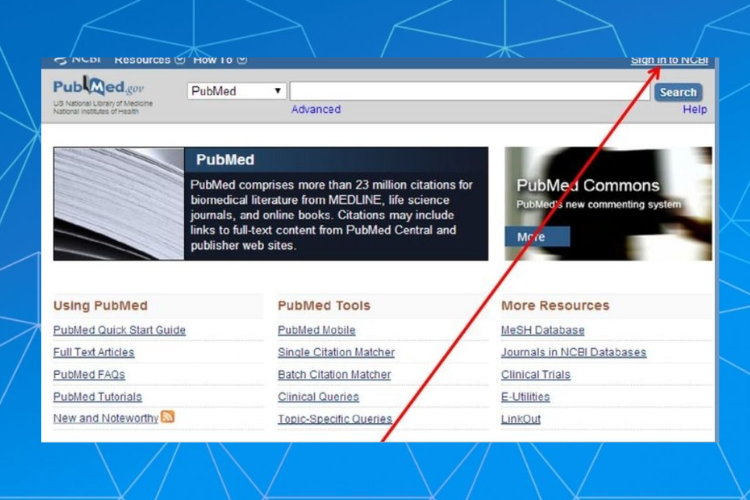
Bước 2: Chọn “Register for an NCBI account” để bắt đầu tạo tài khoản mới.
Bước 3: Điền đầy đủ thông tin yêu cầu, sau đó nhấn “Create account” để hoàn tất.
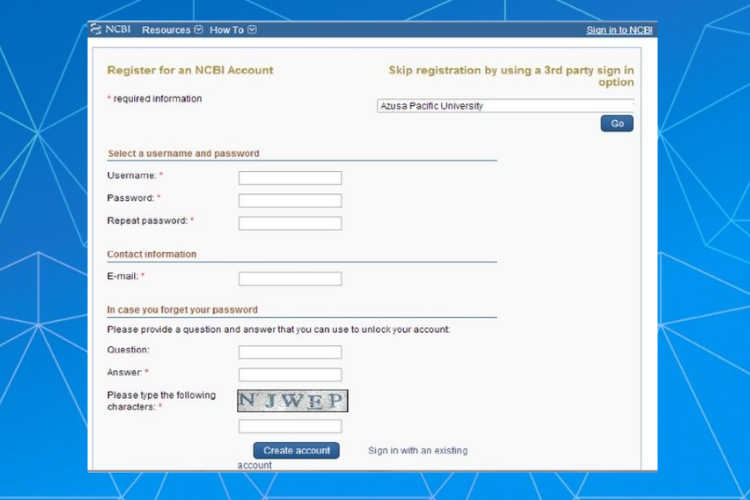
Sau khi đăng nhập, bạn có thể lưu lại tìm kiếm, đánh dấu bài viết quan trọng và dễ dàng truy cập lại bất cứ khi nào cần.
Tìm kiếm cơ bản với từ khóa
Đây là cách đơn giản nhất để bắt đầu tra cứu tài liệu trên PubMed, phù hợp cho những ai mới làm quen với công cụ này:
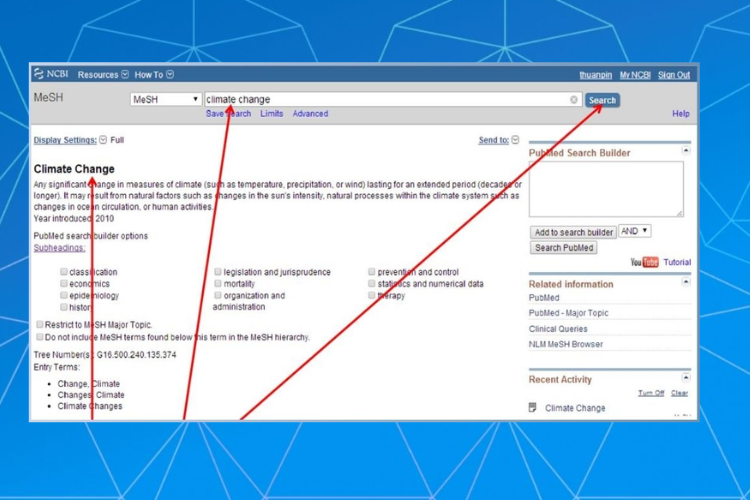
Bước 1: Truy cập mục MeSH để lựa chọn từ khóa chuẩn.
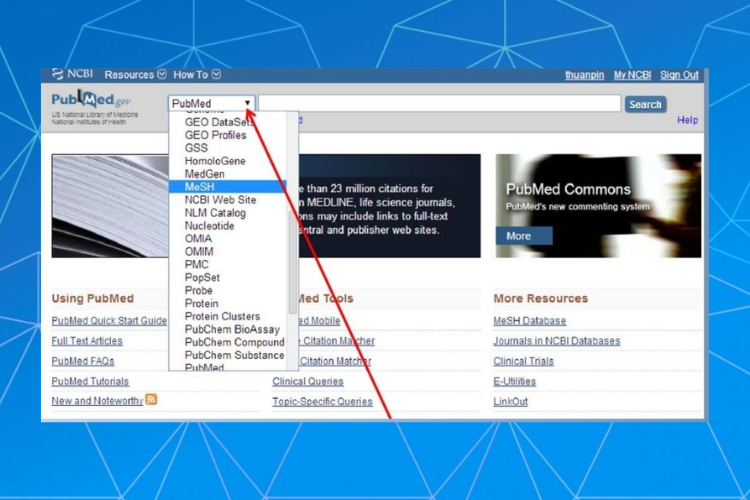
Bước 2: Nhập từ khóa liên quan đến chủ đề bạn quan tâm (ví dụ: “climate change”) vào ô tìm kiếm.
Bước 3: Nhấn “Search”. Hệ thống sẽ hiển thị danh sách kết quả kèm theo các thông tin cơ bản như tiêu đề, tác giả, tạp chí, thời gian công bố và phần tóm tắt ngắn.
Tìm kiếm nâng cao trên PubMed
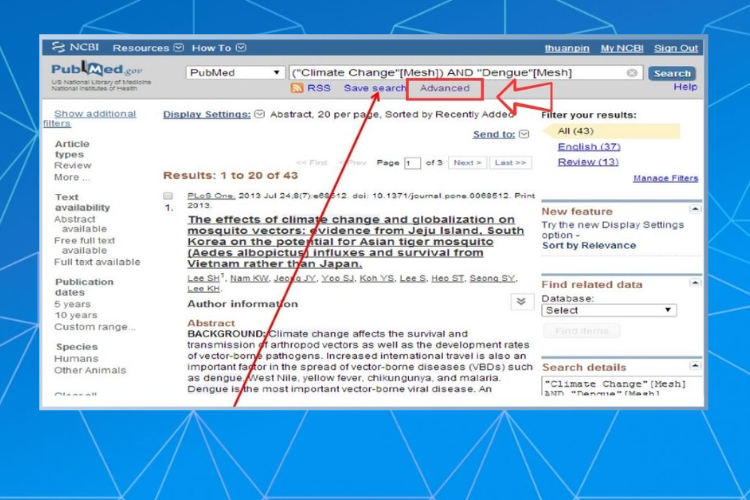
Khi cần nghiên cứu những chủ đề rộng hoặc muốn có kết quả thật chính xác, chức năng tìm kiếm nâng cao sẽ là công cụ hỗ trợ đắc lực.
Bước 1: Từ giao diện chính của PubMed, nhấn vào mục “Advanced” để mở chế độ tìm kiếm chi tiết.
Bước 2: Tại đây, bạn có thể linh hoạt kết hợp từ khóa bằng các toán tử logic như AND, OR, NOT, đồng thời lựa chọn trường tìm kiếm cụ thể (tiêu đề bài viết, tên tác giả, năm xuất bản, v.v.).
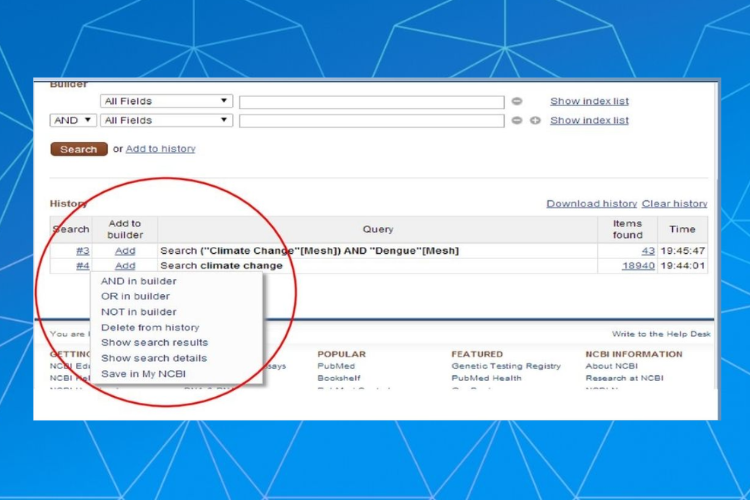
Bước 3: Sau khi hoàn tất, bạn có thể lưu lại bộ lọc hoặc chiến lược tìm kiếm này để tiện sử dụng và điều chỉnh cho những lần tra cứu sau.
Sử dụng bộ lọc để tinh chỉnh kết quả
Để tiết kiệm thời gian và nhanh chóng tìm ra tài liệu phù hợp, PubMed cung cấp nhiều bộ lọc hỗ trợ người dùng sàng lọc kết quả hiệu quả hơn.
Bước 1: Sau khi nhập từ khóa và nhấn “Search”, danh sách kết quả sẽ hiện ra.
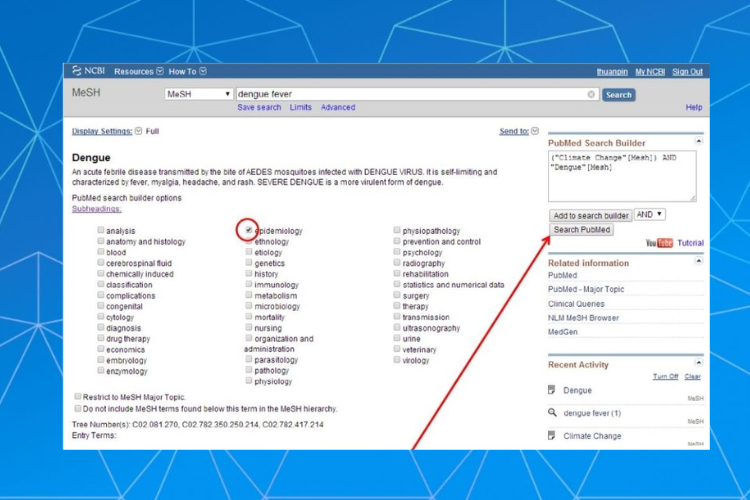
Bước 2: Ở thanh công cụ bên trái, bạn có thể áp dụng các bộ lọc như loại tài liệu (Review, Clinical Trial, Case Report…), ngôn ngữ (ví dụ: English), thời gian xuất bản hoặc đối tượng nghiên cứu.
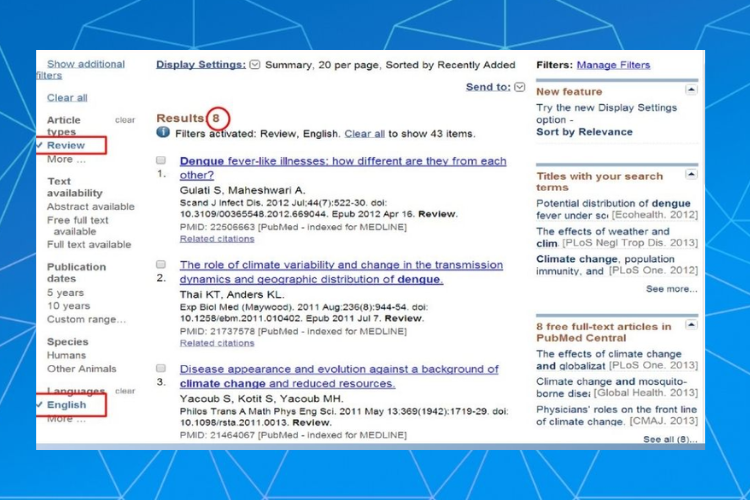
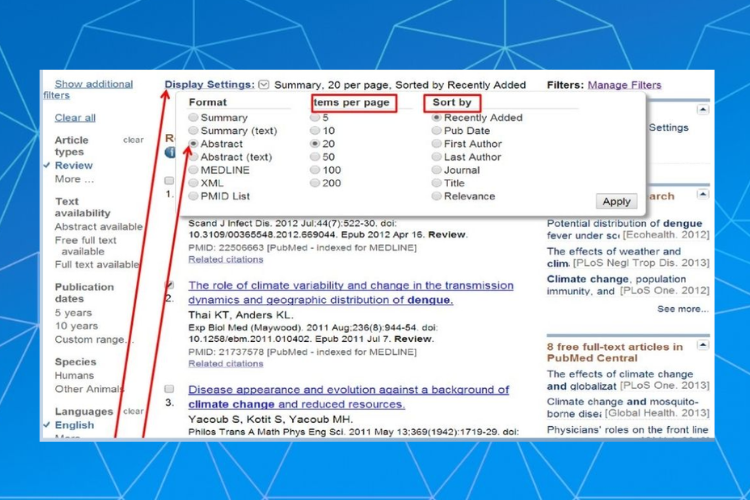
Bước 3: Khi danh sách đã được thu hẹp, bạn có thể chuyển chế độ hiển thị sang “Abstract” để xem nhanh phần tóm tắt, từ đó dễ dàng lựa chọn bài báo phù hợp. Ngoài ra, bạn cũng có thể đánh dấu những tài liệu quan trọng để lưu lại và tham khảo sau.
Trích dẫn và chia sẻ tài liệu trên PubMed
Khi làm việc với tài liệu y khoa, việc trích dẫn và chia sẻ đúng cách không chỉ giúp bài viết của bạn chuyên nghiệp hơn mà còn đảm bảo tính khoa học.
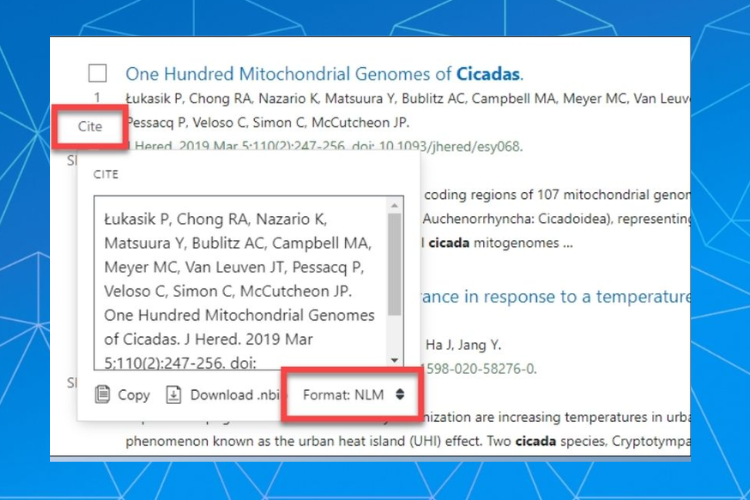
Bước 1: Ở bài viết muốn tham khảo, nhấn chọn “Cite”. PubMed sẽ hiển thị nhiều định dạng trích dẫn như APA; MLA; NLM…. Chọn định dạng phù hợp và sao chép để chèn vào nghiên cứu hoặc báo cáo.
Bước 2: Nếu muốn chia sẻ, hãy nhấn “Send To” ngay trên trang tài liệu.
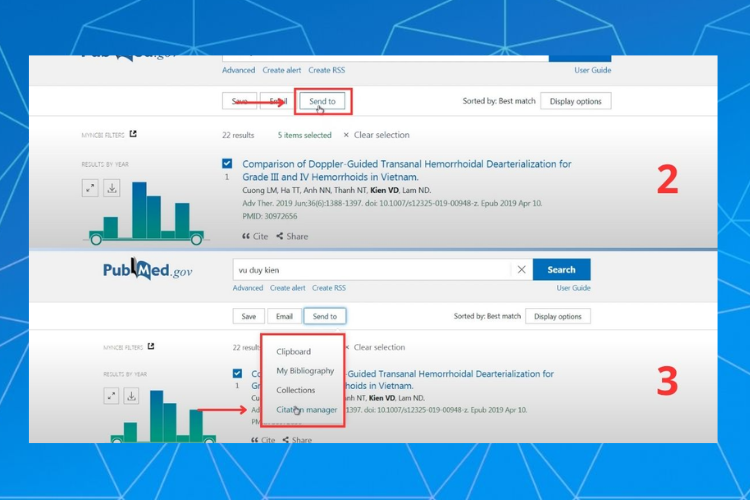
Bước 3: Tùy nhu cầu, bạn có thể gửi vào Clipboard, lưu trong My Bibliography hoặc Collections, hoặc xuất sang Citation Manager để quản lý cùng các phần mềm như EndNote, Mendeley, Zotero.
Lưu và quản lý danh sách bài viết trên PubMed
Khi đã đăng nhập tài khoản, bạn hoàn toàn có thể lưu trữ các bài nghiên cứu quan trọng vào mục “Collections” hoặc tạo danh sách riêng theo nhu cầu. Việc sắp xếp tài liệu theo từng chủ đề không chỉ giúp quản lý dễ dàng hơn mà còn tiết kiệm thời gian khi cần tham khảo lại.
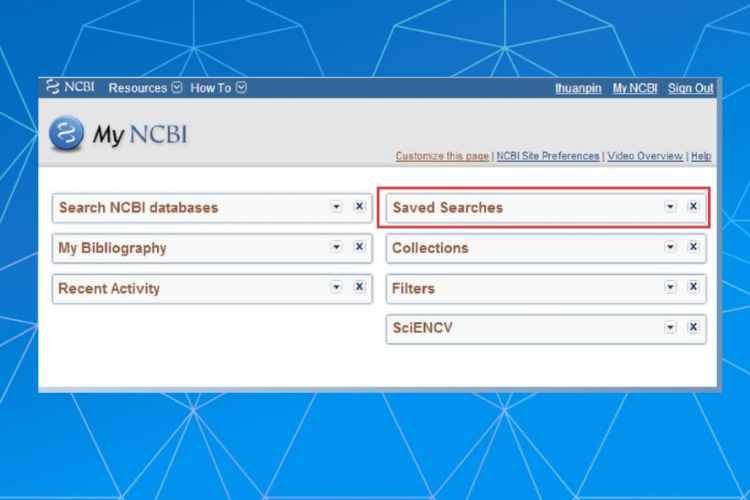
Bước 1: Truy cập mục “Saved Searches” để xem các tìm kiếm đã lưu.
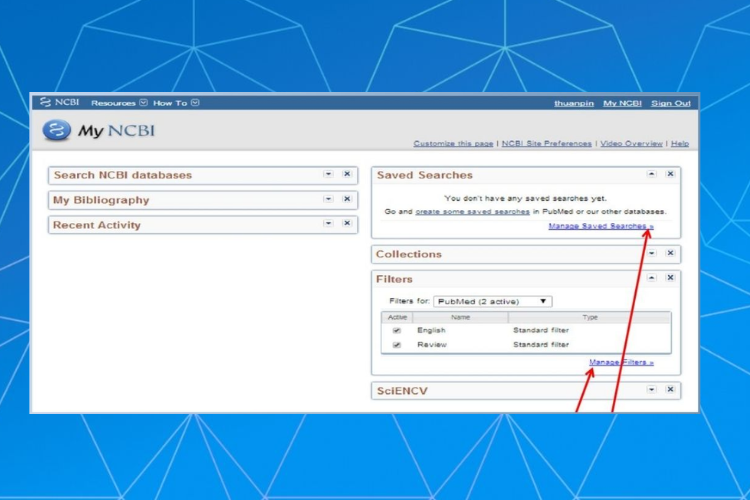
Bước 2: Chọn “Manage Filters” hoặc “Manage Saved Searches” nếu bạn muốn chỉnh sửa, xóa hoặc cập nhật danh sách.
Bước 3: Đánh dấu (tick) vào những mục cần lưu lại và xác nhận để hoàn tất thao tác.
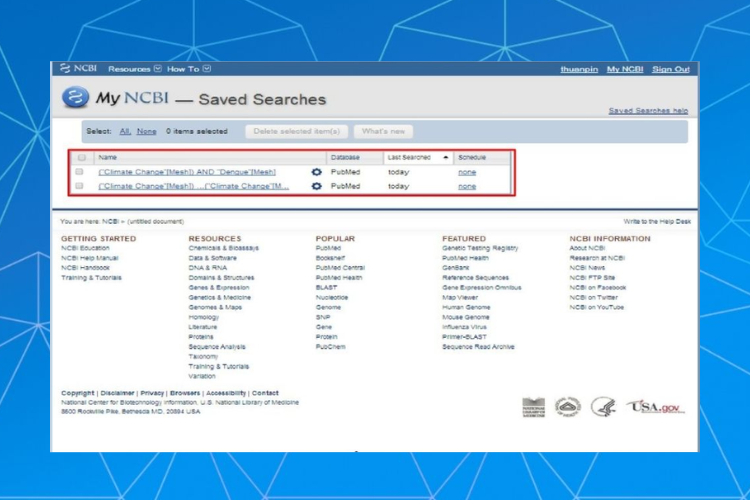
Nhờ tính năng này, bạn sẽ xây dựng được một “thư viện cá nhân” ngay trên PubMed, rất tiện lợi cho việc học tập và nghiên cứu lâu dài.
Một số hạn chế và điều cần lưu ý khi sử dụng PubMed
Mặc dù PubMed là công cụ tra cứu y khoa mạnh mẽ và đáng tin cậy, nhưng vẫn tồn tại vài giới hạn mà người dùng nên biết. Nắm rõ những điểm này sẽ giúp bạn chủ động hơn trong quá trình tìm kiếm và sử dụng tài liệu:
- Không phải lúc nào cũng có bản đầy đủ (full-text): Một số bài nghiên cứu chỉ hiển thị tóm tắt, để đọc toàn bộ bạn cần mua quyền truy cập hoặc đăng nhập qua thư viện học thuật.
- Ngôn ngữ giao diện chỉ hỗ trợ tiếng Anh: Dù có thể tìm thấy bài viết bằng nhiều ngôn ngữ khác nhau, nhưng giao diện PubMed chưa hỗ trợ tiếng Việt, vì vậy người dùng cần có kỹ năng tiếng Anh cơ bản.
- Không phải tất cả tạp chí đều được lập chỉ mục: PubMed ưu tiên các tạp chí uy tín, tuy nhiên không bao quát 100%. Do đó, bạn vẫn cần tự đánh giá chất lượng và độ tin cậy của tài liệu trước khi đưa vào nghiên cứu.
Lời kết
Hiểu và thành thạo cách tra cứu tài liệu y khoa trên PubMed không chỉ giúp bạn tiết kiệm thời gian mà còn nâng cao giá trị học thuật và chất lượng nghiên cứu. Dù bạn là sinh viên mới làm quen hay nhà nghiên cứu giàu kinh nghiệm, PubMed hứa hẹn là “người bạn đồng hành” tin cậy trong hành trình học tập và khám phá tri thức y dược.
Để việc tra cứu và nghiên cứu y khoa trên PubMed trở nên mượt mà hơn, một chiếc laptop ASUS chính hãng tại FPT Shop sẽ là lựa chọn lý tưởng. Với hiệu năng mạnh mẽ, màn hình sắc nét và bàn phím gõ êm, ASUS giúp sinh viên y khoa và nhà nghiên cứu tối ưu trải nghiệm học tập, phân tích tài liệu và viết báo cáo học thuật.
Xem thêm
:quality(75)/mua_bao_hiem_y_te_ca_nhan_bao_nhieu_tien_f45fe2e0d3.jpg)
:quality(75)/Burst_Frequency_2_4bdd34a7bf.jpg)
:quality(75)/k1_k2_k3_la_gi_1_b90068b3fc.png)
:quality(75)/tra_cuu_gia_tri_su_dung_bao_hiem_y_te_0_e16942e044.jpg)
:quality(75)/7_222c2bc571.jpg)
:quality(75)/Doctor_Anywhere_0_3231304e8d.jpg)


