:quality(75)/estore-v2/img/fptshop-logo.png)
:quality(75)/2019_6_17_636963856631238447_bad80d9733d42bc9de3ba107cffdfe85.jpg)
:quality(75)/2022_10_26_638023960772207429_tuanan_d1851e4c40.png)
Quản lý cài đặt ID Apple và iCloud trên iPad
Trên iPad, bạn có thể đăng nhập vào tất cả các dịch vụ của Apple bằng ID Apple và mật khẩu duy nhất. Tốt nhất là bạn chỉ nên có một ID Apple.
Sử dụng iCloud để lưu trữ bảo mật các ảnh, video, tài liệu, nhạc, ứng dụng, v.v. và cập nhật chúng trên tất cả các thiết bị của bạn. Với iCloud, bạn có thể dễ dàng chia sẻ ảnh, lịch, vị trí, v.v. với bạn bè và gia đình. Bạn thậm chí có thể sử dụng iCloud để hỗ trợ tìm iPad nếu làm mất.
iCloud cung cấp cho bạn một tài khoản email miễn phí và 5 GB dung lượng cho thư, tài liệu, ảnh, video và bản sao lưu. Nhạc, ứng dụng, chương trình TV và sách đã mua không bị tính vào dung lượng lưu trữ khả dụng. Bạn có thể nâng cấp dung lượng iCloud ngay từ iPad.
Ghi chú: Một số tính năng của iCloud có các yêu cầu tối thiểu về hệ thống. iCloud có thể không có sẵn ở tất cả các vùng và các tính năng của iCloud có thể thay đổi theo vùng.
Đăng nhập bằng ID Apple của bạn
Nếu bạn không đăng nhập trong khi thiết lập, hãy thực hiện như sau:
-
Đi tới Cài đặt
 .
. -
Chạm vào Đăng nhập vào iPad của bạn.
-
Nhập ID Apple và mật khẩu của bạn.
-
Nếu bạn bảo vệ tài khoản của mình bằng xác thực hai yếu tố, hãy nhập mã xác minh gồm 6 chữ số.
Thay đổi cài đặt ID Apple của bạn
Đi tới Cài đặt > [tên của bạn], tại đây bạn có thể thực hiện như sau:
-
Cập nhật thông tin liên hệ
-
Thay đổi mật khẩu
-
Quản lý Chia sẻ trong gia đình
Thay đổi cài đặt iCloud
Đi tới Cài đặt > [tên của bạn] > iCloud.
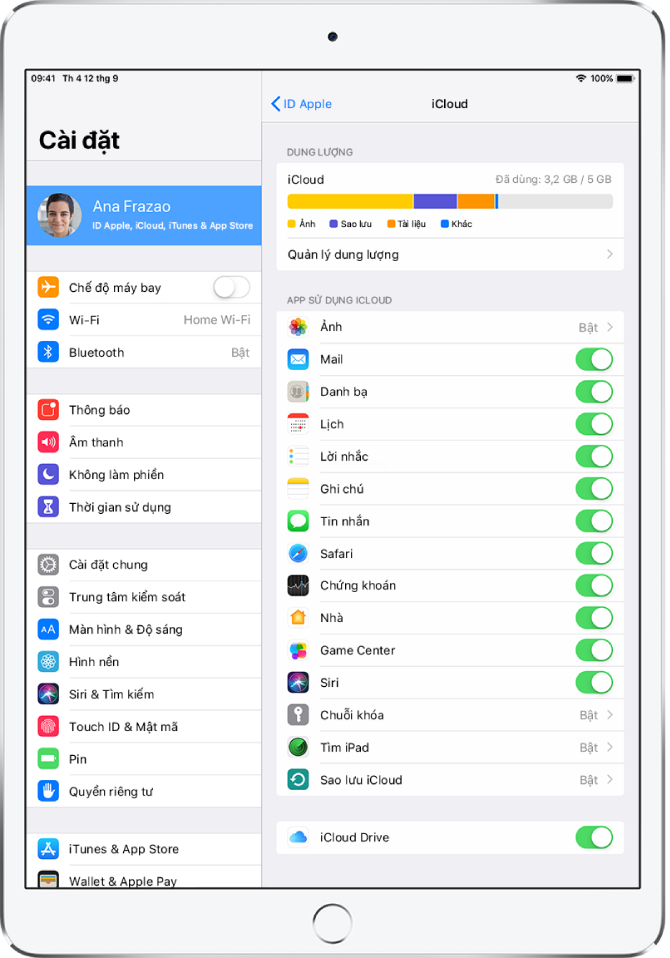
Thực hiện bất kỳ tác vụ nào sau đây:
-
Xem trạng thái dung lượng iCloud.
-
Nâng cấp dung lượng iCloud—chạm vào Quản lý dung lượng > Thay đổi gói dung lượng.
-
Bật các tính năng bạn muốn sử dụng, chẳng hạn như Ảnh, Mail, Danh bạ và Tin nhắn.
Ghi chú: Nếu bạn bật iCloud cho các ứng dụng như Nhạc, Ảnh, Lịch và Danh bạ trên iPad thì bạn không thể sử dụng iTunes để đồng bộ hóa các ứng dụng đó với máy tính của mình.


