:quality(75)/estore-v2/img/fptshop-logo.png)
:quality(75)/quan_ly_cuoc_goi_facetime_tren_ipad_10_31e61441ad.jpg)
:quality(75)/2023_10_13_638328073405548695_khunganhonline-com_15ee73d1c22c7.jpg)
Hướng dẫn chi tiết cách quản lý cuộc gọi FaceTime trên iPad hiệu quả cho bạn
FaceTime là một trong những ứng dụng gọi video và âm thanh phổ biến nhất trên iPad, giúp người dùng kết nối nhanh chóng với bạn bè, người thân hoặc đồng nghiệp. Tuy nhiên, để sử dụng tối ưu và tận dụng hết các tính năng tiện ích, bạn cần biết cách quản lý cuộc gọi FaceTime trên iPad một cách khoa học và linh hoạt. Bài viết này sẽ hướng dẫn bạn từng bước chi tiết, từ đa nhiệm trong cuộc gọi, chụp Live Photo cho đến cách chặn và xóa lịch sử cuộc gọi.
Hướng dẫn chi tiết cách quản lý cuộc gọi FaceTime trên iPad
Đa nhiệm trong cuộc gọi
Một trong những điểm mạnh đáng chú ý của iPad là khả năng đa nhiệm. Khi đang thực hiện cuộc gọi FaceTime, bạn không bị giới hạn trong một ứng dụng duy nhất. Thay vào đó, bạn hoàn toàn có thể vừa trò chuyện vừa làm việc khác.

Để thực hiện điều này, bạn chỉ cần:
- Nhấn nút Màn hình chính (Home) hoặc vuốt lên để quay về màn hình chính.
- Chạm vào biểu tượng ứng dụng bất kỳ để mở ứng dụng đó.
Trong khi đó, cuộc gọi FaceTime vẫn tiếp tục diễn ra ở chế độ nền. Điều này cực kỳ hữu ích khi bạn cần tra cứu tài liệu, gửi email hoặc ghi chú trong lúc đang trao đổi.
Khi muốn quay lại cuộc gọi, bạn chỉ cần:
- Chạm vào biểu tượng màn hình nhỏ trên cuộc gọi FaceTime.
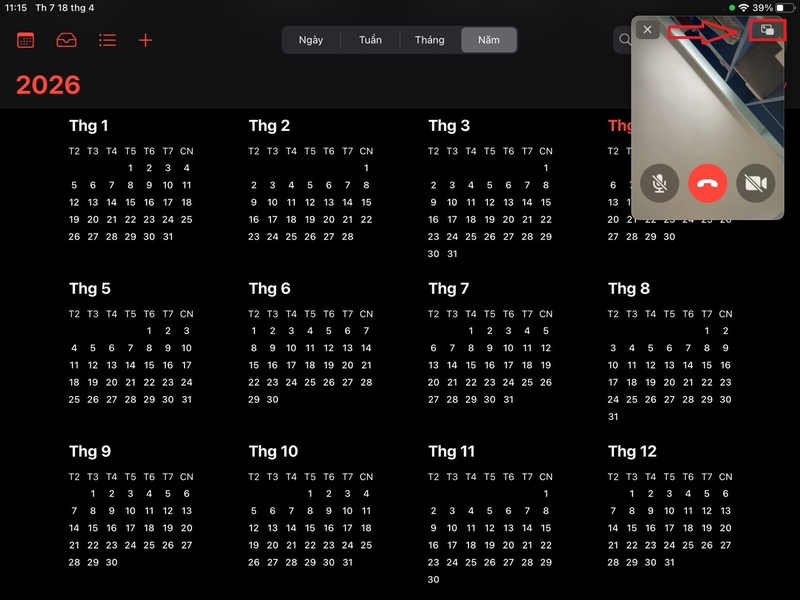
- Nhấn vào biểu tượng FaceTime hiển thị ở đầu màn hình.
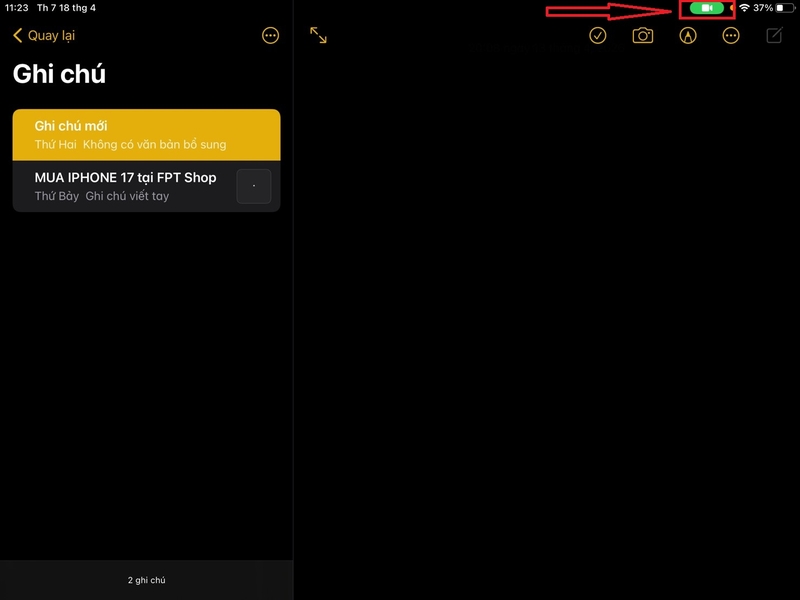
Việc tận dụng đa nhiệm chính là một phần quan trọng trong quản lý cuộc gọi FaceTime trên iPad, giúp bạn làm việc hiệu quả hơn mà không bị gián đoạn.
Chụp ảnh trong cuộc gọi
Một tính năng thú vị khác của FaceTime là khả năng chụp ảnh ngay trong khi gọi video. Điều này cho phép bạn lưu lại những khoảnh khắc đáng nhớ trong cuộc trò chuyện.
Cách thực hiện:
- Trong khi đang gọi video FaceTime, bạn sẽ thấy nút chụp ảnh.
- Nhấn vào nút này để chụp.
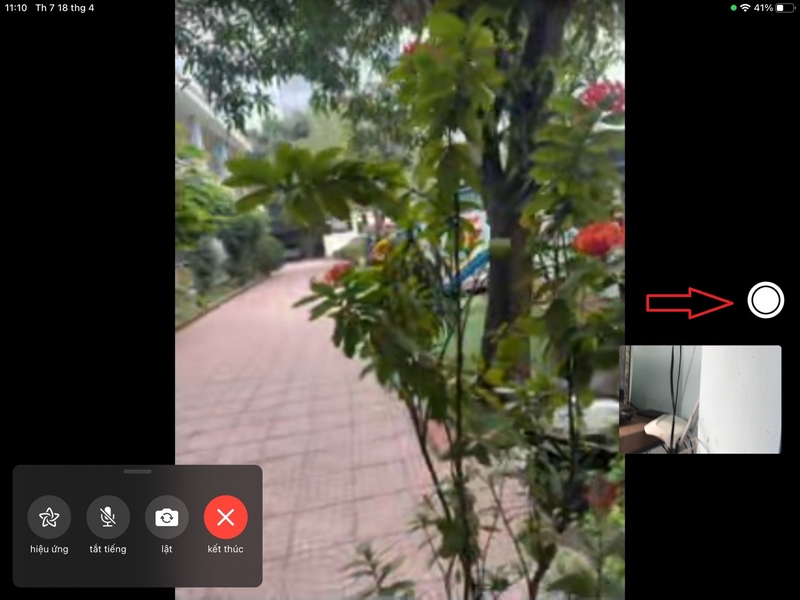
- Sau khi chụp, ảnh sẽ được tự động lưu vào ứng dụng Ảnh.
Đây là một cách tuyệt vời để lưu giữ kỷ niệm, đồng thời nâng cao trải nghiệm gọi FaceTime trên iPad khi bạn muốn lưu lại những khoảnh khắc đặc biệt.
Chặn người gọi không mong muốn
Trong quá trình sử dụng FaceTime, đôi khi bạn sẽ nhận được những cuộc gọi không mong muốn. Apple cung cấp sẵn tính năng chặn liên hệ để bảo vệ sự riêng tư của bạn.
Cách chặn liên hệ:
- Mở Cài đặt trên iPad.
- Chọn FaceTime.
- Nhấn vào mục Liên hệ bị chặn.
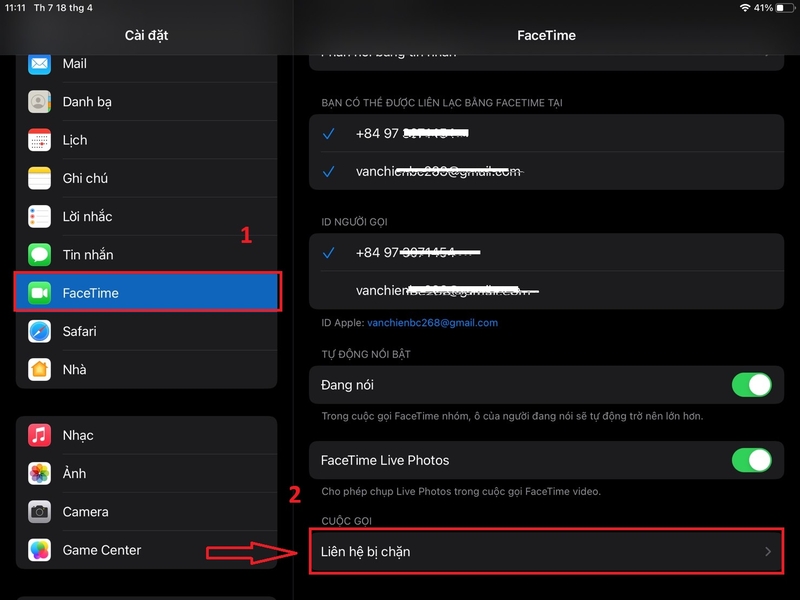
- Tiếp tục nhấn vào Thêm mới.
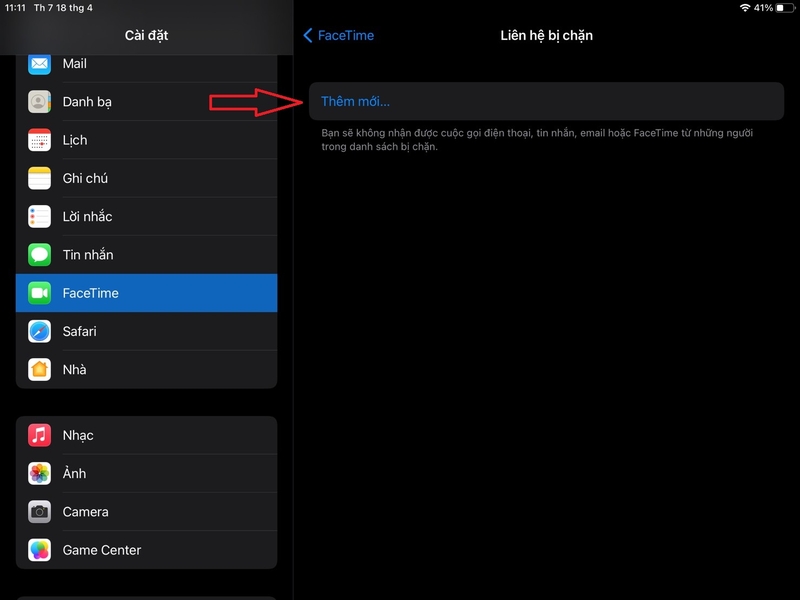
- Chọn người bạn muốn chặn.
Sau khi chặn:
- Người đó không thể gọi FaceTime cho bạn.
- Không thể nhắn tin hoặc gọi điện thông thường.
Cách bỏ chặn:
- Vuốt sang trái trên tên liên hệ trong danh sách chặn.
- Nhấn Bỏ chặn.
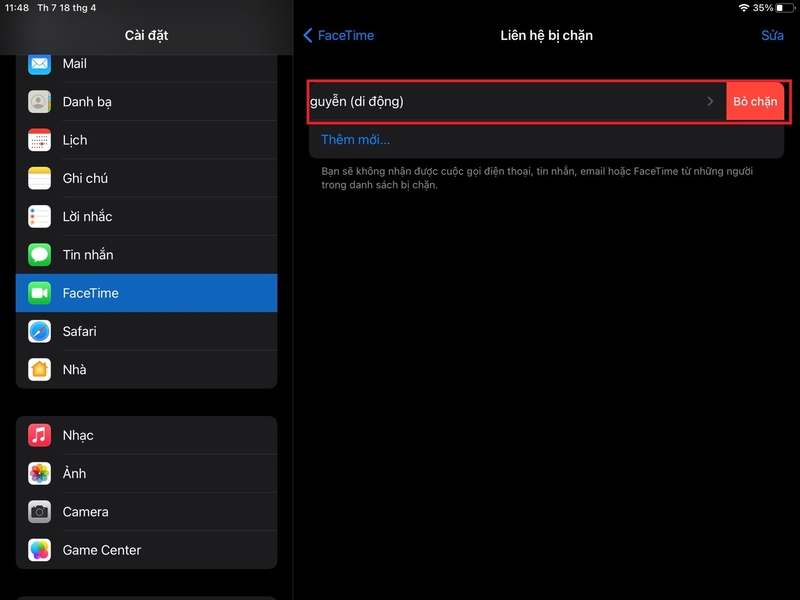
Việc kiểm soát danh sách liên hệ là một phần thiết yếu trong việc quản lý cuộc gọi FaceTime trên iPad, giúp bạn tránh bị làm phiền và tập trung vào những cuộc trò chuyện quan trọng.
Xóa cuộc gọi khỏi lịch sử
Lịch sử cuộc gọi có thể chứa nhiều thông tin riêng tư hoặc đơn giản là bạn muốn dọn dẹp cho gọn gàng hơn. iPad cho phép bạn xóa từng cuộc gọi hoặc toàn bộ lịch sử rất dễ dàng.
Cách xóa cuộc gọi:
- Mở ứng dụng FaceTime.
- Tìm cuộc gọi trong danh sách lịch sử.
- Vuốt sang trái trên cuộc gọi đó.
- Nhấn Xóa.
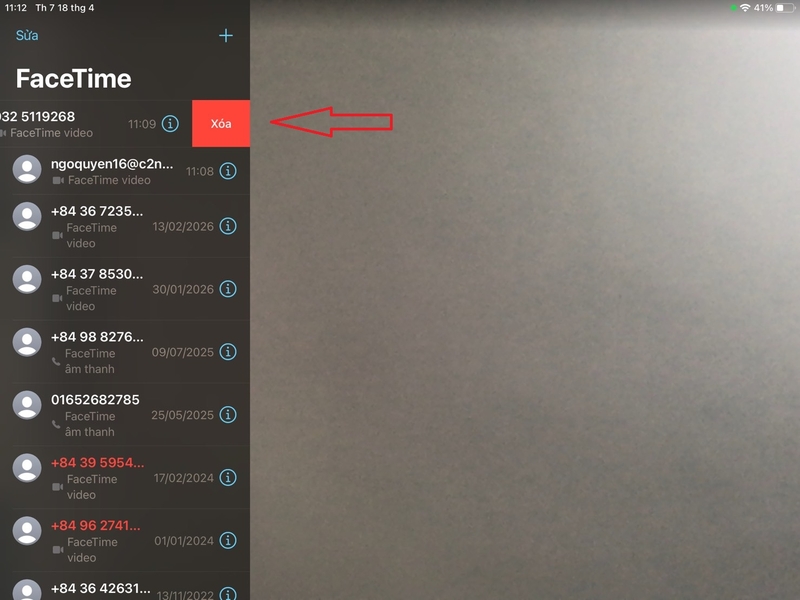
Thao tác này giúp bạn:
- Bảo vệ quyền riêng tư.
- Giữ giao diện gọn gàng.
- Dễ dàng tìm kiếm các cuộc gọi quan trọng hơn.
Việc thường xuyên dọn dẹp lịch sử cuộc gọi là một bước nhỏ nhưng cần thiết trong việc quản lý cuộc gọi FaceTime trên iPad, giúp trải nghiệm sử dụng luôn mượt mà và có tổ chức.
Mẹo tối ưu trải nghiệm FaceTime
Ngoài các tính năng chính như gọi video, đa nhiệm hay chụp ảnh khi gọi, bạn hoàn toàn có thể nâng cao chất lượng cuộc gọi FaceTime bằng một số mẹo đơn giản nhưng rất hiệu quả. Những điều chỉnh nhỏ này giúp hình ảnh và âm thanh rõ ràng hơn, giúp bạn kiểm soát tốt hơn toàn bộ trải nghiệm sử dụng, góp phần quan trọng vào việc quản lý cuộc gọi FaceTime trên iPad một cách chuyên nghiệp và ổn định hơn.
1. Sử dụng tai nghe
Tai nghe giúp âm thanh rõ ràng hơn và hạn chế tiếng ồn từ môi trường xung quanh. Đồng thời, micro tích hợp cũng giúp giọng nói của bạn ổn định hơn, tránh bị vang hoặc nhiễu khi trò chuyện. Đây là cách đơn giản nhưng rất hiệu quả để nâng cao chất lượng cuộc gọi.
2. Kiểm tra kết nối Internet
FaceTime hoạt động tốt nhất khi có kết nối Internet ổn định. Bạn nên ưu tiên Wi-Fi mạnh hoặc mạng 4G/5G ổn định để tránh tình trạng giật, lag hoặc rớt cuộc gọi. Một kết nối tốt sẽ giúp cuộc trò chuyện diễn ra liên tục và mượt mà hơn.

3. Điều chỉnh ánh sáng
Ánh sáng ảnh hưởng trực tiếp đến chất lượng hình ảnh. Bạn nên ngồi ở nơi có ánh sáng tự nhiên hoặc đủ sáng, tránh ngược sáng hoặc quá tối. Điều này giúp hình ảnh rõ nét và người đối diện nhìn bạn dễ dàng hơn trong cuộc gọi.
4. Cập nhật phần mềm iPad
Luôn đảm bảo iPad của bạn đang chạy phiên bản iOS mới nhất. Các bản cập nhật không chỉ sửa lỗi mà còn cải thiện hiệu suất và bổ sung tính năng mới cho FaceTime, giúp trải nghiệm ổn định và an toàn hơn.
5. Tối ưu môi trường sử dụng
Bạn nên đặt iPad ở vị trí cố định, ngang tầm mắt để hình ảnh tự nhiên hơn. Đồng thời, đóng các ứng dụng không cần thiết và bật chế độ Không làm phiền để tránh bị gián đoạn trong khi gọi.

Những mẹo trên tuy đơn giản nhưng nếu áp dụng đúng cách sẽ giúp bạn cải thiện đáng kể chất lượng cuộc gọi FaceTime. Từ việc sử dụng tai nghe, kiểm tra mạng, điều chỉnh ánh sáng cho đến tối ưu phần mềm và môi trường sử dụng, tất cả đều góp phần mang lại trải nghiệm mượt mà hơn. Khi bạn kết hợp những yếu tố này một cách hợp lý, việc quản lý cuộc gọi FaceTime trên iPad sẽ trở nên dễ dàng, hiệu quả và chuyên nghiệp hơn rất nhiều trong mọi tình huống giao tiếp hàng ngày.
Kết luận
FaceTime không chỉ là một ứng dụng gọi video đơn thuần mà còn là công cụ giao tiếp mạnh mẽ nếu bạn biết cách tận dụng hết các tính năng của nó. Từ đa nhiệm, chụp ảnh cho đến chặn liên hệ và xóa lịch sử, tất cả đều giúp bạn kiểm soát cuộc gọi tốt hơn. Việc nắm vững các thao tác trên sẽ giúp bạn quản lý cuộc gọi FaceTime trên iPad một cách hiệu quả, tiết kiệm thời gian và nâng cao trải nghiệm sử dụng. Khi bạn hiểu rõ cách sử dụng, FaceTime sẽ trở thành một công cụ giao tiếp cực kỳ tiện lợi và đáng tin cậy trong cuộc sống hàng ngày.
Nếu bạn đang muốn trải nghiệm FaceTime mượt mà, màn hình sắc nét và hiệu năng mạnh mẽ hơn, iPad Pro chắc chắn là lựa chọn đáng cân nhắc. Hãy tham khảo các mẫu iPad Pro chính hãng tại FPT Shop để nâng cấp nhu cầu học tập, làm việc và giải trí với nhiều ưu đãi hấp dẫn.
Xem thêm:
:quality(75)/ipad_co_dung_duoc_word_excel_thumb_5ec60feab6.jpg)
:quality(75)/ipad_khong_tai_duoc_ung_dung_thumb_2daa50f592.jpg)
:quality(75)/ipad_gen_9_sac_bao_lau_thi_day_pin_1_5b41565a8c.jpg)
:quality(75)/ipad_air_4_su_dung_chip_gi_1acc343fff.png)
:quality(75)/small/ipad_co_cho_cam_tai_nghe_khong_bc0b69cd8a.jpg)
:quality(75)/ipad_a1475_9020f3fff7.jpg)


