:quality(75)/estore-v2/img/fptshop-logo.png)
:quality(75)/2018_12_30_636817599963659641_tep-iphone-cover.jpg)
:quality(75)/2022_10_25_638023101964297331_308119532_5560762277344805_60541_e35c51ba83.jpeg)
Quản lý tệp và thư mục trong ứng dụng Tệp trên iPhone
Xem các tệp và thư mục gần đây
Chạm vào Gần đây ở cuối màn hình.
Duyệt, mở các tệp và thư mục
1. Chạm vào Duyệt ở cuối màn hình, sau đó chạm vào một mục bên dưới Vị trí, Mục ưa thích hoặc Thẻ.
Nếu bạn không thấy Vị trí, Mục ưa thích và Thẻ, hãy chạm lại vào Duyệt.
2. Để mở tệp, vị trí hoặc thư mục, hãy chạm vào tệp, vị trí hoặc thư mục đó.
Chú ý: Nếu bạn chưa cài đặt ứng dụng đã tạo tệp, một bản xem trước của tệp sẽ mở ra trong Xem nhanh.
Để biết thông tin về cách đánh dấu thư mục và tệp là mục ưa thích hoặc thêm các thẻ, bạn hãy xem Sắp xếp các tệp trong các thư mục trên iPhone.
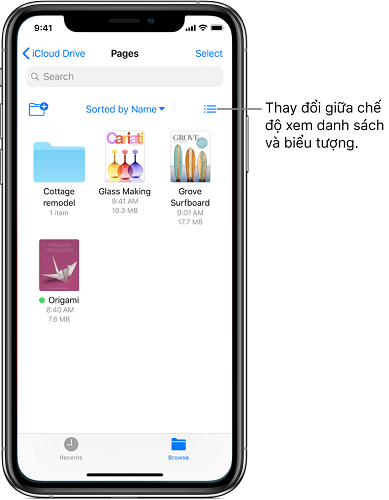
Thay đổi sang chế độ xem danh sách hoặc chế độ xem biểu tượng
Từ một vị trí hoặc thư mục đang mở, bạn hãy kéo xuống từ giữa màn hình, sau đó chạm vào nút  .
.
Thay đổi cách sắp xếp các tệp và thư mục
1. Từ một vị trí hoặc thư mục đang mở, bạn hãy kéo xuống từ giữa màn hình.
2. Chạm vào “Được sắp xếp theo”, sau đó chọn một tùy chọn: Tên, Ngày, Kích cỡ hoặc Thẻ.
Tìm một tệp hoặc thư mục cụ thể
Nhập tên vào trường tìm kiếm. Khi bạn tìm kiếm, bạn có các tùy chọn sau:
- Ẩn bàn phím và xem các kết quả khác trên màn hình: Chạm vào Tìm kiếm.
- Bắt đầu tìm kiếm mới: Chạm vào nút  trong trường tìm kiếm.
- Mở kết quả: Chạm vào biểu tượng đó.
Thêm dịch vụ lưu trữ đám mây
1. Tải ứng dụng lưu trữ đám mây về iPhone từ App Store, sau đó bạn hãy mở ứng dụng và làm theo các hướng dẫn trên màn hình.
2. Mở Tệp, sau đó chạm vào Duyệt (ở cuối màn hình).
3. Chạm vào Vị trí khác (bên dưới Vị trí), sau đó bật dịch vụ.
Sắp xếp lại màn hình Duyệt
Chạm vào Duyệt ở cuối màn hình, chạm vào Sửa ở đầu màn hình, sau đó bạn có thể thực hiện các tác vụ sau đây:
- Ẩn vị trí: Tắt vị trí.
- Xóa mục khỏi danh sách Mục ưa thích: Chạm vào nút  bên cạnh mục.
- Xóa thẻ và xóa thẻ đó khỏi tất cả các mục: Chạm vào nút bên cạnh thẻ.
- Thay đổi thứ tự của mục: Chạm và giữ nút  , sau đó kéo mục đó tới vị trí mới.


