:quality(75)/estore-v2/img/fptshop-logo.png)
:quality(75)/quay_man_hinh_khong_co_tieng_tren_i_Phone_01_58747f49f3.jpg)
:quality(75)/dinh_long_4627e1a3db.jpg)
Nguyên nhân quay màn hình không có tiếng trên iPhone và cách khắc phục lỗi hiệu quả
Bạn bấm quay màn hình trên iPhone nhưng video xuất ra lại hoàn toàn im lặng. Không tiếng ứng dụng, không tiếng game, thậm chí bật micro cũng không thấy gì. Đây là lỗi khá quen với nhiều người dùng iPhone và đôi khi xuất hiện đúng lúc bạn cần ghi lại một đoạn quan trọng.
Vậy vì sao quay màn hình không có tiếng trên iPhone và làm sao để xử lý triệt để? Điều thú vị là phần lớn nguyên nhân đến từ những cài đặt nhỏ mà nhiều người vô tình bỏ qua. Bài viết này sẽ giúp bạn khám phá những lý do bất ngờ và cách khắc phục nhanh nhất.
Nguyên nhân quay màn hình không có tiếng trên iPhone
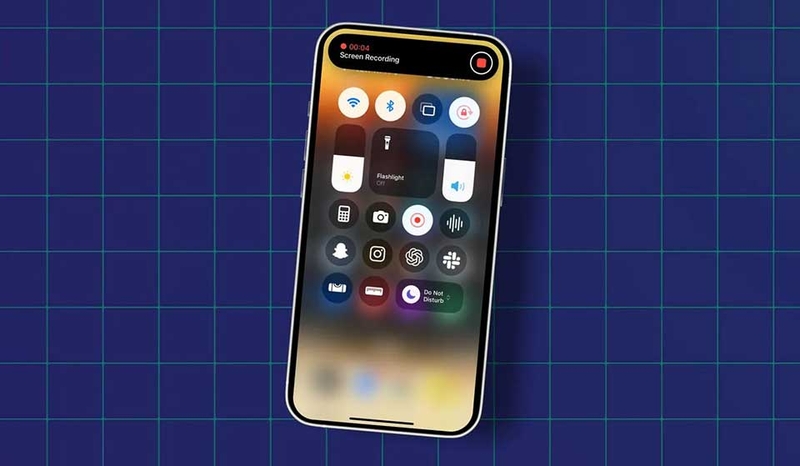
Nhiều người dùng iPhone gặp tình trạng quay màn hình nhưng video xuất ra lại không có tiếng. Lỗi này khiến bạn khó chịu vì không biết iPhone đang chặn âm thanh ở đâu và cách xử lý ra sao. Tin vui là phần lớn nguyên nhân đều rất đơn giản và bạn hoàn toàn có thể tự kiểm tra. Dưới đây là những lý do phổ biến nhất khiến quay màn hình không có tiếng trên iPhone:
- Micro chưa được bật khi bắt đầu quay: Tính năng quay màn hình của iPhone thường tắt micro theo mặc định để hạn chế tạp âm. Nếu bạn không bật lại micro trong Trung tâm điều khiển, video chỉ có hình mà không có bất kỳ âm thanh nào. Đây là nguyên nhân phổ biến nhất mà nhiều người bỏ quên.
- Ứng dụng chặn âm thanh do bản quyền hoặc hạn chế ghi âm: Một số ứng dụng, nền tảng video hoặc dịch vụ stream có cơ chế bảo vệ nội dung. Khi bạn quay màn hình, hệ thống sẽ tự động chặn phần âm thanh để tránh sao chép trái phép. Trong trường hợp này, bạn không thể khắc phục bằng cài đặt thông thường vì đây là giới hạn của ứng dụng.
- iPhone đang kết nối với tai nghe, loa Bluetooth hoặc thiết bị âm thanh ngoài: Khi iPhone kết nối với thiết bị âm thanh ngoài, hệ thống có thể chuyển đường truyền âm thanh sang tai nghe hoặc loa. Lúc này, micro tích hợp sẽ không thu âm, khiến video quay màn hình bị mất tiếng.
- Âm lượng hệ thống quá thấp hoặc đang bật chế độ im lặng: Nhiều người chỉnh âm lượng xuống mức thấp hoặc bật chế độ im lặng mà quên điều này ảnh hưởng đến âm thanh ghi lại. Nếu âm lượng hệ thống gần bằng 0, video vẫn được ghi âm nhưng bạn sẽ không nghe được gì khi phát lại.
- Lỗi phần mềm hoặc xung đột sau khi cập nhật iOS: Sau khi cập nhật iOS, một số thiết bị có thể gặp lỗi tạm thời, trong đó có hiện tượng quay màn hình mất tiếng. Khi hệ thống bị đơ hoặc xung đột phần mềm, khả năng ghi âm cũng bị ảnh hưởng.
- Hỏng micro hoặc lỗi phần cứng: Nếu bạn đã bật micro, ngắt Bluetooth, kiểm tra âm lượng và khởi động lại máy mà video vẫn không có âm thanh, micro hoặc bộ phận âm thanh của iPhone có thể đã gặp vấn đề. Đây là lúc bạn nên kiểm tra kỹ hơn bằng cách thử ghi âm bằng ứng dụng khác để xác định chính xác lỗi.
Cách khắc phục lỗi quay màn hình không có tiếng trên iPhone
Phần lớn trường hợp quay màn hình iPhone không có tiếng đều liên quan đến cài đặt. Dưới đây là một vài giải pháp khắc phục mà bạn nên thử:
1. Bật lại micro để iPhone thu âm đúng cách
Giải pháp đầu tiên luôn là bật micro, vì đây là nguyên nhân phổ biến nhất khiến iPhone quay màn hình không có tiếng. Nhiều người nghĩ rằng chỉ cần nhấn nút quay màn hình là máy sẽ tự thu âm, nhưng thực tế Apple lại tắt micro theo mặc định để tránh thu tạp âm không mong muốn.
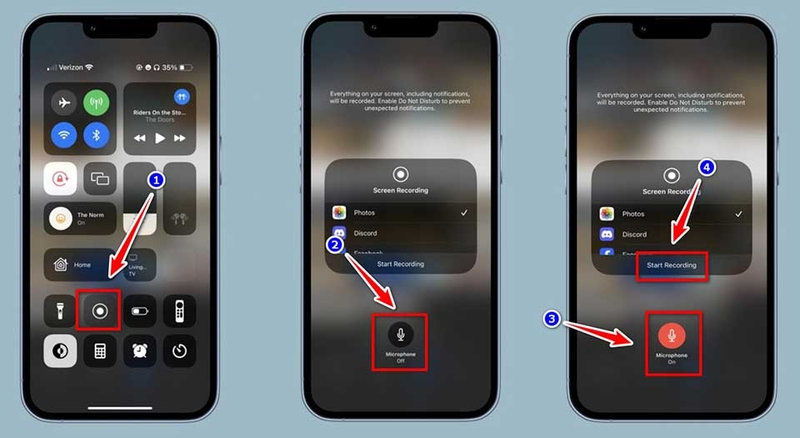
Bạn chỉ cần mở Trung tâm điều khiển, nhấn giữ vào nút quay màn hình và bật biểu tượng micro. Chỉ một thao tác đơn giản, nhưng lại giải quyết được phần lớn trường hợp mất tiếng. Đây cũng là bước bạn nên kiểm tra đầu tiên mỗi khi chuẩn bị quay màn hình, nhất là khi cần thu tiếng nói hoặc âm thanh môi trường.
2. Kiểm tra âm lượng, chế độ im lặng và các cài đặt
Nhiều khi bạn bật micro rồi mà video vẫn không có tiếng. Điều này dễ khiến bạn bối rối. Lúc này, bạn nên xem lại âm lượng và chế độ im lặng của iPhone. Nút gạt bên hông hoặc âm lượng media để ở mức quá thấp đều có thể khiến video thu âm nhưng khi phát lại lại không nghe được gì. Một số chế độ như “Không làm phiền” cũng có thể ảnh hưởng đến cách hệ thống xử lý âm thanh.
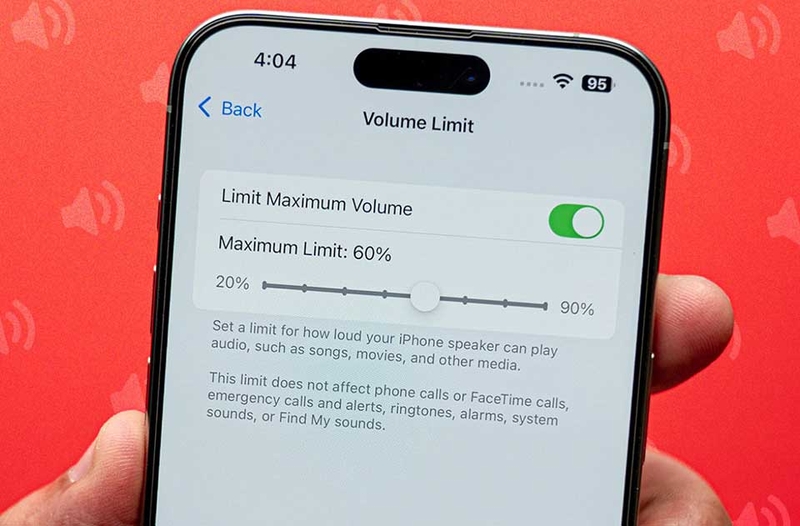
Chỉ cần bạn tăng âm lượng lên, tắt im lặng và kiểm tra lại chế độ của máy, vấn đề thường được giải quyết ngay. Đây là những yếu tố nhỏ nhưng lại gây tác động lớn mà đa số người dùng không để ý.
3. Ngắt kết nối tai nghe hoặc loa Bluetooth
Nhiều người không hiểu vì sao micro của iPhone không thu âm dù đã bật đủ thứ. Nếu bạn đang dùng tai nghe Bluetooth, loa ngoài hoặc thiết bị âm thanh khác, iPhone rất có thể đã định tuyến âm thanh sang thiết bị đó.
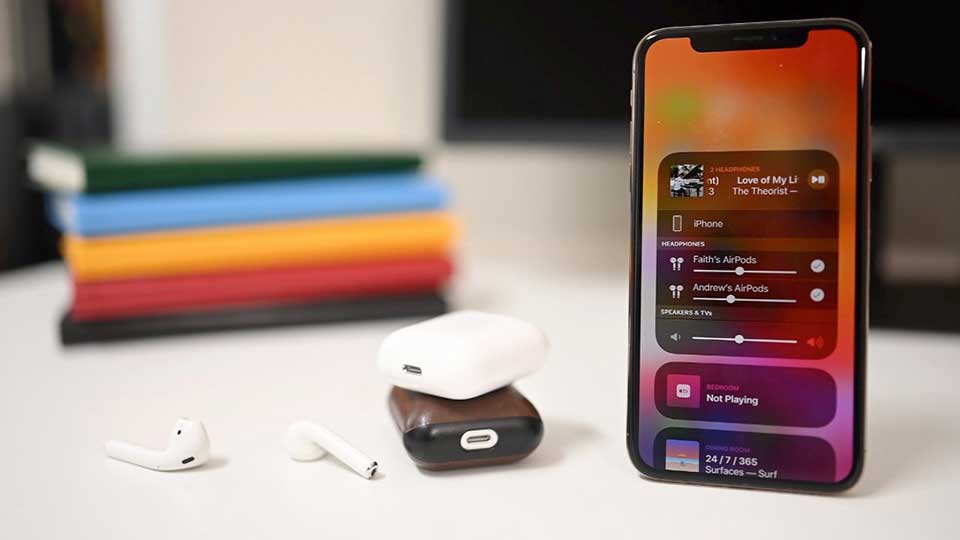
Điều này khiến micro tích hợp không hoạt động như bình thường. Chỉ cần bạn tắt Bluetooth hoặc rút tai nghe ra, âm thanh sẽ lập tức quay lại micro của máy. Giải pháp này đơn giản nhưng cực kỳ hiệu quả, đặc biệt khi bạn thường xuyên dùng AirPods hoặc kết nối iPhone với loa trong quá trình sử dụng.
4. Khởi động lại iPhone hoặc cập nhật iOS
Nếu bạn đã thử cả ba giải pháp trên mà video vẫn mất tiếng, hệ thống rất có thể đang gặp trục trặc. iOS đôi khi phát sinh lỗi tạm thời sau khi cập nhật, sử dụng lâu ngày hoặc chạy nhiều ứng dụng nặng. Lúc này, bạn chỉ cần khởi động lại máy để “làm mới” hệ thống. Việc đó sẽ có thể giúp iPhone đóng các tiến trình lỗi và hoạt động ổn định hơn.
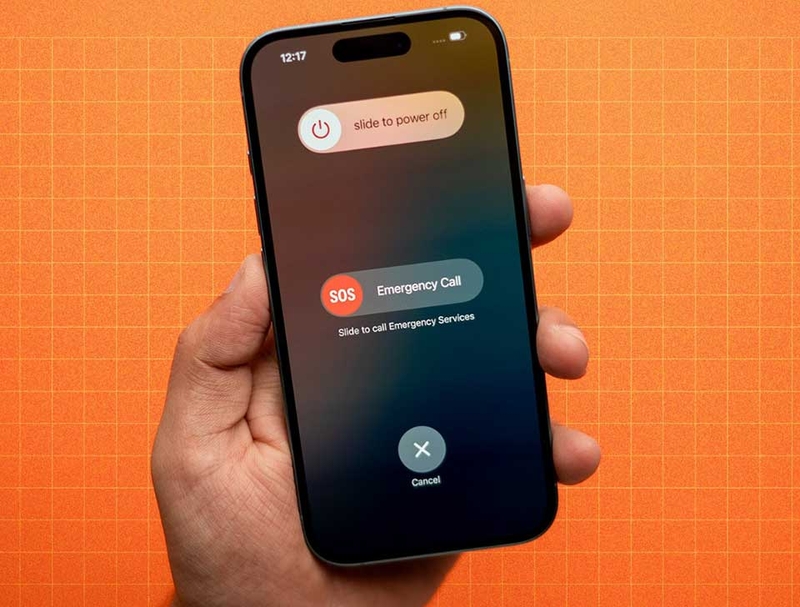
Trong một số trường hợp, cập nhật iOS lên phiên bản mới hơn cũng mang lại hiệu quả vì Apple thường sửa lỗi trong các bản cập nhật. Việc này không chỉ giúp sửa lỗi quay màn hình, mà còn cải thiện hiệu suất và độ ổn định tổng thể.
Lưu ý: Đối với các lỗi phần cứng, bạn nên đem iPhone đến trung tâm bảo hành để kiểm tra và sửa chữa.
Tạm kết
Lỗi quay màn hình không có tiếng trên iPhone nghe đơn giản nhưng lại khiến nhiều người loay hoay vì không biết thiết bị đang “chặn” âm thanh ở đâu. Khi bạn hiểu đúng nguyên nhân, mọi thứ chỉ còn là vài thao tác. Nếu áp dụng tất cả giải pháp trên mà điện thoại vẫn im lặng khi quay màn hình, thiết bị của bạn rất có thể đang gặp một vấn đề về phần cứng. Khi đó, bạn nên làm theo gợi ý của FPT Shop để khắc phục sự cố nhé.
Nếu bạn đang có nhu cầu khám phá các mẫu iPhone 17 Series mới nhất, hãy ghé thăm các cửa hàng FPT Shop gần nhất trên toàn quốc.
Xem thêm:
:quality(75)/khong_bat_duoc_den_ban_phim_laptop_dell_1_284dc0c853.png)
:quality(75)/small/khong_dang_nhap_duoc_vao_x_9d0f75b751.jpg)
:quality(75)/junk_file_la_gi_2_8787548167.jpg)
:quality(75)/Dien_thoai_khong_rung_mat_che_do_rung_va_cach_xu_ly_0_1ec7f86bf7.jpg)
:quality(75)/treo_may_la_gi_3_159e160c51.jpg)
:quality(75)/khong_danh_duoc_so_tren_ban_phim_laptop_hp_1_2d8bfa0db1.png)


