:quality(75)/estore-v2/img/fptshop-logo.png)
:quality(75)/2024_5_10_638509414124501380_quay-time-lapse-tren-iphone-bi-lag.jpg)
:quality(75)/d0f95b2a_9dd3_4ad5_8e30_8bedde863c06_59db45fbf3.jpg)
Quay Time Lapse trên iPhone bị lag phải làm sao? Hướng dẫn sửa lỗi nhanh chóng
Time Lapse là tính năng quay video tua nhanh thời gian được tích hợp sẵn trên iPhone, giúp bạn ghi lại những chuyển động diễn ra chậm một cách độc đáo và ấn tượng. Tuy nhiên, đôi khi quay Time Lapse trên iPhone bị lag khiến cho chất lượng video giảm đi đáng kể. Vậy làm thế nào để khắc phục tình trạng này? Bài viết này FPT sẽ hướng dẫn bạn cách sửa lỗi quay Time Lapse trên iPhone bị lag một cách nhanh chóng và hiệu quả.
Quay Time Lapse trên iPhone là gì?
Quay Time Lapse trên iPhone một tính năng cho phép bạn ghi lại một khoảng thời gian dài sự kiện hoặc cảnh vật trong một video ngắn. Hay nói cách khác là kỹ thuật quay video tua nhanh thời gian, giúp bạn ghi lại những chuyển động diễn ra chậm một cách độc đáo và ấn tượng. Thay vì quay video thông thường với tốc độ 24 khung hình/giây, Time Lapse sẽ chụp nhiều ảnh liên tiếp trong một khoảng thời gian dài với tốc độ khung hình thấp hơn, sau đó ghép các ảnh này lại với nhau để tạo thành video tua nhanh. Nhờ vậy, những chuyển động sẽ được thể hiện một cách sinh động và thu hút trong video Time Lapse.
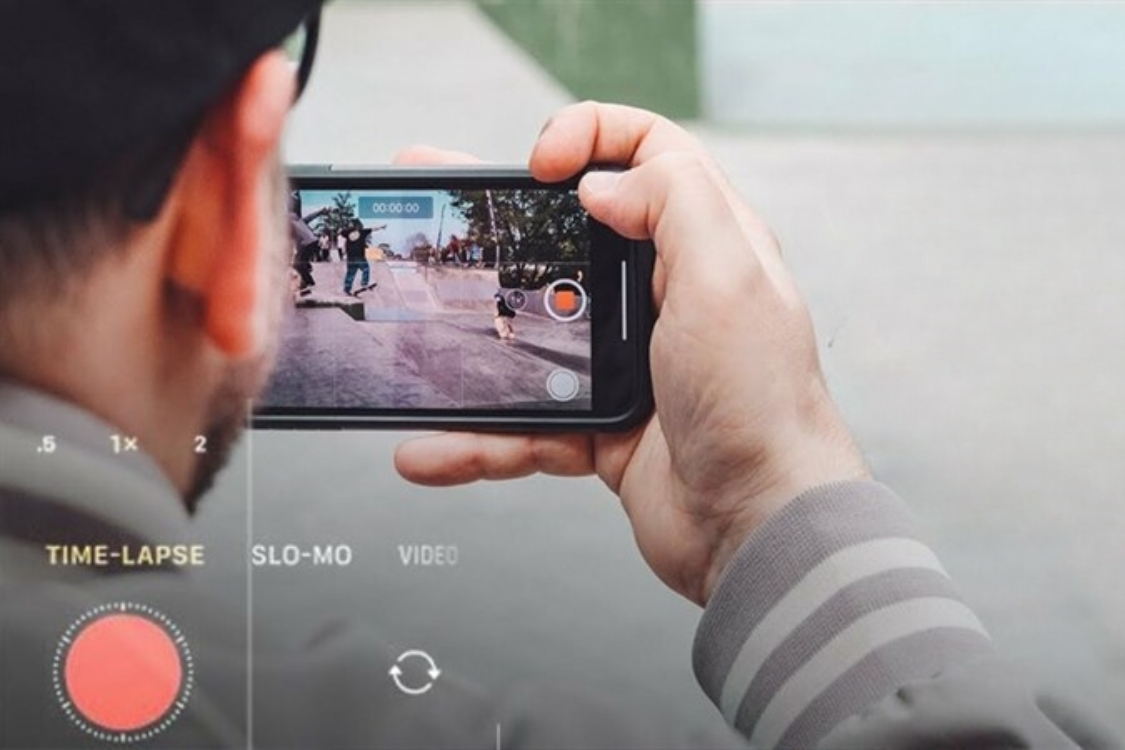
Tính năng này rất phù hợp để ghi lại những quá trình chậm như hoàng hôn, bình minh, quá trình xây dựng, hoặc thậm chí là sự phát triển của cây trồng. Nó cung cấp cho người dùng một cách sáng tạo để ghi lại và chia sẻ trải nghiệm của mình qua một góc nhìn khác biệt và hấp dẫn.
Ưu điểm của quay Time Lapse trên iPhone
- Ghi lại những chuyển động chậm rãi một cách độc đáo: Time Lapse giúp bạn "nén" hàng giờ hoặc thậm chí hàng ngày thành một video ngắn gọn, giúp bạn dễ dàng nắm bắt được sự thay đổi của cảnh vật theo thời gian.
- Tạo hiệu ứng thị giác ấn tượng: Nhờ tốc độ tua nhanh, video Time Lapse mang đến hiệu ứng thị giác mượt mà và thu hút, giúp bạn truyền tải thông điệp một cách sáng tạo và hiệu quả.
- Dễ dàng sử dụng: iPhone tích hợp sẵn tính năng quay Time Lapse trong ứng dụng Camera, giúp bạn dễ dàng thực hiện mà không cần cài đặt thêm ứng dụng nào khác.
.jpg)
Ứng dụng của quay Time Lapse trên iPhone
- Ghi lại cảnh đẹp thiên nhiên: Time Lapse là lựa chọn lý tưởng để ghi lại những cảnh đẹp thiên nhiên như bình minh, hoàng hôn, mây trôi, sóng vỗ,...
- Quay video tua nhanh các hoạt động: Bạn có thể sử dụng Time Lapse để quay video tua nhanh các hoạt động như nấu ăn, làm việc, di chuyển,...
- Tạo video Time Lapse stop motion sáng tạo: Time Lapse cũng có thể được sử dụng để tạo video stop motion với các đối tượng tĩnh như đồ chơi, hoa, lá cây,...
.jpg)
Cách quay video Time Lapse bằng điện thoại iPhone
Bạn có thể dễ dàng tạo video Time Lapse sử dụng điện thoại di động, và tính năng này rất phổ biến trên các thiết bị iPhone. Quay Time Lapse bằng điện thoại di động mang lại sự tiện lợi tuyệt vời, cho phép bạn ghi lại các khoảnh khắc mọi lúc mọi nơi mà không cần phải mang theo một chiếc máy ảnh cồng kềnh. Chỉ cần nắm bắt cơ bản về cách thức hoạt động của nó và áp dụng một cách linh hoạt, bạn có thể tạo ra những đoạn video Time Lapse ấn tượng.
Tính năng này được hỗ trợ trên iPhone chạy iOS 8 trở lên và cách thực hiện khá đơn giản:
Bước 1: Chuẩn bị quay Time Lapse trên iPhone
Trước tiên, hãy đảm bảo rằng máy ảnh của bạn đủ sáng và chọn một địa điểm quay với ánh sáng và không gian phù hợp. Đặt điện thoại của bạn trên một giá đỡ để đảm bảo góc quay ổn định và đẹp mắt.
Bước 2: Bật chế độ Time Lapse
Mở ứng dụng Camera và chọn chế độ quay video, sau đó chuyển sang chế độ Time Lapse. Điều chỉnh các thiết lập như độ sáng và điểm lấy nét. Bạn có thể chạm vào màn hình để tự động lấy nét, hoặc khóa AE/AF để giữ cố định điểm lấy nét.
Bước 3: Bắt đầu quay
Sau khi đã cài đặt xong, nhấn nút Ghi để bắt đầu. Nếu bạn muốn dừng lại, chỉ cần nhấn nút đó một lần nữa. Video của bạn sẽ được lưu trong thư viện và có thể được xem ngay. Đặc điểm của video Time Lapse là nó nén thời gian, một video chỉ kéo dài vài giây có thể thể hiện một khoảng thời gian dài hơn nhiều.
.jpg)
Hướng dẫn sửa lỗi quay Time Lapse trên iPhone bị lag
Việc quay Time Lapse trên iPhone đôi khi gặp phải hiện tượng lag khiến video không được mượt mà như mong muốn. Dưới đây là một số cách để khắc phục lỗi này:
Khởi động lại iPhone
Đây là cách đơn giản nhất để khắc phục nhiều lỗi trên iPhone, bao gồm cả lỗi quay Time Lapse bị lag. Để khởi động lại iPhone, bạn hãy nhấn và giữ nút nguồn cho đến khi logo Apple xuất hiện.
Cập nhật iOS
Hãy đảm bảo rằng bạn đang sử dụng phiên bản iOS mới nhất. Apple thường xuyên tung ra các bản cập nhật iOS mới để sửa lỗi và cải thiện hiệu suất thiết bị. Để cập nhật iOS, hãy vào Cài đặt > Cài đặt chung > Cập nhật phần mềm.
Đóng các ứng dụng khác
Việc mở quá nhiều ứng dụng cùng lúc có thể khiến iPhone bị quá tải, dẫn đến tình trạng lag khi quay Time Lapse. Hãy đóng các ứng dụng khác mà bạn không sử dụng trước khi quay video.
Giảm độ phân giải video:
Việc quay video Time Lapse với độ phân giải cao có thể khiến iPhone bị lag, đặc biệt là trên các thiết bị cũ hơn. Hãy thử giảm độ phân giải video xuống 720p hoặc 1080p để xem có khắc phục được lỗi hay không.
.jpg)
Tắt chế độ tiết kiệm pin
Chế độ tiết kiệm pin có thể hạn chế hiệu suất của iPhone, dẫn đến làm giảm tình trạng lag khi quay Time Lapse. Hãy tắt chế độ tiết kiệm pin trước khi quay video.
Giải phóng dung lượng lưu trữ
iPhone có thể bị lag nếu dung lượng lưu trữ gần đầy. Hãy giải phóng dung lượng lưu trữ bằng cách xóa các ứng dụng, ảnh, video và tệp tin không cần thiết.
Khôi phục cài đặt gốc
Đây là giải pháp cuối cùng nếu bạn đã thử tất cả các cách trên mà vẫn không khắc phục được lỗi quay Time Lapse trên iPhone bị lag. Lưu ý rằng việc khôi phục cài đặt gốc sẽ xóa tất cả dữ liệu trên iPhone của bạn, vì vậy hãy sao lưu dữ liệu trước khi thực hiện.
.jpg)
Ngoài ra, bạn cũng có thể tham khảo một số mẹo sau để quay video Time Lapse mượt mà hơn:
- Cố định iPhone: Sử dụng giá đỡ hoặc đặt iPhone trên một mặt phẳng để đảm bảo video không bị rung lắc.
- Chọn cảnh quay có đủ ánh sáng: Đảm bảo rằng bạn đang quay trong điều kiện ánh sáng đủ. Ánh sáng yếu có thể khiến camera phải làm việc chăm chỉ hơn để bắt sáng, có thể dẫn đến lag.
- Tránh quay video Time Lapse trong thời tiết quá nóng hoặc quá lạnh: Điều kiện thời tiết khắc nghiệt có thể ảnh hưởng đến hiệu suất của iPhone và khiến video bị lag.
Thực hiện các bước này có thể giúp bạn khắc phục sự cố lag khi quay Time Lapse trên iPhone và cải thiện chất lượng video tổng thể của bạn. Chúc bạn có những video Time Lapse mượt mà và ấn tượng!
Lời kết
Với những hướng dẫn đơn giản trên đây, hy vọng bạn đã có thể khắc phục thành công lỗi quay Time Lapse trên iPhone bị lag và tạo ra những video Time Lapse mượt mà, ấn tượng. Hãy nhớ rằng, việc thường xuyên cập nhật phần mềm iOS lên phiên bản mới nhất cũng góp phần giúp iPhone hoạt động ổn định và hạn chế tối đa các lỗi phát sinh. Chúc bạn thành công!
Xem thêm:
- 9 Cách quay video đẹp trên iPhone bạn nên thử để có những thước phim lung linh nhất
- Cách chỉnh camera iPhone 13 Pro Max giúp chụp ảnh xinh lung linh và ấn tượng
Ngoài ra, bạn cũng có thể suy nghĩ đến việc nâng cấp chiếc điện thoại của mình nếu điện thoại cũ đã được sử dụng quá lâu. Tham khảo ngay các dòng iPhone mới nhất tại FPT Shop.
Khám phá thêm dòng điện thoại iPhone mới nhất ra mắt năm 2024 tại FPT Shop với nhiều ưu đãi hấp dẫn. Thế hệ iPhone 16 gồm các mẫu sau:
- iPhone 16 thường
- iPhone 16 Plus
- iPhone 16 Pro
- iPhone 16 Pro Max
Nhanh tay sở hữu ngay những sản phẩm công nghệ hàng đầu cùng những cải tiến thú vị mà Apple sẽ mang đến cho bạn. Đặt mua ngay điện thoại iPhone 16 giá tốt tại FPT Shop!
:quality(75)/2024_4_17_638489946588720169_livestream-nen.png)
:quality(75)/2024_4_21_638493127096912458_9-cach-quay-video-dep-tren-iphone-ban-nen-thu-de-co-nhung-thuoc-phim-lung-linh-nhat7.jpg)
:quality(75)/2024_4_8_638481934501183973_quay-video-man-hinh-win-10-thumb.jpg)
:quality(75)/2024_4_13_638486195326594776_quay-video-nen.jpg)
:quality(75)/2024_3_15_638460938811984878_chi-tiet-cach-quay-video-tren-locket-3.png)
:quality(75)/2024_4_19_638491394209926502_muvik.jpg)


