:quality(75)/estore-v2/img/fptshop-logo.png)
:quality(75)/2020_10_3_637373168434564986_1b5b50a1068b8eea96d8050d879aeec6.jpg)
:quality(75)/2022_10_26_638023960772207429_tuanan_d1851e4c40.png)
Quay video bằng camera trên iOS 14
Quay một video
-
Chọn chế độ Video.
-
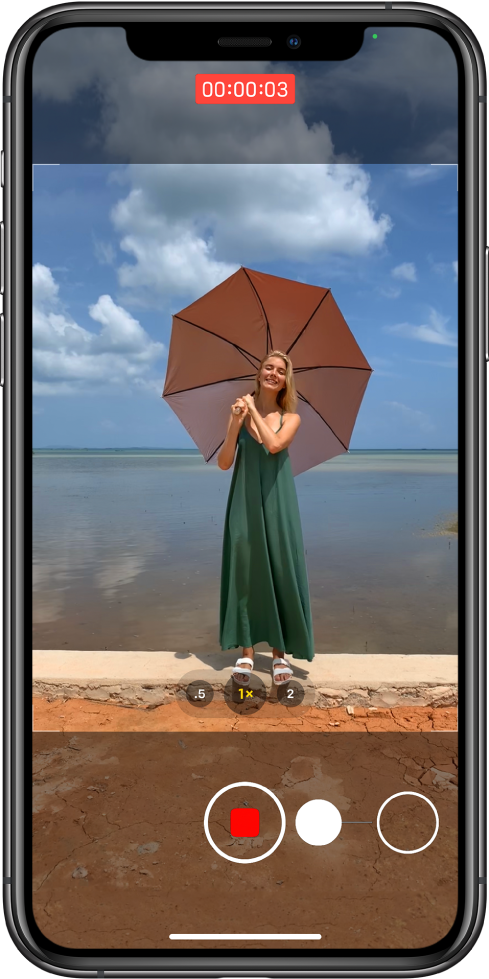
Chạm vào nút Quay hoặc bấm một trong hai nút âm lượng để bắt đầu quay. Trong khi đang quay, bạn có thể thực hiện các tác vụ sau:
-
Nhấn nút Chụp màu trắng để chụp ảnh tĩnh.
-
Chụm/mở trên màn hình để phóng to và thu nhỏ. Để thu phóng chính xác hơn trên các kiểu máy có hệ thống Camera kép và Ba camera, hãy chạm và giữ 1x, sau đó kéo thanh trượt sang trái. Chạm vào 1x để thu nhỏ trên iPhone 11; chạm vào 0,5 để thu nhỏ trên iPhone 11 Pro và iPhone 11 Pro Max.
-
-
Chạm vào nút Quay hoặc bấm một trong hai nút âm lượng để dừng quay.
Theo mặc định, video quay ở tốc độ 30 fps (hình/giây). Tùy thuộc vào kiểu máy của bạn, bạn có thể chọn các cài đặt tốc độ khung hình và độ phân giải video khác trong Cài đặt  > Camera > Quay video. Tốc độ khung hình càng nhanh và độ phân giải càng cao thì tệp video kết quả sẽ càng lớn.
Trên các kiểu máy có ghi âm stereo, iPhone sử dụng nhiều micrô theo mặc định để đạt được âm thanh stereo. Để tắt tính năng ghi âm stereo, hãy đi tới Cài đặt > Camera, sau đó tắt Ghi âm thanh stereo.
Ghi chú: Để đảm bảo quyền riêng tư của bạn, một dấu chấm màu lục xuất hiện ở góc trên cùng bên phải của màn hình khi Camera đang được sử dụng.
Sử dụng nút chuyển đổi nhanh để thay đổi độ phân giải video và tốc độ khung hình
Trong chế độ Video, sử dụng nút chuyển đổi nhanh để thay đổi độ phân giải video và tốc độ khung hình trên iPhone của bạn.
Trên iPhone SE (thế hệ 2), iPhone 11, iPhone 11 Pro, iPhone 11 Pro Max, iPhone XR, iPhone XS và iPhone XS Max, chạm vào nút chuyển đổi nhanh ở góc trên cùng bên phải để chuyển đổi giữa bản ghi HD hoặc 4K và 24, 30 hoặc 60 khung hình/giây (fps) trong chế độ Video.
Để hiển thị nút chuyển đổi nhanh trên các kiểu máy iPhone khác, hãy đi tới Cài đặt > Camera > Quay video, sau đó bật Điều khiển định dạng video.
Quay video QuickTake
Trên các kiểu máy được hỗ trợ, bạn có thể quay video QuickTake. Video QuickTake là video mà bạn quay trong chế độ Ảnh. Trong khi quay video QuickTake, bạn có thể di chuyển nút Ghi vào một vị trí cố định và tiếp tục chụp ảnh.
-
Trong chế độ Ảnh, hãy chạm và giữ nút Chụp để bắt đầu quay video QuickTake.
-
Trượt nút Chụp sang phải và để di chuyển lên trên khóa để quay rảnh tay.
Cả hai nút Ghi và Chụp đều xuất hiện bên dưới khung hình – chạm vào nút Chụp để chụp ảnh trong khi đang quay.
-
Chạm vào nút Ghi để dừng quay.
Mẹo: Nhấn và giữ nút tăng âm lượng hoặc giảm âm lượng để bắt đầu quay video QuickTake trong chế độ Ảnh.
Chạm vào hình thu nhỏ để xem video QuickTake trong ứng dụng Ảnh.
Quay video quay chậm
Khi bạn quay video ở chế độ Quay chậm, video của bạn ghi như bình thường và bạn nhìn thấy hiệu ứng quay chậm khi phát lại video. Bạn cũng có thể sửa video để tác vụ quay chậm bắt đầu và dừng tại thời điểm bạn chọn.
-
Chọn chế độ Quay chậm.
Trên iPhone 11, iPhone 11 Pro và iPhone 11 Pro Max, bạn có thể chạm vào
 để quay bằng chế độ Quay chậm với camera mặt trước.
 -
Chạm vào nút Quay hoặc bấm một trong hai nút âm lượng để bắt đầu quay.
Bạn có thể chạm vào nút Chụp để chụp ảnh tĩnh trong khi đang quay.
-
Chạm vào nút Quay hoặc bấm một trong hai nút âm lượng để dừng quay.
Để đặt một phần video phát ở chế độ quay chậm và phần còn lại ở tốc độ thông thường, hãy chạm vào hình thu nhỏ của video, sau đó chạm vào Sửa. Trượt các thanh dọc bên dưới trình xem khung hình để xác định phần bạn muốn phát lại ở chế độ quay chậm.
Tùy thuộc vào kiểu máy của bạn, bạn có thể thay đổi tốc độ khung hình quay chậm và độ phân giải. Để thay đổi cài đặt quay chậm, hãy đi tới Cài đặt > Camera > Quay chậm.
Quay video tua nhanh
Ghi lại đoạn phim ở các khoảng thời gian được chọn để tạo thành một video tua nhanh về một trải nghiệm trong một khoảng thời gian – ví dụ như mặt trời lặn hoặc luồng giao thông.
-
Chọn chế độ Tua nhanh.
-
Thiết lập iPhone tại nơi bạn muốn ghi lại khung cảnh chuyển động.
-
Chạm lại vào nút Quay để bắt đầu quay; chạm lại vào nút đó để dừng quay.
Trên các kiểu máy có hệ thống Camera kép và Ba camera, bạn có thể chuyển đổi giữa  và
và  để phóng to và thu nhỏ trên iPhone 11, iPhone 11 Pro và iPhone 11 Pro Max,
  để thu nhỏ.
Trên các kiểu máy hỗ trợ FPS ánh sáng yếu tự động, khi bạn quay video 1080p tua nhanh với 30 khung hình/giây trong điều kiện ánh sáng yếu, iPhone có thể tự động giảm tốc độ khung hình về 24 khung hình/giây để cải thiện chất lượng video. Đi tới Cài đặt > Camera > Quay video, sau đó bật FPS ánh sáng yếu tự động.


